Tela Infinita
Liberte-se de dimensões fixas com o modo de tela infinita do PinePaper. Itens podem ser colocados em qualquer lugar sem restrições de limite, perfeito para brainstorming, mapas mentais e projetos que crescem organicamente.
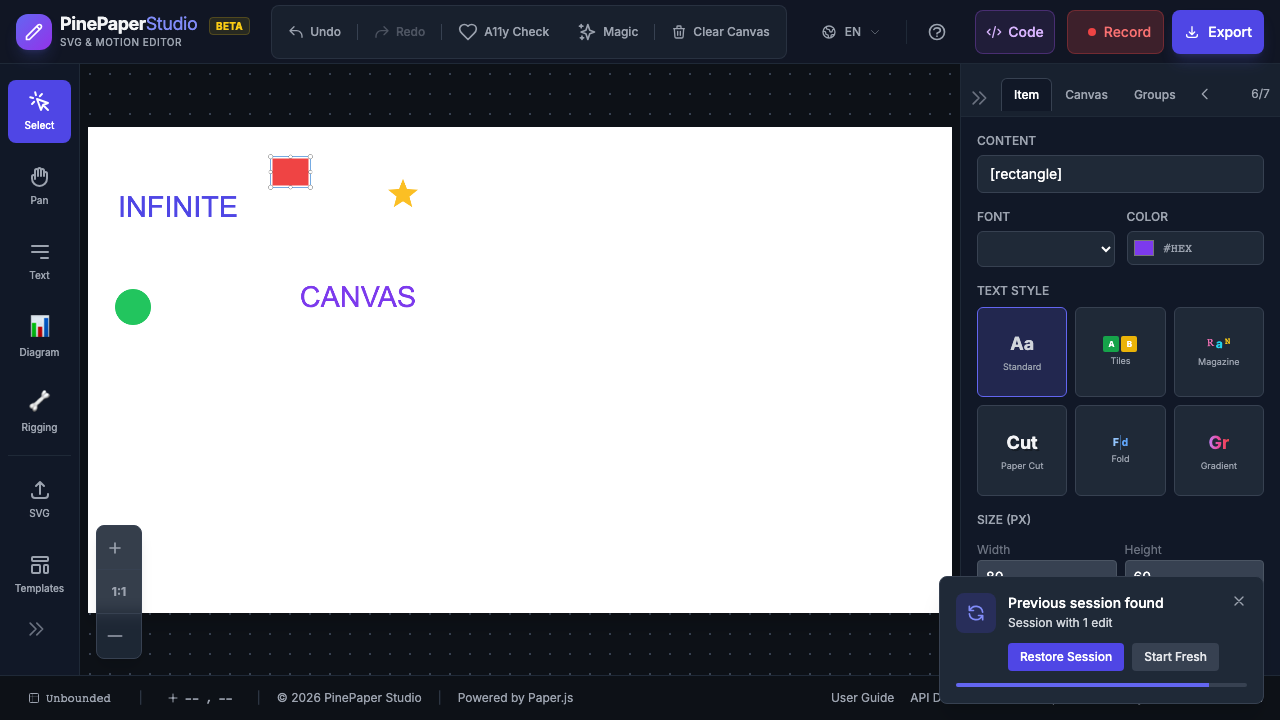 O modo de tela
 O que é tela infinita?
Por padrão, o PinePaper usa um tamanho de tela fixo (por exemplo, 800x600 ou 1080x1080). A tela infinita remove estes limites:
| Característica | Tela fixa | Tela Infinita |
|---|---|---|
| Limites | Itens restritos às bordas da tela | Sem limites |
| Arrastar | Parar os itens nas bordas da tela | Livre arrastar em qualquer direção |
| Pano | Limitado à área de tela | Deslocamento ilimitado |
| Melhor para | Desenhos prontos para exportação | Brainstorming, exploração |
Habilitando Tela Infinita
Do Menu Tamanho da Tela
- Clique no tamanho canvas dropdown na barra de rodapé
- Selecione Não delimitado da lista
- As bordas da tela desaparecem e você pode colocar itens livremente em qualquer lugar
Do Menu Ver
- Abra o menu View
- Selecionar Lápis Livre
Navegação
Ao trabalhar em uma tela infinita, a navegação torna-se essencial:
| Acção | Como |
|---|---|
| Pano | Manter o Space e arrastar |
| Ampliar | Roda de rolagem para cima ou Ctrl+= |
| Reduzir | Roda de rolagem para baixo ou Ctrl+- |
| Ajustar ao conteúdo | Clique em Fit na barra de rodapé |
Dica: Use o botão Fit para conteúdo no rodapé para ampliar rapidamente para ver todos os seus itens, não importa quão espalhados eles sejam.
Mudando de volta para a tela fixa
Para retornar a uma tela de tamanho fixo:
- Clique no tamanho canvas dropdown no rodapé
- Escolha qualquer tamanho predefinido (por exemplo, Instagram Post, YouTube Thumbnail)
- Ou insira uma largura e altura personalizadas
Itens fora dos novos limites da tela permanecem no lugar, mas podem estar fora da área visível/exportada.
Exportando da Tela Infinita
Ao exportar de uma tela infinita:
- SVG Export inclui todos os itens, independentemente da posição
- PNG/PDF Export usa o viewport visível ou pode auto-ajustar ao conteúdo
- Use Expandir Canvas para Fit antes de exportar para garantir que todos os itens sejam capturados
Dica: Antes de exportar, use a opção Expandir tela para incluir conteúdo para automaticamente dimensionar a tela para caber todos os seus itens com enchimento.
Melhores Práticas
- Uso para exploração - Comece com tela infinita para brainstorming e mude para um tamanho fixo para exportação final
- Itens relacionados ao grupo - Use o painel Grupos para manter o conteúdo relacionado organizado
- Use Fit to Content frequentemente - É fácil perder o controle dos itens em uma tela infinita
- Definir um tamanho fixo antes de exportar - Isso garante dimensões de saída consistentes
Relacionados: Observação da interface