Botão Mágico
O botão Magic dá vida aos seus designs estáticos com um único clique. Ele analisa seu conteúdo de tela e aplica animações e estilos conscientes do contexto automaticamente.

O que faz a magia?
A magia fornece duas características poderosas:
| Acção | Trigger | Efeito |
|---|---|---|
| Animar Automaticamente | Clique | Aplica animações baseadas no humor a todos os itens |
| Estilo de Remix | Shift+Clique em | Ciclos através de paletas de cores |
Animar automaticamente (Clique)
Clicar no botão Magic aplica animações baseadas em um sistema de humor de ciclismo:
| Mood | Estilo Animação | Efeitos de Exemplo |
|---|---|---|
| Calma | Movimentos suaves e sutis | Pulso lento, flutuação suave, desbotamento suave |
| Profissional | Movimentos limpos e precisos | Slide-in, escala suave, transições nítidas |
| Energético | Animações dinâmicas e ousadas | Saltitante, pop elástico, pulso rápido |
Cada clique avança para o próximo humor, pedalando através de Calm -> Profissional -> Energético -> Calmo.
Como Funciona
- Magic analisa o conteúdo da tela (texto, formas, imagens)
- Ele detecta o atual esquema de humor e cor do projeto
- Ele seleciona animações apropriadas de sua base de conhecimento de 117+ modelos reais
- Animações são aplicadas a cada item com timing escalonado
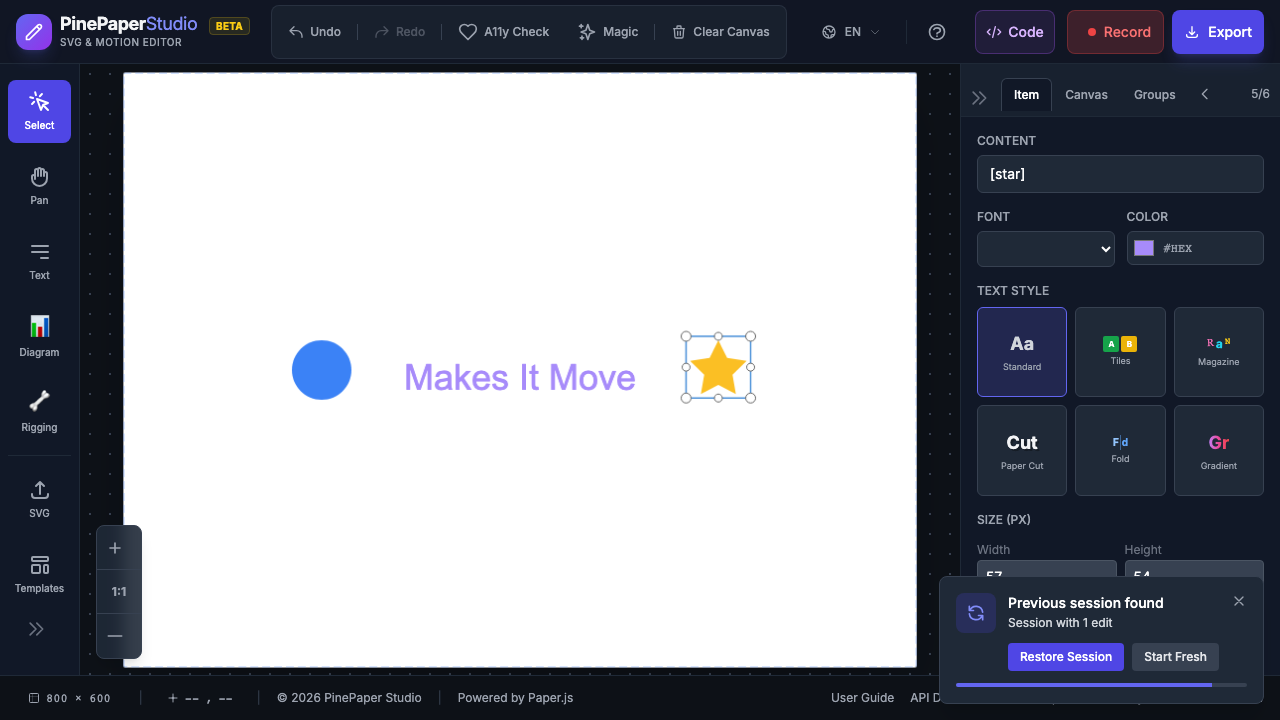
Estilo de Remix (Shift+Clique)
Segure Shift e clique no botão Magic para percorrer paletas de cores sem alterar animações:
- Cada deslocamento + clique aplica um novo esquema de cores
- As cores são selecionadas para complementar o conteúdo do seu design
- Texto, formas e fundos todos atualizados juntos
Dica: Tente combinar ambos os recursos: primeiro clique em Magic para adicionar animações, em seguida, Shift+ Clique para encontrar a paleta de cores perfeita.
Encontrar o Botão Mágico
O botão Magic aparece em dois locais:
- Barra de ferramentas esquerda - O ícone brilho / desejo chamado “Magic”
- Top toolbar - O botão Ferramentas Mágicas para acesso rápido
Seu conteúdo está protegido
Magia é projetado para melhorar o seu trabalho, não substituí-lo. Quando você clicar em Magic:
- Seus itens ficar colocado - Texto e formas que você criou nunca são reposicionados, remodelados ou excluídos
- Apenas itens mágicos são limpos Quando você clica em Magic novamente, itens anteriores gerados por magia são removidos e substituídos, mas seu conteúdo permanece intacto
- Seguro para experimentar — Clique em Magic quantas vezes quiser sem perder seu trabalho
Isso significa que você pode adicionar livremente texto e formas para a tela, em seguida, clique em Magic repetidamente para encontrar as animações complementares perfeitas e estilo — seu conteúdo será sempre preservado.
Dicas para os melhores resultados
- Adicionar primeiro conteúdo - A magia funciona melhor com pelo menos 2-3 itens na tela
- Tente vários cliques - Cada clique ciclos para um novo humor, então clique para encontrar a sensação perfeita
- Use com modelos - Carregue um modelo primeiro, depois use Magic para adicionar animações personalizadas
- Desfazer se necessário - Pressione Ctrl+Z para desfazer a magia e tentar novamente
- Combine com keyframes - Animações aplicadas por magia funcionam ao lado de suas animações personalizadas de keyframe
Relacionados: Animações