Ferramentas de desenho
Crie desenhos à mão livre e pinceladas em sua tela com seis ferramentas de desenho profissional.
Ativando o Modo de Desenho
- Clique no botão Draw na barra de ferramentas, ou
- Pressione B
Quando o modo de desenho está ativo, o painel de ferramentas de desenho aparece com todas as ferramentas disponíveis.
Ferramentas Disponíveis
Ferramenta da Caneta
A ferramenta de desenho padrão para traços suaves e consistentes.
| Propriedade | Designação das mercadorias |
|---|---|
| Cor | Cor do traço |
| Largura | Tamanho do pincel em pixels |
| Opacidade | Transparência (0-100%) |
- Clique e arraste na tela para desenhar
- Soltar para terminar o curso
- Os caminhos são automaticamente suavizados após a liberação
Pincel de tinta
Cursos caligráficos com simulação de pressão para linhas expressivas de largura variável.
| Propriedade | Designação das mercadorias |
|---|---|
| Cor | Cor da tinta |
| Largura | Tamanho do pincel de base |
| Pressão | Variação de pressão simulada |
O pincel de tinta cria traços que variam em espessura com base na velocidade - desenhar lentamente para linhas grossas, rapidamente para linhas finas. Perfeito para caligrafia, letras e ilustrações artísticas.
Marcador
Cursos largos e semitransparentes que simulam um marcador de realce ou de ponta de feltro.
| Propriedade | Designação das mercadorias |
|---|---|
| Cor | Cor do marcador |
| Largura | Largura do marcador (mais larga do que a caneta) |
| Opacidade | Semitransparente por padrão |
Os marcadores têm uma aparência de ponta plana e são ótimos para destaque, anotação e traços em negrito.
Lata de pulverização
Pontos espalhados que simulam tinta spray para efeitos texturizados e difusos.
| Propriedade | Designação das mercadorias |
|---|---|
| Cor | Cor de pulverização |
| Largura | Raio de pulverização |
| Densidade | Quantos pontos por pulverização |
Segure e mova-se para criar efeitos de tinta spray. Funciona bem para fundos, texturas e arte de estilo grafite.
Borracha
Remova traços da tela pintando sobre eles.
| Propriedade | Designação das mercadorias |
|---|---|
| Largura | Tamanho do Apagar |
Clique e arraste os traços para apagá-los. A borracha remove quaisquer traços de desenho que ele toca.
Preencher o Balde
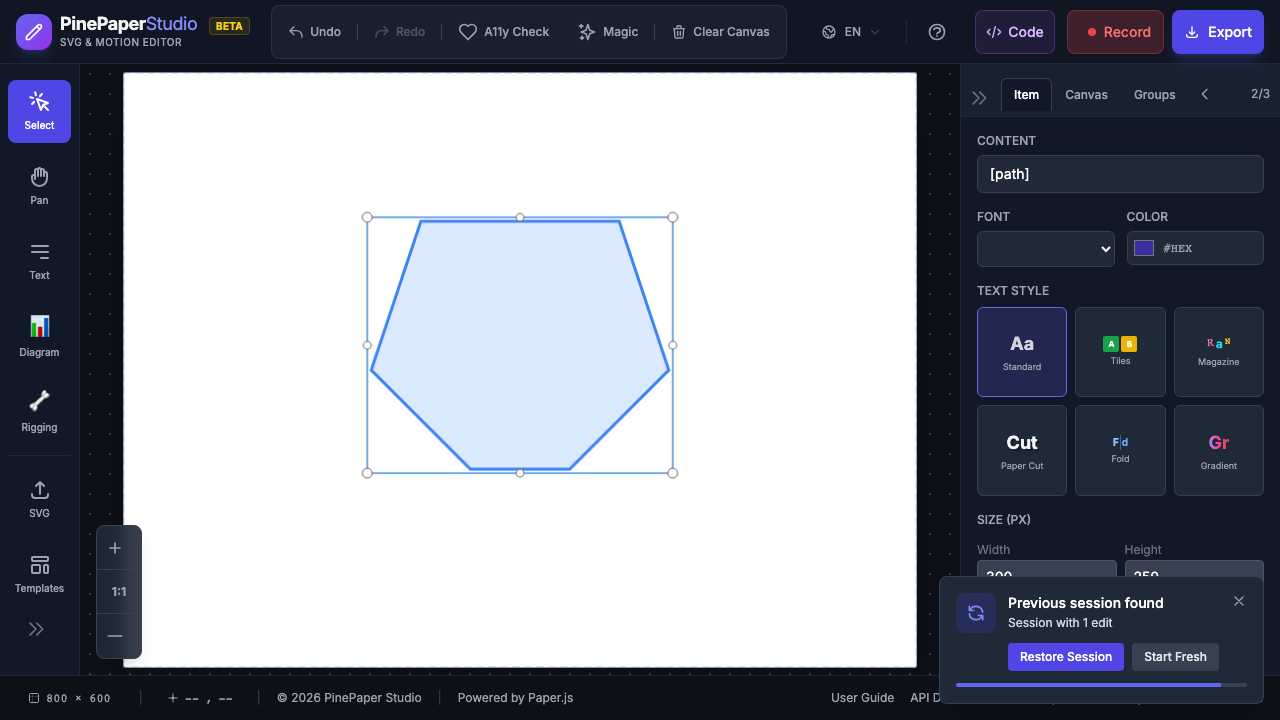
Preencha áreas fechadas com cor usando um sistema de detecção de três estágios:
| Etapa | O que Detecta | Resultado |
|---|---|---|
| 1. Acidente vascular cerebral | Clique em um traço | Preenche o próprio traço |
| 2. Caminho | Clique dentro de um caminho fechado | Preenche a área fechada |
| 3. Tela | Clique na tela vazia | Preenche o fundo da tela |
Clique em qualquer lugar na tela - a ferramenta de preenchimento inteligentemente determina o que preencher com base em onde você clica.
Comutador de Ferramentas
Ao desenhar o modo está ativo, o painel de ferramentas mostra todas as seis ferramentas como botões de ícones:
- Clique em um ícone de ferramenta para mudar para ele
- A ferramenta ativa é realçada
- Cada ferramenta lembra suas próprias configurações de cor e largura
Controles de Cor e Largura
Todas as ferramentas de desenho compartilham estes controles:
- Selector de cores - Clique para escolher a cor do traço
- Barra deslizante de largura - Arraste para ajustar o tamanho da escova
- Slider de opacidade - Definir transparência (disponível na caneta, tinta, marcador)
Ajuste rápido do tamanho: Use [ e ] para diminuir e aumentar o tamanho do pincel sem abrir configurações.
Onde Aparecem Desenhos
Desenhos de mão livre são adicionados à camada de fundo**. Eles aparecem por trás do texto e outros elementos interativos.
Para desenhar no fundo:
- No painel Cena, selecione Drawing como o modo de fundo
- Usar qualquer ferramenta de desenho
Dicas
Para curvas suaves:
- Desenhar lentamente e constantemente
- Use tamanhos maiores de pincel para resultados mais suaves
- O caminho é automaticamente suavizado após o lançamento
- Combine tools - Use a caneta para contornos, em seguida, preencha com o balde de enchimento
- Efeitos de camada - Use a lata de pulverização para textura, em seguida, desenhe detalhes com o pincel de tinta
- Desfazer livremente - Pressione Ctrl+Z para desfazer traços individuais
Atalhos do Teclado
| Atalho | Acção |
|---|---|
| B | Ativar o Modo de Desenho |
| [ | Diminuir o tamanho do pincel |
| ] | Aumentar o tamanho do pincel |
| Ctrl+Z | Desfazer o último traço |