魔法按钮
"魔法按钮"一击就能让你的静态设计恢复生命. 它分析你的画布内容,并自动应用上下文感动和风格.

魔术做什么?
魔法提供了两个强大的特征:
| 行动 | 触发 | 效果 |
|---|---|---|
| 自动动画 | 单击 | 对所有项目应用基于心情的动画 |
| 重混样式 | Shift+ 点击 | 通过调色板循环 |
自动动画( 点击)
点击“魔法按钮”应用基于循环情绪系统的动画:
| 雾 | 动画样式 | 示例效果 |
|---|---|---|
| 冷静 | 温柔,微妙的动作 | 缓慢的脉搏,温柔的浮力,柔软的消退 |
| 专业人员 | 干净准确的动作 | 滑动、平滑、简洁的过渡 |
| 能量 | 动态、大胆动画 | 弹跳、弹性弹跳、快速脉冲 |
每次点击都会推进到下一个情绪,通过Calm - > 专业 - > Energetic - > calm进行循环.
如何运作
- 魔法分析您的画布内容( 文本、 形状、 图像)
- 它检测到当前设计的心情和颜色方案
- 它从117+真实模板设计的知识库中选择适当的动画
- 动画应用到每个有错开时间的项目
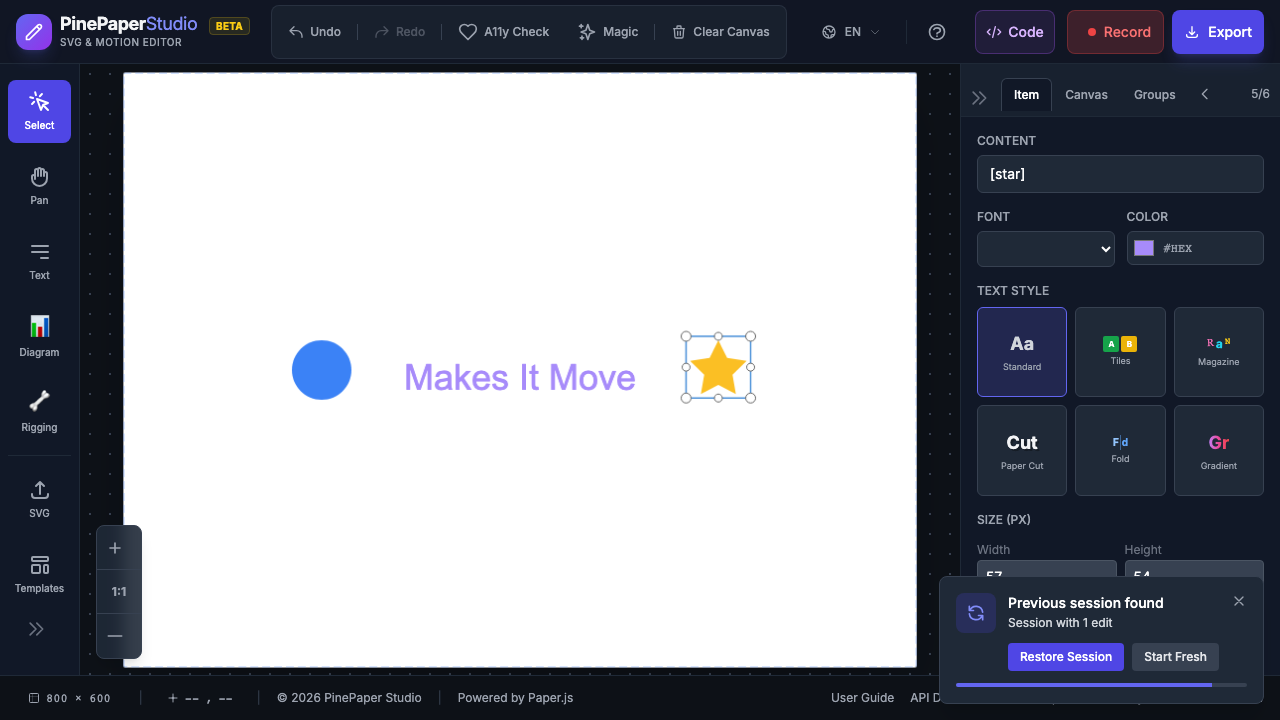
Remix 样式( Shift+ Click)
按住 Shift 并单击“魔法”按钮在不更改动画的情况下通过色调盘循环:
- 每班+单击一个新颜色方案
- 选择颜色以补充您设计的内容
- 文本、形状和背景都一起更新
图: 尝试合并两个功能:先点击Magic添加动画,然后是Shift+ 点击可找到完美的调色板 .
找到魔法按钮
魔法按钮出现在两个位置:
- 左侧工具栏 - 贴有“ Magic”标签的闪光灯/wand图标
- Top 工具栏 - 快速访问的魔法工具按钮
您的内容受到保护
魔法是为了增强你的作品,而不是取代它. 当点击魔法时:
- *你的物品留在原地 * 您创建的文字和形状不会重新定位、 重新排列或删除
- 只有魔法物品被清理 当你再次点击 Magic 时, 以前 Magic 生成的项目会被删除并替换, 但是您的内容仍然完整
- 安全实验 — 点击你喜欢的魔法次数而不丢失你的作品
这意味着你可以在画布上自由添加文字和形状,然后反复点击Magic来寻找完美的互补动画和造型——你的内容将永远保留.
最佳结果提示
- 添加内容第一 - 画布上至少2-3项的魔法效果最好
- 多次点击 - 每一次点击循环到一个新的心情,所以点击通过以找到完美的感觉
- 使用模板 - 先装入模板,然后使用魔法添加自定义动画
- 如果需要取消任务 - 按 Ctrl+ Z 取消魔法并再次尝试
- 与键框配合 - 魔法应用动画与您的自定义键框动画同时工作