Estúdio de fontes
Criar fontes desenhadas à mão personalizadas desenhando cada caractere em uma tela. Perfeito para tipografia personalizada, projetos artísticos ou design de fonte de aprendizagem.
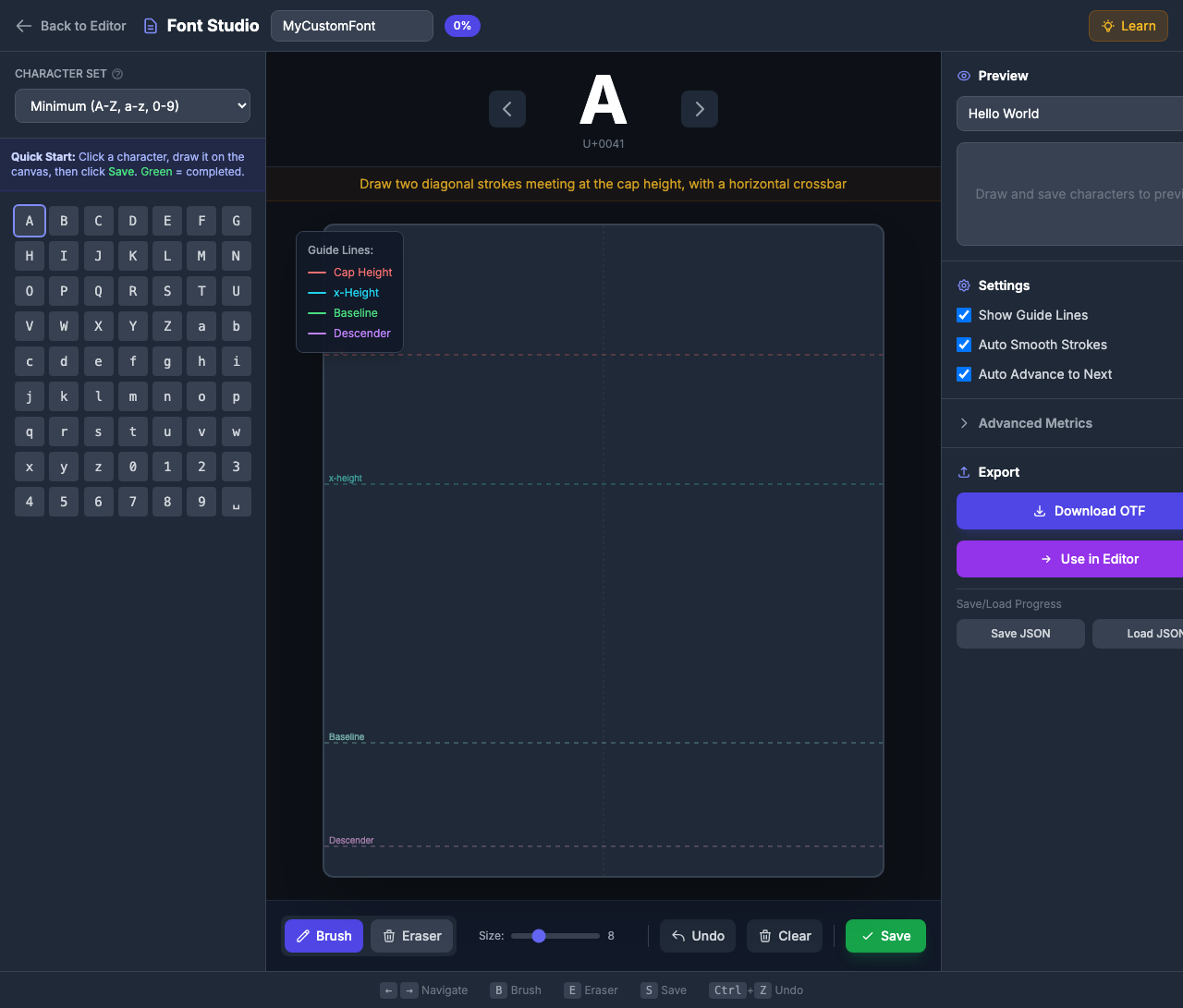
O que é o Font Studio?
O Font Studio transforma suas letras desenhadas à mão em arquivos de fonte OTF totalmente funcionais. Cada caractere que você desenha se torna um glifo em sua fonte personalizada, que você pode:
- Download como OTF Usar em qualquer software de design
- Use diretamente em PinePaper — Aplicar aos itens de texto instantaneamente
- Salve seu progresso — Exportar/importar dados de fonte como JSON
Abrindo estúdio de fontes
Clique no botão Font na barra de ferramentas esquerda para abrir o Font Studio.
 O botão
 Visão Geral da Interface
O Font Studio tem três áreas principais:
Painel esquerdo: Grade de caracteres
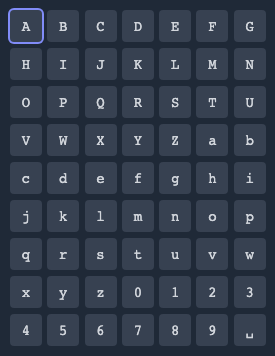 Grade de caracteres
 - Conjunto de caracteres: Escolha entre mínimo (63 caracteres) ou padrão (90+ caracteres)
- Grelha: Clique em qualquer caractere para selecioná-lo para desenhar
- Status da compilação: Fundo verde indica glifos salvos
Painel central: Desenho de tela
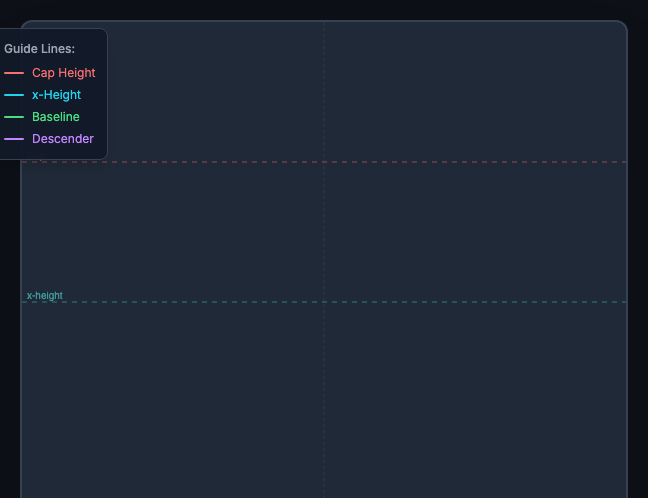
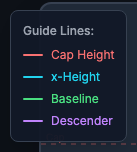
- Linhas Guia: Linhas coloridas que mostram métricas de fonte
- Área de desenho: Desenhe o seu caractere aqui
- Ferramentas: Pincel, Borracha, Desfazer, Limpar, Salvar
Painel direito: Visualizar & exportar
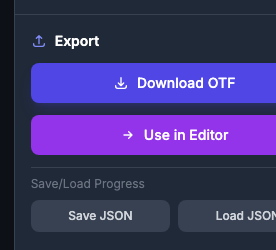
- Preview: Digite o texto para ver sua fonte personalizada
- Configurações: Ajustar as métricas de fonte
- Exportação: Baixar OTF ou usar em PinePaper
Compreender as Linhas Guias de Tipografia
 Linhas
 O Font Studio exibe quatro linhas-guia para ajudá-lo a desenhar caracteres consistentes:
| Linha | Cor | Objecto | Caracteres Que a usam |
|---|---|---|---|
| Altura do Cap | Vermelho | Topo das letras maiúsculas | A, B, C, H, T… |
| x- Height | Ciano | Topo das letras minúsculas | a, c, e, m, x… |
| Base | Verde | Onde as letras “sentar” | Todas as letras |
| Descer | Roxo | Abaixo da linha de base | g, j, p, q, y |
Dicas para usar linhas de guia
- ** As letras de topo devem tocar a altura da tampa e a linha de base
- letras minúsculas (a, c, e, m, etc.) permanecer entre a altura x e a linha de base
- Ascendentes (b, d, f, h, k, l, t) estendem-se desde a linha de base até à altura da tampa
- Descenders (g, j, p, q, y) dip abaixo da linha de base para a linha descendente
Desenho de Caracteres
Guia passo a passo
- Selecione um caracter na grade (ou use as setas para navegar)
- Ler a dica exibida acima da tela para desenhar orientação
- Desenhe o caractere usando a ferramenta escova
- Clique em Salvar para armazenar seu glifo (ou pressione S)
- Continue para o próximo caractere
Ferramentas de desenho
| Ferramenta | Atalho | Designação das mercadorias |
|---|---|---|
| Pincel | B | Desenhar os traços (ajustar o tamanho com a barra) |
| Borracha | E | Carregue em traços para os remover |
| Desfazer | Ctrl+Z | Remover o último traço |
| Limpar | — | Limpar todos os traços |
| Gravar | S | Salvar desenho como glifo |
Tamanho do Pincel
Ajuste a barra de tamanho da escova para diferentes pesos de curso:
- 4-8: detalhes finos, traços finos
- 8-12: Peso regular (recomendado)
- 12-18: Peso negrito
Dica de Consistência: Use o mesmo tamanho de pincel para todos os caracteres para criar um peso de fonte uniforme.
Aprender ao Desenhar
O Font Studio inclui recursos de aprendizagem integrados:
Dicas de Caracteres
Cada caracter exibe orientação de desenho específica:
- “A”: “Desenhe dois traços diagonais de encontro na altura da tampa, com uma barra transversal horizontal”
- “g”: “Bolsa pequena em altura x, laço descendente abaixo da linha de base”
- “0”: “Forma oval, ligeiramente mais estreita que a letra O”
Botão Aprender
Clique no botão Learn no cabeçalho para mostrar/esconder um guia de tipografia abrangente explicando:
- O que cada linha de guia representa
- Terminologia da fonte (ascender, descendente, altura x)
- Dicas para criação de fonte consistente

Conjuntos de Caracteres
Conjunto mínimo (63 caracteres)
Caracteres essenciais para o texto básico:
- A-Z (26 maiúsculas)
- a- z (26 minúsculas)
- 0-9 (10 dígitos)
- Espaço (1)
Conjunto Padrão (90+ caracteres)
Adiciona pontuação para frases completas:
- Todos os caracteres mínimos
!?.,;:'"-()@#$%&*+=/\[]{}|<>~^_
Início Rápido: Complete o conjunto mínimo primeiro para ter uma fonte utilizável, em seguida, adicione pontuação conforme necessário.
Visualizando sua fonte
O painel de antevisão mostra a sua fonte personalizada em acção:
- Digite o texto no campo Preview Text
- Seu glifo personalizado renderiza abaixo
- Os caracteres em falta aparecem como caixas vazias
Exportar a sua fonte
Baixar como OTF
- Completar pelo menos o conjunto mínimo de caracteres
- Clique em Download OTF
- Gravar o ficheiro da fonte no seu computador
- Instalar e usar em qualquer aplicativo
Utilização em PinePaper
- Clique em Usar em PinePaper
- Sua fonte está imediatamente disponível no seletor de fontes
- Criar itens de texto com a sua fonte personalizada
Gravar/Carregar o Progresso
A criação de fontes leva tempo. Salve seu progresso:
- Clique em Salvar progresso para baixar um arquivo JSON
- Mais tarde, clique em Load Progress para continuar de onde parou
Atalhos do Teclado
| Chave | Acção |
|---|---|
| ← → | Navegar caracteres |
| B | Ferramenta de pincel |
| E | Ferramenta de apagar |
| S | Salvar glifo |
| Ctrl+Z | Desfazer o curso |
| Esc | Fechar o Estúdio de Fontes |
Dicas para grandes fontes
Consistência do derrame
- Use o mesmo tamanho de pincel** para todos os caracteres
- Manter o peso do curso uniforme em cada letra
- Cursos mais finos (6-8) para peso regular, mais grosso (12-16) para negrito
Dicas de Proporção
- Uppercase deve ser mais alto que minúsculas
- Os números são frequentemente ligeiramente mais curtos do que os capitais
- Puntuação normalmente se alinha com altura minúscula
Erros comuns a evitar
- Largura inconsistente do curso Usar o mesmo tamanho de pincel
- Ignorando linhas-guia — Os caracteres parecerão irregulares
- Esquecer o espaço — Cada fonte precisa de um glifo de espaço!
- Rushing — Tome tempo para cada caractere
Configuração
O Font Studio inclui várias configurações para personalizar o processamento do glifo:
Configuração Básica
| Configuração | Padrão | Designação das mercadorias |
|---|---|---|
| Mostrar as Linhas Guia | Ligado | Mostrar as linhas de guias de tipografia |
| Mostrar Sobreposição do Modelo | Ligado | Mostrar o carácter de referência fraco |
| Auto Smooth Strokes | Ligado | Simplificar curvas desenhadas à mão |
| Avance automaticamente para o próximo | Ligado | Mover para o próximo caractere após salvar |
Configuração do Processamento de Caminhos
| Configuração | Padrão | Designação das mercadorias |
|---|---|---|
| Normalizar o tamanho do glifo | Ligado | Escalar glifos para tamanho consistente para renderização de fonte apropriada. Desactivar para preservar proporções de desenho exactas. |
| Remover Sobreposição | Ligado | Mesclar traços sobrepostos em contornos limpos. Essencial quando os traços se cruzam. Baseado no RemoveOverlap do FontForge. |
| Correct Winding | Ligado | Corrigir direção de caminho para renderização de preenchimento adequado. Contornos exteriores no sentido dos ponteiros do relógio, buracos internos no sentido anti-horário. Baseado na Direção Correta da FontForge. |
Recomendado: Mantenha todas as configurações de processamento de caminho habilitadas para a saída de fonte profissional. Desactivar apenas se tiver necessidades específicas.
Métrica de Fontes (Avançada)
Para um controle preciso, ajuste as métricas de fonte em Configurações:
| Métrico | Padrão | Designação das mercadorias |
|---|---|---|
| Unidades Por Em | 1000 | Tamanho da grelha de coordenadas |
| Ascender | 800 | Altura acima da linha de base |
| Descer | -200 | Profundidade abaixo do valor basal |
Apenas Usuários Avançados: Mudar as métricas afeta a escala de fontes. Os padrões funcionam bem para a maioria dos casos de uso.
Resolução de Problemas
Minha fonte parece irregular
- Activar Auto- Suave nas definições para curvas mais suaves
- Desenhar traços lentamente e deliberadamente
Caracteres não alinham
- Siga cuidadosamente as linhas-guia
- Verifique se todas as letras estão na linha de base
- Verificar a altura da tampa dos toques maiúsculas, toques minúsculas de altura x
Falha na exportação
- Garantir que pelo menos um caractere seja salvo
- Verifique se a sua fonte tem um nome
Copyright & Licença
Você possui suas fontes
Quando você cria uma fonte usando o Font Studio, você possui os direitos autorais para seus projetos originais do glifo. O arquivo OTF que você exporta é sua propriedade intelectual.
O que isto significa:
- Você pode usar sua fonte para projetos pessoais
- Você pode usar sua fonte comercialmente (logos de negócios, produtos, etc.)
- Você pode distribuir sua fonte para outros
- Você pode vender sua fonte se escolher
- Você pode licenciar sua fonte sob quaisquer termos que decida
Compreensão de arquivos de fontes
Um arquivo OTF (OpenType Font) é um formato padrão de fonte reconhecido por todos os principais sistemas operacionais e software de design. Quando você baixar sua fonte:
- Instale-o no seu computador como qualquer outra fonte
- Use-o no Word, Photoshop, Ilustrador, projetos web, etc.
- Compartilhe-o com colaboradores ou clientes
- Embed o em documentos e sites
Saiba mais sobre licenciamento de fontes
Se você planeja distribuir ou vender suas fontes, entender o licenciamento de fontes é importante:
| Recurso | Designação das mercadorias |
|---|---|
| [SIL Open Font License] (https://scripts.sil.org/OFL) | Licença popular de fonte open-source |
| [Licenciamento de Fontes do Google] (https://fonts.google.com/about) | Como funcionam as fontes abertas |
| [Básicos de licenciamento de base] (https://creativemarket.com/blog/font-licensing-101) | Introdução ao licenciamento de fontes |
| [Especificação OpenType] (https://docs.microsoft.com/en-us/typography/opentype/spec/) | Detalhes técnicos do formato da fonte |
Embutindo metadados
Sua fonte inclui metadados básicos:
- Nome do Font: O nome que especifica no estúdio de fontes
- Criado por: Pode ser definido em configurações avançadas
- Versão: 1.0 por padrão
Dica Pro: Se você planeja distribuir sua fonte, considere adicionar seu nome/estudio no nome da fonte (por exemplo, “MyStudio Handwriting”) para manter a atribuição.
Importante: Enquanto você possui seus projetos originais do glifo, certifique-se de que seu nome de fonte não infrinja as marcas comerciais existentes. Evite nomes semelhantes a fontes comerciais bem conhecidas.
Relacionado
- Text Tool — Use fontes personalizadas em seus projetos
- Animações — Animar texto com fontes personalizadas
- Export Overview — Exportar projetos com fontes personalizadas