Aparar Caminhos
Trim caminhos permitem animar o quanto de um traço é visível, criando efeitos “draw-on” onde as linhas parecem ser desenhadas em tempo real. Esta é uma das técnicas mais populares em gráficos de movimento para revelar textos, ilustrações e diagramas.
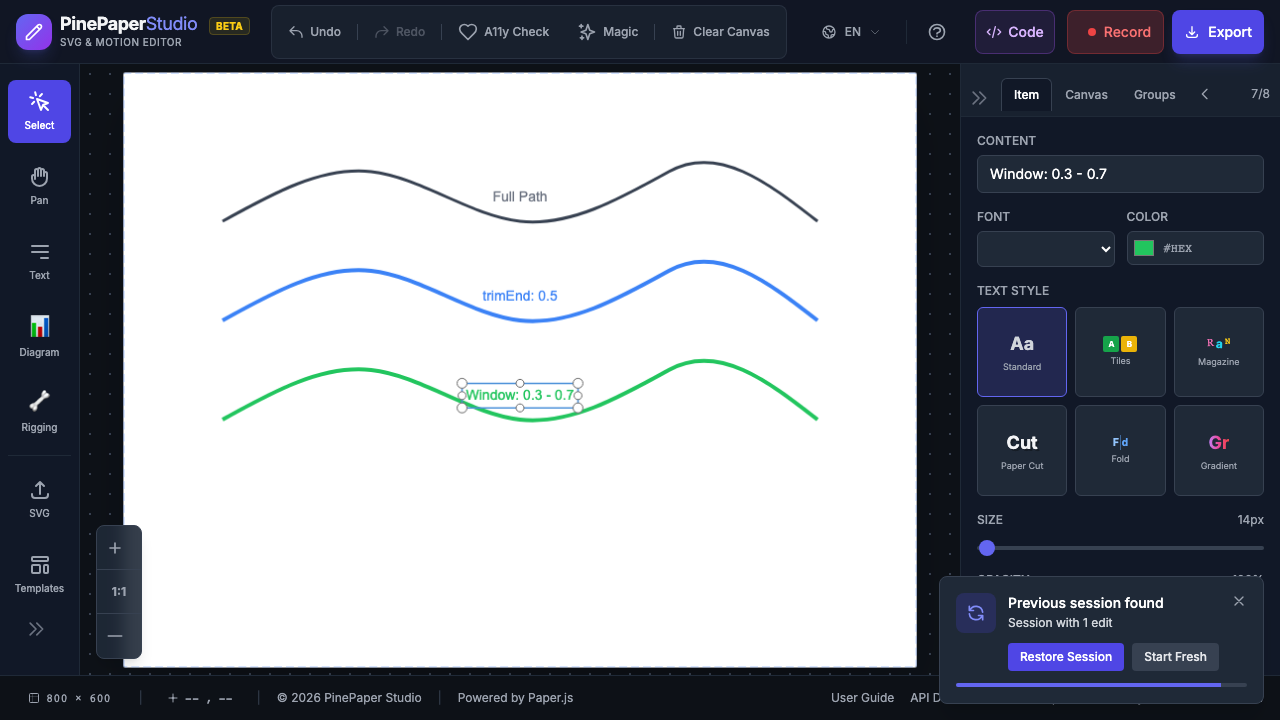 Caminho
 Como Funciona
Cada caminho tem três propriedades:
| Propriedade | Intervalo | Designação das mercadorias |
|---|---|---|
| trimStart | 0 - 1 | Onde a porção visível começa (0 = início do caminho) |
| trimEnd | 0 - 1 | Onde termina a porção visível (1 = fim do caminho) |
| trimOffset | 0 - 1 | Muda a janela visível ao longo do caminho |
Quando trimStart = 0 e trimEnd = 1, o caminho completo é visível (padrão). Alterar esses valores revela ou esconde porções do curso.
Efeito de Desenho
O uso mais comum: um traço que parece desenhar-se.
- Criar um caminho ou forma com um traço visível
- Adicionar animação do quadro de chaves:
- No momento 0:
trimEnd = 0(nada visível) - No tempo 2:
trimEnd = 1(totalmente desenhado)
- No momento 0:
- Reproduzir a linha do tempo para ver o caminho em si
Isto funciona especialmente bem com:
- Texto cursivo criado com o sistema de Fontes Cursivas
- Ilustrações desenhadas à mão feitas com a ferramenta Desenho
- Conectores Diagram para fluxogramas animados
Revelação Parcial
Mostrar apenas uma parte de um caminho:
- Definir
trimStart = 0.2etrimEnd = 0.8para mostrar os 60% médios - Animar ambos os valores para expandir ou contrair a secção visível
- As porções ocultas são completamente invisíveis (não apenas transparentes)
Janela Deslizante
Criar um segmento que se move ao longo do caminho:
- Definir um tamanho de janela fixo:
trimStart = 0,trimEnd = 0.3 - Animar
trimOffsetde 0 a 1 - O segmento visível desliza ao longo de todo o comprimento do caminho
Isto cria efeitos como:
- Indicadores de carregamento
- Digitalizar/rastrear animações
- Efeitos da pista de corrida ou da linha de progresso
Itens Compatíveis
Trim caminhos trabalhar com:
| Tipo de Item | Notas |
|---|---|
| Caminhos | Linhas, curvas, desenhos à mão livre |
| Caminhos Compostos | Formas complexas com múltiplos sub- caminhos |
| Grupos | Aplica-se a todos os caminhos dentro do grupo |
| Grupos Mascarados | Funciona com itens que têm máscaras aplicadas |
Dica: Para os melhores efeitos de draw-on com texto, use o sistema Cursive Font. Ele cria caminhos de texto de um único curso que são ideais para animação caminho de corte.
Combinando com outras características
- Keyframe Editor - Animar propriedades de corte ao longo do tempo com a facilidade personalizada
- Relações - Use o
driven_bypara vincular valores de corte a outras propriedades do item - Expressões de Tempo - Use expressões matemáticas para criar padrões complexos
Dicas
- Use easyOut para efeitos de desenho - dá uma desaceleração natural no final
- Mantenha traços visíveis - Trim caminhos só afetam caminhos marcados, não preenche
- Verificar a largura do traço - Os traços mais grossos parecem melhores para animações de desenho
- Stagger multiple roads - Use deslocamentos de tempo para desenhar caminhos em sequência
- Preview em velocidade máxima - Animações de corte podem se sentir diferentes em velocidade lenta vs. normal
Relacionado: Editor de Keyframe