Ferramenta de Texto
Crie e edite elementos de texto em sua tela.

Activando a Ferramenta
- Clique no botão Texto na barra de ferramentas, ou
- Pressione T
Criando texto
- Activar a Ferramenta de Texto
- Clique em qualquer lugar na tela
- Digite seu texto na janela que aparece
- Clique em Criar ou pressione Enter
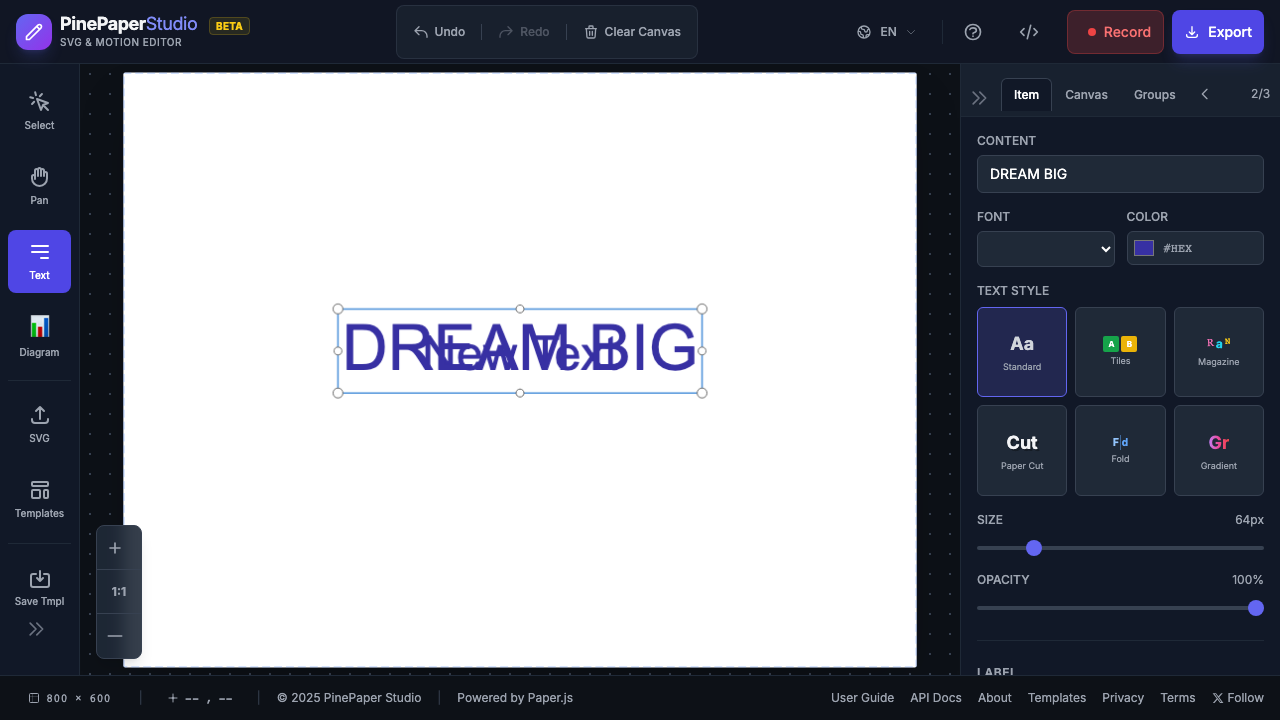
Editar o Texto
- Selecione o texto com a Ferramenta de Seleção (V)
- Clique duas vezes para inserir o modo de edição
- Modificar o texto
- Clique fora ou pressione Escape para terminar
Propriedades do Texto
Com o texto selecionado, ajuste estas propriedades no Painel de Propriedades:
Configuração da Fonte
| Propriedade | Designação das mercadorias |
|---|---|
| Família de fontes | Escolha entre os tipos de letra disponíveis |
| Tamanho da Fonte | Tamanho em pixels |
| Cor da Fonte | Cor do texto |
| Peso da Fonte | Normal, Negrito |
Posição
| Propriedade | Designação das mercadorias |
|---|---|
| X | Posição horizontal |
| Y | Posição vertical |
Animação
Aplicar animações para tornar o seu texto dinâmico:
- Pulse — Pulsação suave em escala
- Salto — Movimento de salto
- Rotate — Rotação contínua
- Fade — Fade in/out
- Wobble — Balança lateral
- Deslizamento — Deslizamento horizontal
- Typewriter — Letter-by-letter revel
Dicas
Melhores práticas:
- Usar tamanhos de letra grandes (48px+) para as redes sociais
- Cores de alto contraste para legibilidade
- Mantenha o texto curto e impactante
Nota: Algumas animações (como a máquina de escrever) não são suportadas na exportação animada SVG. Use MP4 ou GIF para compatibilidade completa.
Atalhos do Teclado
| Atalho | Acção |
|---|---|
| T | Ativar a Ferramenta de Texto |
| Enter | Confirmar entrada de texto |
| Escape | Cancelar / Sair do modo de edição |