Paglutang
Kinokontrol ng sistema ng paghahalo kung paanong ang mga bagay na nakikita ay binubuo ng mga bagay na nasa ilalim nito. Pahiran ng presets para sa mga instant effects, transition sa pagitan ng mga combination mode sa paglipas ng panahon, o lumikha ng interaktibong pagsasanib na tumutugon sa mga aksiyon ng gumagamit.
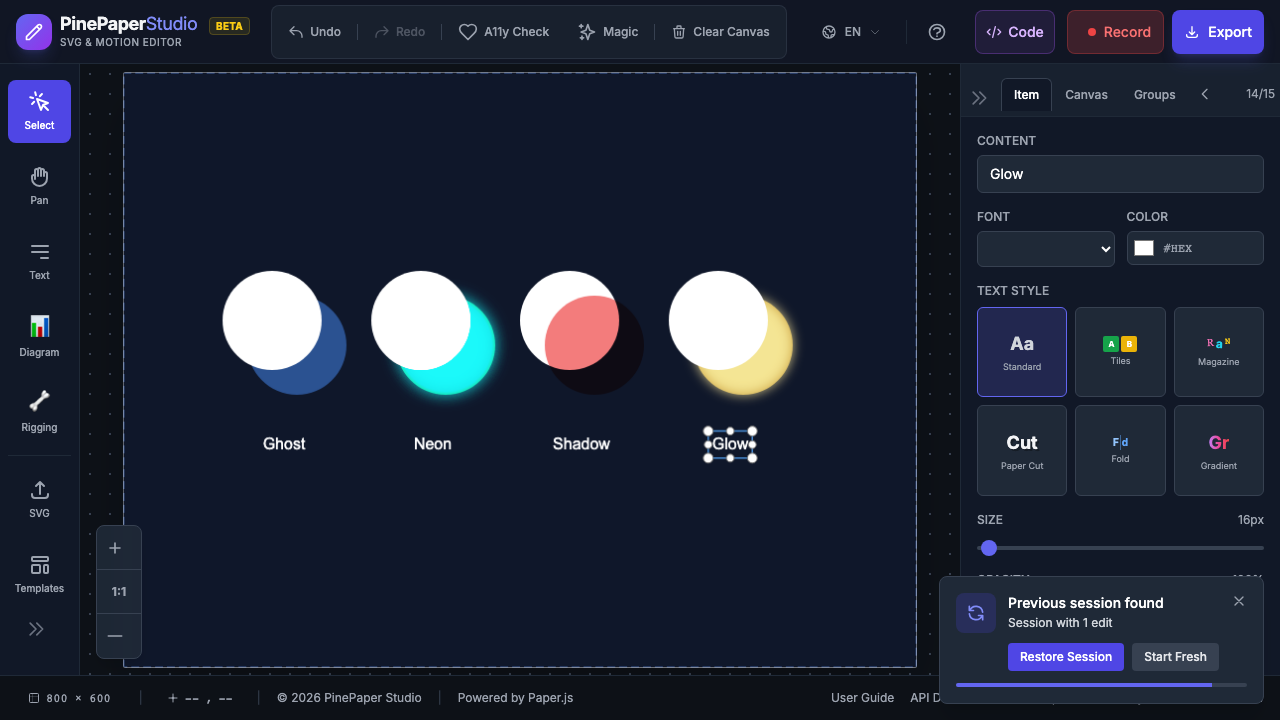
Mga Preset ng Bluend
Pahiran ng preset na may isang pindot para sa kagyat na mga epekto:
| Patiuna | " Blund Mode " | Kabihasnan | Nakikitang Epekto |
|---|---|---|---|
| Espiritu | Ilabas | 100% | Ethereal, maliwanag na anyo |
| Neon | Kulay Dodge | 100% | Maningning at maningning na neon sign |
| Anino | Parami nang parami | 100% | Malabong anino |
| Glow | Ilabas | 100% | Matingkad na liwanag |
| X-Ray | Pagkakaiba | 100% | Inverted X-ray hitsura |
| Pangarap | Malabong Liwanag | 100% | Malambot at malabong atmospera |
| Pagpapawalang - Sala | Sobrang kain | 100% | Mainit, matanda nang kagandahan |
| Silhouette | Pinagkunan | 100% | Naputol ang matigas na hugis |
| Kuto | Pinagmumulan | 100% | Masamang Epekto ng maskara |
| Hugasan ang Ink | Parami nang parami | 100% | Banayad na watercolor labhan |
| Hologram | Kulay Dodge | 100% | Sici-fi holographic |
| Ember | Matigas na Liwanag | 100% | Mainit at maapoy na liwanag |
| Frost | Ilabas | 100% | Malamig at napakalamig na transparency |
| Maingay | Kawalang - Katarungan | 100% | Pelikulang itim-and-puti |
| Sining ng Pop | Pagsabog | 100% | Ipinintang kulay |
| Ninakaw na Salamin | Kulay na Paso | 100% | Malalim na tono |
| Ang Duotone | Hue | 100% | Dalawang-tone na kulay epekto |
| Cinematic | Malabong Liwanag | 100% | Pag - aalis ng kulay sa film |
| Blueprint | Pagkakaiba | 100% | Technical draw |
Pagkakapit ng Isang Preset
- Pumili ng bagay na gusto mong ihalo
- Sa pangkat ng mga Property, hanapin ang bahaging Blending
- Pumili ng preset mula sa dropdown
- Ang halo at opacity ay agad na ikinakapit
Upang matanggal ang isang preset, pumili Normal upang ibalik ang default blead mode.
Kung Paano Gumagana ang Blend Modes
Ang mga bend mode ay kumukontrol kung paanong ang mga kulay ng isang bagay ay sumasama sa kung ano ang nasa ilalim nito:
| Mode | Epekto | Pinakamabuti Para sa |
|---|---|---|
| Normal | Walang pagsasanib (default) | Pamantayang mga bagay |
| Parami nang parami | Magkasamang dumarami ang maitim na mga kulay | Anino, Pagdidilim |
| Ilabas | Dumarami ang mga light - inverse | Mga pakpak, mga epekto ng liwanag |
| Sobrang kain | Ihambing ang nagpaparaming + screen | Kulay grading, hibla |
| Madilim | Pinananatiling mas madilim ang mga pixel | Pagpapadilim |
| Liwanag | Nananatiling mas magaan ang mga pixel | Pagpapagaan ng Subtle |
| Kulay Dodge | Lubhang Maliwanag | Neon, matitinding tampok |
| Malabong Liwanag | Ihambing ang pakikibagay sa pagkakaiba | Pangarap, malalambot na epekto |
| Pagkakaiba | Pagbaligtad ng kulay batay sa mga pamantayan | X-ray, mga epekto sa sining |
Mga Pagbabago sa Brade
Mabigat na pagbabago sa pagitan ng mga halo sa paglipas ng panahon:
- Pumili ng isang bagay na may halong halo na ipinapahid
- Piliin ang target na blead mode
- Patagalin ang transition
- Ang bagay ay maayos na cross-fades sa pagitan ng mga mode
Ito ay kapaki-pakinabang sa paglikha ng mga pagbabago ng mood, day-to-night transitions, o dramatikong paghayag.
Interactive Blunding
Gawing tumutugon ang mga blead mode sa interaksiyon ng gumagamit:
| Pangyayari | Paggawi |
|---|---|
| Umurong | Nagbabago ang blund mode kapag pumasok ang daga/mga dahon |
| Pagkabilanggo | Baldeng toggles sa pitik |
Halimbawa, ang mga bagay ay maaaring magtinging multo sa pamamagitan ng default at maging solido kapag ang mga ito’y umaalimpuyo para sa interaktibong mga presentasyon at menus.
Paggawa ng Grupo
Pahiran ng blead modes ang buong grupo:
- Pumili ng grupo ng mga bagay
- Pahiran ng bleam mode ang grupo
- May option na nagpapangyaring Cascade Opacity na maglagay ng opacity sa lahat ng bata
Ang pagsasama ng grupo ay tinatrato ang buong pangkat bilang isang elementong may iisang elemento bago makisama sa background.
Proximaty-Based Blunding
Maaaring baguhin ng mga item ang mga mode ng blehay batay sa kung gaano sila kalapit sa ibang bagay:
- Habang papalapit ang mga bagay - bagay sa isa’t isa, ang kanilang halo ay nagbabago
- Nakalilikha ng dinamiko at tumutugong mga epekto sa paningin
- Malaki para sa interaktibong mga eksena kung saan ang mga bagay ay nakaiimpluwensiya sa isa’t isa
Tip:* Pinagsama ang mga preset sa Relations sistema. Gamitin ang blend_reacts_to connection para sa malapitang-based na pagsasanib, o blend_transition para sa awtomatikong time-based blead pagbibisikleta.
Mga Tip
- ** Isimula sa mga preset* - Subukin ang 19 na itinayo-in presets bago likhain ang mga patimpalak ng kaugalian
- Ang utos ngLayer ay mahalaga - Ang mga bend mode ay nakaaapekto sa kung paano pinagsasama ang mga bagay sa mga bagay sa ibaba nito
- ** Ang paggamit na may madilim na pinagmulan* - Screen at Color Dodge ay pinakamabuting gumagana sa madilim na mga pinagmulan
- Combine na may opacity - Pag - aayos ng opacity sa tabi ng blender mode ay lumilikha ng mas tusong mga epekto
- ** Preview sa motion* - Ang ilang mga epekto ng pagtutugma ay mukhang iba kapag ang mga bagay ay masigla
Related: Mga larawan |(/features/relations](XQ) | Animasyon