Magic Button
Dahil sa Magic button, nabubuhay ang iyong static na disenyo gamit ang isang pindot lamang. Sinusuri nito ang iyong nilalamang canvas at agad na ikinakapit ang konteksto-acware animation at istilo.

Ano ang Ginagawa ng Magic?
Ang magic ay nagbibigay ng dalawang malakas na katangian:
| Pagkilos | " Trigger " | Epekto |
|---|---|---|
| Umani ng Awto | Pagkabilanggo | Mga mood-based animation sa lahat ng bagay |
| Istilong Remix | Shift+Click | Mga chycle sa pamamagitan ng makukulay na paleta |
Auto Animate (Klick)
Ang pag - iikid sa buton ng Magic ay naglalagay ng mga animation batay sa isang sistema ng pagbibisikleta:
| Mood | Istilo ng Pag - iisip | Halimbawang mga Epekto |
|---|---|---|
| Mahinahon | Banayad, tusong mga kilos | Mabagal na pulso, banayad na lumulutang, malambot na singaw |
| Professional | Malinis, eksaktong pagkilos | Slide-in, makinis na sukatan, malutong na mga transaksyon |
| Energetic | Dinamiko, matapang na mga pagbabago | Hagdan, elastic pop, mabilis na pulso |
Ang bawat pindot ay sumusulong sa susunod na mood, nagbibisikleta sa Calm -> Professional -> Energetic -> Calm.
Kung Paano Ito Umaandar
- Ang magic ay sumusuri sa iyong nilalamang canvas (text, hugis, imahe)
- Napapansin nito ang kasalukuyang kalagayan ng disenyo at ang disenyo ng kulay
- Pinipili nito ang angkop na mga animation mula sa kaalamang saligan nito na 117+ tunay na mga disenyo ng template
- Inilalapat ang mga alaala sa bawat bagay na may nakalilitong tiyempo
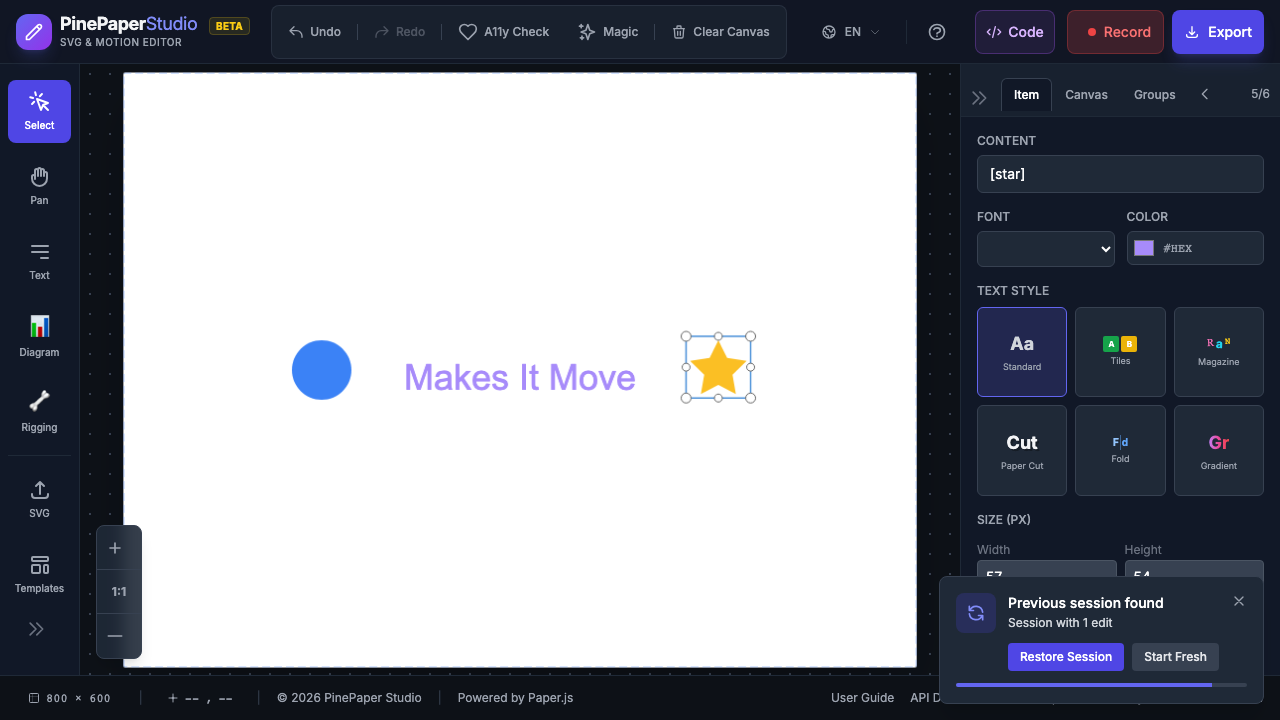
Remix Style (Shift+Click)
Hawakan ang Shift at i - click ang Magic button upang magbisikleta sa pamamagitan ng color paleta nang hindi nagbabagong mga animation:
- Ang bawat shift+click ay may bagong disenyo ng kulay
- Ang mga kulay ay pinipili upang punan ang nilalaman ng iyong disenyo
- Ang mga teksto, hugis, at pinagmulan ay pawang magkasamang nagre - update
Tip:* Subukang pagsamahin ang dalawang bahaging ito: una’y si Magic upang magdagdag ng mga animation, pagkatapos ay baguhin ang+ Click upang makita ang tamang kulay paleta.
Pagkasumpong ng Magic Button
Ang Magic button ay lumilitaw sa dalawang lugar:
- Left toolbar - Ang kumikinang/wand icon na may markang “Magic”
- Top toolbar - The Magic tools button para sa mabilisang pag-akses
Ipinagsasanggalang ang Iyong Kasiyahan
Ang gatas ay dinisenyo upang pagandahin ang iyong trabaho, hindi upang halinhan ito. Nang i- click mo si Magic:
- ** Ang iyong mga gamit ay mananatili* — Ang teksto at mga hugis na nilikha mo ay hindi kailanman muling inilalagay, muling inaalis, o inaalis
- ** Tanging mga bagay na Magic ang nalilinis* — Kapag ikaw ay nag- click muli ng Magic, ang mga nakaraang Magic-generated na bagay ay inaalis at pinapalitan, ngunit ang iyong nilalaman ay nananatiling buo
- Ligtas na mag - eksperimento — Click Magic ng maraming beses na gaya ng nais mo nang hindi nawawalan ng trabaho
Nangangahulugan ito na malaya mong maidaragdag ang teksto at mga hugis sa kanbas, pagkatapos ay paulit - ulit na i - click si Magic upang masumpungan ang napakahusay na magkakaugnay na mga animation at pagtitimpla — ang iyong nilalaman ay laging maiingatan.
Mga Mungkahi Para sa Pinakamabuting Resulta
- Ang karagdagang nilalaman una - Magic ay pinakamahusay na gumagana na may hindi bababa sa 2-3 mga bagay sa canvas
- I - multiple clicks - Bawat tik na siklo sa isang bagong kondisyon, kaya mag - click upang masumpungan ang tamang pakiramdam
- Use na may mga template - Pasan muna ang template, saka gamitin ang Magic upang idagdag ang mga animation ng kaugalian
- Undo kung kinakailangan - Press Ctrl+Z upang alisin ang Magic at subukan muli
- *Combine na may keyframe - Magic-apried animations na gumaganang kasama ng iyong kaugalian keyfame animation
Related: Animasyon | Keyframe Edito |(XQ)