Skrifttype Studio
Opret brugerdefinerede håndtegnede skrifttyper ved at tegne hvert tegn på et lærred. Perfekt til personlig typografi, kunstneriske projekter, eller læring skrifttype design.
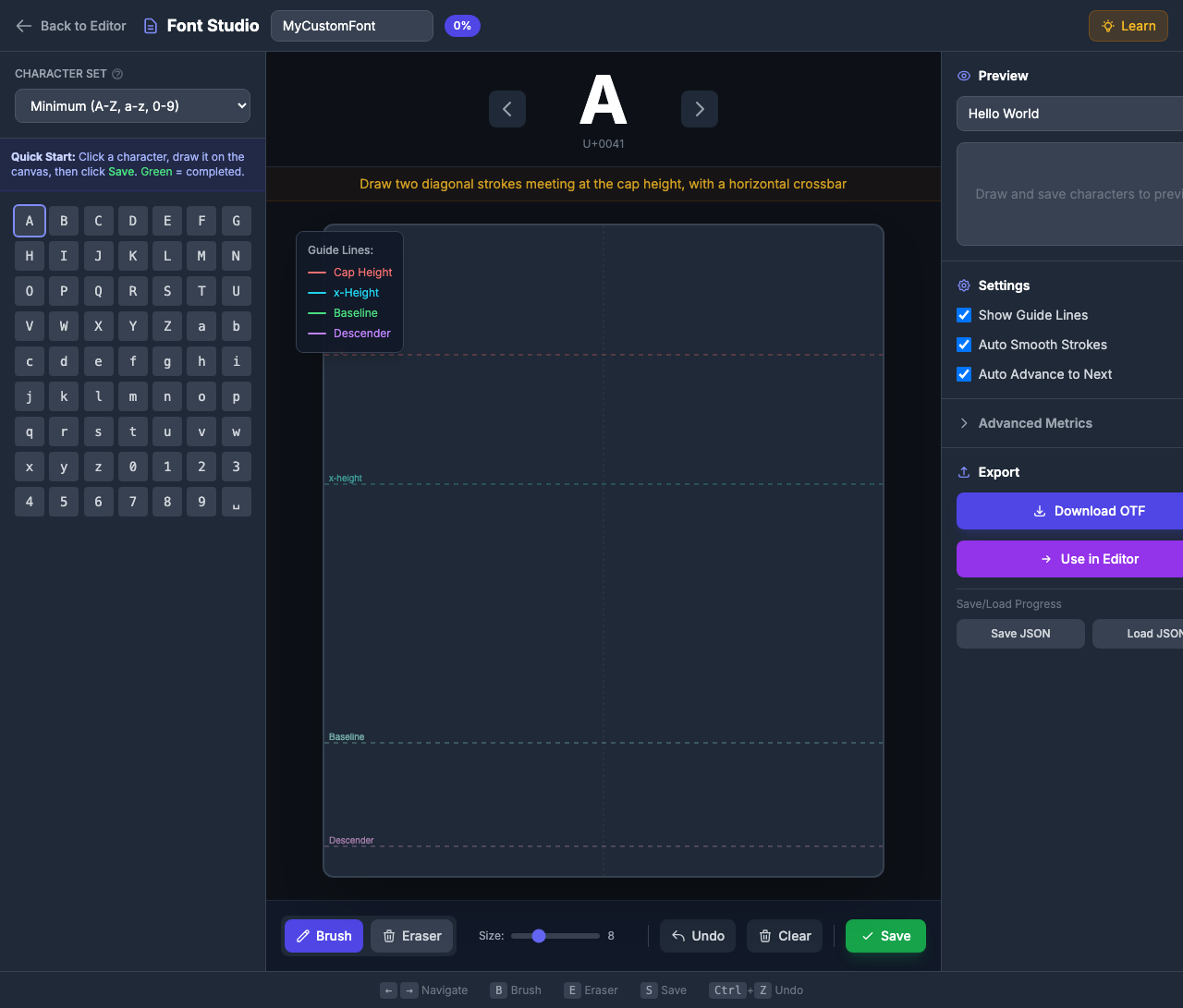
Hvad er Font Studio?
Skrifttype Studio forvandler dine håndtegnede bogstaver til fuldt funktionelle OTF skrifttype filer. Hvert tegn du tegner bliver en glyf i din brugerdefinerede skrifttype, som du kan:
-
-
- Download som OTF * * - Brug i enhver designsoftware
-
-
-
- Brug direkte i PinePaper * * - Anvend på tekstelementer øjeblikkeligt
-
-
-
- Gem dine fremskridt * * - Eksportér / import skrifttype data som JSON
-
Åbner skrifttype Studio
Klik på * * Skrifttype * * knappen i venstre værktøjslinje for at åbne Skrifttype Studio.

Oversigt over grænseflader
Font Studio har tre hovedområder:
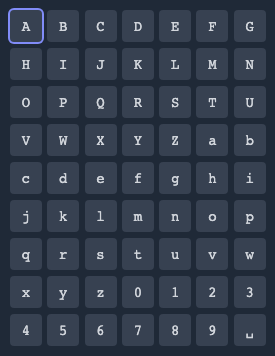
Venstre panel: Tegn gitter
-
-
- Tegnsæt * *: Vælg mellem Minimum (63 tegn) eller Standard (90 + tegn)
-
-
-
- Gitter * *: Klik på et tegn for at vælge det til tegning
-
-
-
- Færdiggørelse Status * *: Grøn baggrund indikerer gemte glyffer
-
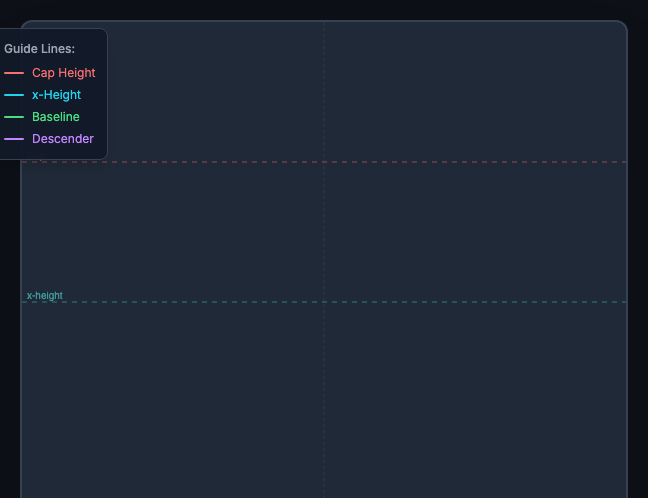
Centerpanel: Tegning Canvas
-
-
- Guide Lines * *: Farvede linjer der viser skrifttypemålinger
-
-
-
- Tegningsområde * *: Tegn din karakter her
-
-
-
- Værktøjer * *: Børst, visker, Fortryd, Ryd, Gem
-
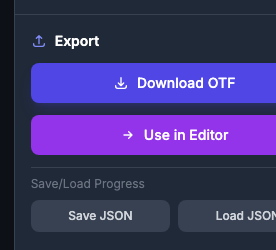
Højre panel: Preview & eksport
-
-
- Preview * *: Skriv tekst for at se din brugerdefinerede skrifttype
-
-
-
- Indstillinger * *: Justér skrifttypemålinger
-
-
-
- Eksport * *: Download OTF eller brug i PinePaper
-
Forståelse af typografiske guidelinjer
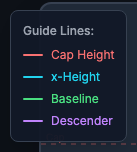
Skrifttype Studio viser fire guidelinjer for at hjælpe dig med at tegne konsistente tegn:
| Linje | Farve | Formål | Tegn Det bruger det |
|---|---|---|---|
| Højde | Rød | Top af store bogstaver | A, B, C, H, T… |
| x- Højde | Cyan | Top af små bogstaver | a, c, e, m, x… |
| Baseline | Grøn | Hvor bogstaver “sidde” | Alle bogstaver |
| Descender | Lilla | Under baseline | g, j, p, q, y |
Tips til brug af guidelinjer
-
-
- Uppercase bogstaver * * bør røre hætten højde og baseline
-
-
-
- Lavercase bogstaver * * (a, c, e, m, etc.) ophold mellem x- højde og baseline
-
-
-
- Ascenders * * (b, d, f, h, k, l, t) strækker sig fra baseline til tophøjde
-
-
-
- Descenders * * (g, j, p, q, y) dyp under basislinjen til nedstigningslinjen
-
Tegnetegn
Sted- by- step guide
-
-
- Vælg et tegn * * fra gitteret (eller bruge piletasterne til at navigere)
-
-
-
- Læs spidsen * * vises over lærredet til tegning vejledning
-
-
-
- Tegn tegn * * ved hjælp af børste værktøj
-
-
-
- Klik på Gem * * for at gemme din glyph (eller tryk på S)
-
-
-
- Fortsæt * * til næste tegn
-
Tegneværktøjer
| Værktøj | Genvej | Varebeskrivelse |
|---|---|---|
| Børst | B | Tegn strøg (justér størrelse med skyderen) |
| Viskelæder | E | Klik på strøg for at fjerne dem |
| Fortryd | Ctrl + Z | Fjern sidste slagtilfælde |
| Ryd | — | Ryd alle strøg |
| Gem | S | Gem tegning som glyf |
Børstestørrelse
Juster pensel størrelse skyder for forskellige slagtilfælde vægte:
-
-
- 4-8 * *: Fine detaljer, tynde slag
-
-
-
- 8- 12 * *: Regelmæssig vægt (anbefalet)
-
-
-
- 12- 18 * *: Fed vægt
-
-
- Sammenhæng Tip: * * Brug den samme børste størrelse for alle tegn til at skabe en ensartet skrifttype vægt.
Læring som du tegner
Font Studio indeholder build- in læringsfunktioner:
Tegn Tips
Hvert tegn viser specifik tegning vejledning:
-
-
- “A” * “:” Tegn to skråstreger, der mødes i lådens højde, med en vandret tværbjælke "
-
-
-
- “g” * *: “Lille skål ved x- højde, faldende løkke under baseline”
-
-
-
- 0 * *: “oval form, lidt smallere end bogstavet O”
-
Lær knap
Klik på * * Lær * * knappen i overskriften for at vise / skjule en omfattende typografi guide forklarer:
- Hvad hver guide linje repræsenterer
- Skrifttype terminologi (opstiger, nedstiger, x- højde)
- Tips til konsistent fontskabelse

Tegnsæt
Minimumssæt (63 tegn)
Væsentlige tegn for basistekst:
- A-Z (26 uppercase)
- a- z (26 lavercase)
- 0-9 (10 cifre)
- Rummet (1)
Standardsæt (90 + tegn)
Add punktuering for hele sætninger:
- Alle minimumstegn
!?.,;:'"-()@#$%&*+=/\[]{}|<>~^_
-
- Hurtig start: * * Udfyld minimumssættet først for at få en brugbar skrifttype, og tilføj derefter tegnsætning efter behov.
Visning af din skrifttype
Preview panelet viser din brugerdefinerede skrifttype i aktion:
- Skriv tekst i feltet * * Eksempel Tekst * *
- Dine brugerdefinerede glyffer render nedenfor
- Manglende tegn viser som tomme kasser
Eksporterer din skrifttype
Download som OTF
- Udfyld som minimum tegnsættet
- Klik på * * Download OTF * *
- Gem skrifttypefilen til din computer
- Installere og bruge i ethvert program
Anvendelse i PinePaper
- Klik * * Brug i PinePaper * *
- Din skrifttype er umiddelbart tilgængelig i skrifttypevælger
- Opret tekstelementer med din brugerdefinerede skrifttype
Gem / indlæs fremskridt
Skrifttype skabelse tager tid. Gem dine fremskridt:
- Klik på * * Gem fremskridt * * for at downloade en JSON fil
- Klik på * * Indlæs fremskridt * * for at fortsætte hvor du slap
Tastaturgenveje
| Nøgle | Handling |
|---|---|
| ‡ → | Naviger tegn |
| B | Børsteværktøj |
| E | Viskelæder værktøj |
| S | Gem glyf |
| Ctrl + Z | Fortryd slag |
| Esc | Luk skrifttype Studio |
Tips til store skrifttyper
Stroke Consistency
- Brug * * samme børste størrelse * * for alle tegn
- Hold slagtilfælde vægt ensartet i hele hvert bogstav
- Tændere slagtilfælde (6-8) for regelmæssig vægt, tykkere (12-16) for fed
Andel Tips
-
-
- Uppercase * * bør være højere end lavcase
-
-
-
- Tallene * * er ofte lidt kortere end hovedstæderne
-
-
-
- Punktuation * * typisk passer med lav højde
-
Almindelige fejl at undgå
-
-
- Uensartet slagbredde * * - Brug samme børste størrelse
-
-
-
- Ignorering af guidelines * * - Tegn vil se ujævne ud
-
-
-
- Glemt at få plads * * - Hver skrifttype har brug for en plads glyf!
-
-
-
- Rushing * * - Tag tid for hvert tegn
-
Indstillinger
Skrifttype Studio indeholder flere indstillinger til at tilpasse glyph behandling:
Grundlæggende indstillinger
| Indstilling | Standard | Varebeskrivelse |
|---|---|---|
| Vis guidelinjer | Til | Vis typografiske guidelinjer |
| Vis skabelon- overlejring | Til | Vis svagt referencekarakter |
| Auto glatte strokes | Til | Forenkling af håndtrukne kurver |
| Auto forhånd til næste | Til | Flyt til næste tegn efter gem |
Indstillinger for kanalbehandling
| Indstilling | Standard | Varebeskrivelse |
|---|---|---|
| Normaliser Glyph- størrelse | Til | Skalér glyffer til konsistent størrelse for korrekt skrifttype rendering. Deaktiver at bevare nøjagtige tegning proportioner. |
| Fjern overlaps | Til | Sammenfletning overlappende slagtilfælde i rene skitser. Væsentlig, når slagtilfælde krydser hinanden. Baseret på FontForges RemoveOverlap. |
| Korrekt vikling | Til | Fastgør sti retning for korrekt udfyldning rendering. Ydre konturer med uret, indre huller mod uret. Baseret på FontForges RecortDirection. |
-
- Anbefalet: * * Hold alle indstillinger for sti behandling aktiveret for professionel skrifttype output. Deaktivér kun hvis du har specifikke behov.
Skrifttype Metrics (Avanceret)
For præcis kontrol, juster skrifttype målinger i Indstillinger:
| Metric | Standard | Varebeskrivelse |
|---|---|---|
| Enheder Per Em | 1000 | Koordinér gitterstørrelse |
| Ascender | 800 | Højde over baseline |
| Descender | -200 | Dybde under baseline |
-
- Kun avancerede brugere: * * Ændring af målinger påvirker hvordan din skrifttype skalaer. Standard fungerer godt i de fleste brugstilfælde.
Fejlfinding
Min skrifttype ser godt ud
- Aktivér * * Auto- Glat * * i indstillinger for glattere kurver
- Tegn strøg langsomt og bevidst
Tegn ikke justere
- Følg retningslinjerne nøje
- Tjek at alle bogstaver sidder på basislinjen
- Verificér øverste rør cap højde, lavercase rører x- højde
Eksportfejl
- Sørg for at mindst ét tegn gemmes
- Tjek at din skrifttype har et navn
Ophavsret & licenser
Du ejer dine skrifttyper
Når du opretter en skrifttype ved hjælp af Skrifttype Studio, * * ejer du ophavsretten * * til dine originale glypdesigns. Den OTF fil du eksporterer er din intellektuelle ejendom.
Hvad betyder det
- Du kan bruge din skrifttype til personlige projekter
- Du kan bruge din skrifttype kommercielt (business logoer, produkter, osv.)
- Du kan distribuere din skrifttype til andre
- Du kan sælge din skrifttype hvis du vælger
- Du kan licensere din skrifttype under alle betingelser, du beslutter
Forståelse af skrifttypefiler
En OTF (OpenType Font) fil er en standard skrifttype format anerkendt af alle større operativsystemer og design software. Når du downloader din skrifttype:
-
-
- Installere det * * på din computer som enhver anden skrifttype
-
-
-
- Brug det * * i Word, Photoshop, Illustrator, web-projekter, osv.
-
-
-
- Del det med samarbejdspartnere eller kunder
-
-
-
- Indlejret det * * i dokumenter og hjemmesider
-
Lær mere om Font Licensing
Hvis du planlægger at distribuere eller sælge dine skrifttyper, er det vigtigt at forstå fontlicenser:
| Resource | Varebeskrivelse |
|---|---|
| [SIL Open Font License] (https://scripts.sil.org/OFL) | Populære open- source skrifttype licens |
| [Google Skrifttyper Licensing] (https://fonts.google.com/about) | Hvordan åbne skrifttyper virker |
| [Font Licensing Basics] (https://creativemarket.com/blog/font-licensing-101) | Introduktion til tegnudstedelse |
| [OpenType Specification] (https://docs.microsoft.com/en-us/typography/opentype/spec/) | Oplysninger om teknisk skrifttype |
Indlejringsmetadata
Din skrifttype indeholder grundlæggende metadata:
-
-
- Skrifttype Navn * *: Navnet du angiver i Font Studio
-
-
-
- Oprettet af * *: Kan indstilles i avancerede indstillinger
-
-
-
- Version * *: 1.0 som standard
-
-
- Pro Tip: * * Hvis du planlægger at distribuere din skrifttype, skal du overveje at tilføje dit navn / studio i skrifttypenavnet (f.eks. “MyStudio Handwriting”) for at opretholde tildelingen.
-
- Vigtigt: * * Mens du ejer din oprindelige glyph designs, sikre dit fontnavn ikke krænker eksisterende varemærker. Undgå navne, der ligner velkendte kommercielle skrifttyper.
Relateret
- [Tekstværktøj] (/tools/text) - Brug brugerdefinerede skrifttyper i dine designs
- [Animationer] (/features/animations) - Animér tekst med brugerdefinerede skrifttyper
- [Eksportoversigt] (/exporting/overview) - Eksportér design med brugerdefinerede skrifttyper