Infinite Canvas
Bryd fri fra faste dimensioner med PinePaper 's uendelige lærred mode. Elementer kan placeres overalt uden grænser begrænsninger, perfekt til brainstorming, mind maps, og designs, der vokser organisk.
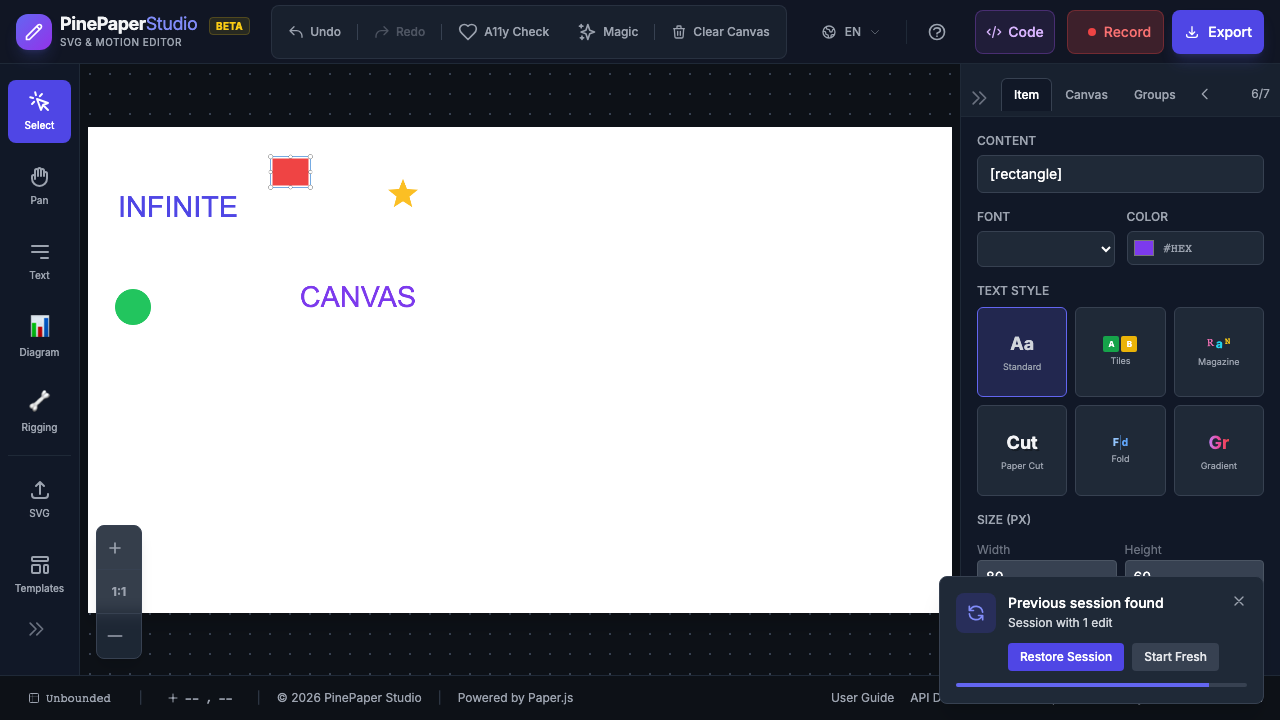
Hvad er Infinite Canvas?
Som standard bruger PinePaper en fast lærredsstørrelse (f.eks. 800x600 eller 1080x1080). Uendeligt lærred fjerner disse grænser:
| Funktion | Fixed Canvas | Infinite Canvas |
|---|---|---|
| Grænser | Elementer begrænset til lærredskanter | Ingen grænser |
| Træk | Elementer stop ved lærred grænser | Gratis træk i enhver retning |
| Pan | Begrænset til lærredsområdet | Ubegrænset panning |
| Bedst for | Eksport- klar design | Brainstorming, udforskning |
Aktivering af Infinite Canvas
Fra Canvas størrelse menu
- Klik på * * lærred størrelse dropdown * * i fodgængerbjælken
- Vælg * * Ubegrænset * * fra listen
- De lærred grænser forsvinder, og du kan frit placere genstande overalt
Fra visningsmenuen
- Åbn * * Vis * * menuen
- Vælg * * Uafgrænset Canvas * *
Navigation
Når du arbejder på et uendeligt lærred, navigation bliver afgørende:
| Handling | Hvordan |
|---|---|
| Pan | Hold Space og træk |
| Zoom ind | Rullehjul op eller Shacl + = |
| Zoom ud | Rul hjulet ned eller Shacl + - |
| Passer til indhold | Klik på * * Fit * * i fodbjælken |
-
- Tip: * * Brug * * Fit til indhold * * knappen i foden til hurtigt at zoome til at se alle dine elementer, uanset hvor spredt de er.
Skift tilbage til faste Canvas
For at vende tilbage til et lærred i fast størrelse:
- Klik på * * lærred størrelse dropdown * * i foden
- Vælg en forudindstillet størrelse (fx, Instagram Post, YouTube miniature)
- Eller indtast en brugerdefineret bredde og højde
Emner uden for de nye kanvafgrænser forbliver på plads, men kan være uden for det synlige / eksporterede område.
Eksport fra Infinite Canvas
Ved eksport fra et uendeligt lærred:
-
-
- SVG Eksport * * omfatter alle elementer uanset position
-
-
-
- PNG / PDF Eksport * * bruger den synlige viewport eller kan auto- fit til indhold
-
- Brug * * Udvid Canvas til Fit * * før eksport for at sikre, at alle elementer er fanget
-
- Tip: * * Før eksport, bruge * * Udvid Canvas til at inkludere indhold * * mulighed for automatisk størrelse lærred til at passe alle dine elementer med polstring.
Bedste praksis
-
-
- Brug til efterforskning * * - Start med uendelig lærred til brainstorming, derefter skifte til en fast størrelse til endelig eksport
-
-
-
- Grupperelaterede elementer * * - Brug gruppepanelet til at holde relateret indhold organiseret
-
-
-
- Brug Fit til indhold * * ofte - Det er nemt at miste styr på emner på en uendelig lærred
-
-
-
- Sæt en fast størrelse før eksport * * - Dette sikrer konsistente outputmål
-
-
- Relateret: * * [Interface Oversigt] (/getting-started/interface-overview)