Tekstværktøj
Opret og rediger tekstelementer på dit lærred.

Aktiverer værktøjet
- Klik på * * Tekst * * knappen i værktøjslinjen, eller
- Tryk på T
Oprettelse af tekst
- Aktivér tekstværktøjet
- Klik hvor som helst på lærredet
- Indtast din tekst i dialogen der vises
- Klik på * * Opret * * eller tryk på Enter
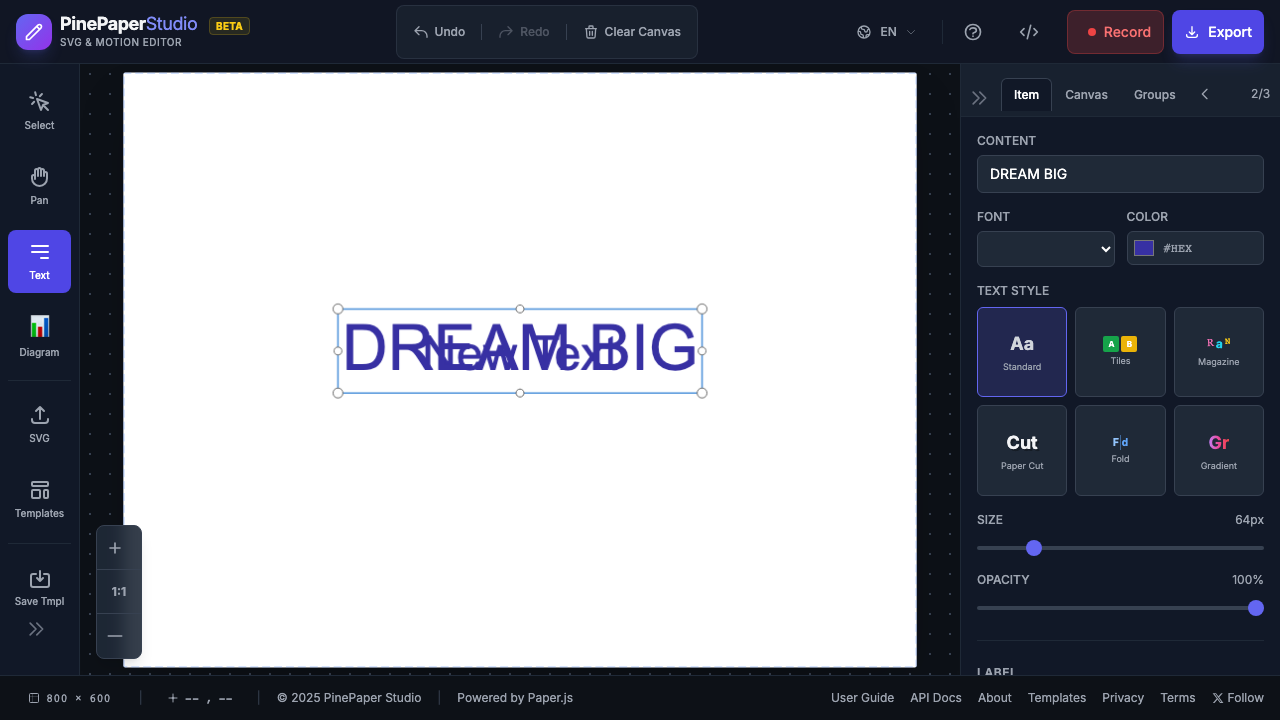
Redigér tekst
- Vælg teksten med markeringsværktøjet (V)
- Dobbeltklik for at indtaste redigeringstilstand
- Ændr teksten
- Klik udenfor eller tryk på Escape for at afslutte
Tekstegenskaber
Med markeret tekst, justeres disse egenskaber i Egenskaber Panel:
Skrifttypeindstillinger
| Ejendom | Varebeskrivelse |
|---|---|
| Skrifttype familie | Vælg mellem tilgængelige skrifttyper |
| Skrifttypestørrelse | Størrelse i pixels |
| Skrifttype | Tekstfarve |
| Skrifttype vægt | Normal, Fed |
Stilling
| Ejendom | Varebeskrivelse |
|---|---|
| X | Vandret position |
| Y | Lodret position |
Animation
Anvend animationer for at gøre din tekst dynamisk:
-
-
- Pulse * * - Let skala pulserende
-
-
-
- Bounce * * - Bouncing bevægelse
-
-
-
- Rotér * * - Kontinuerlig rotation
-
-
-
- Fade * * - Fade ind / ud
-
-
-
- Wobble * * - Side- to- side wobble
-
-
-
- Slide * * - Vandret glidning
-
-
-
- Skrivemaskine * * - Letter- by- brev afslører
-
Tips
Bedste praksis:
- Brug store skriftstørrelser (48px +) til sociale medier
- Høj kontrast farver for læsbarhed
- Hold teksten kort og virkningsfuld
-
- Bemærk: * * Nogle animationer (som Typewriter) understøttes ikke i animeret SVG eksport. Brug MP4 eller GIF for fuld kompatibilitet.
Tastaturgenveje
| Genvej | Handling |
|---|---|
| T | Aktivér tekstværktøj |
| Enter | Bekræft tekstindgang |
| Escape | Annullér / afslut redigeringstilstand |