Font Studio
Gumawa ng mga hand-drawn font sa pamamagitan ng pagguhit ng bawat karakter sa isang canvas. Sakdal para sa personalisadong kypograpiya, mga proyektong artistiko, o pag-aaral ng disenyong font.
Ano ba ang Font Studio?
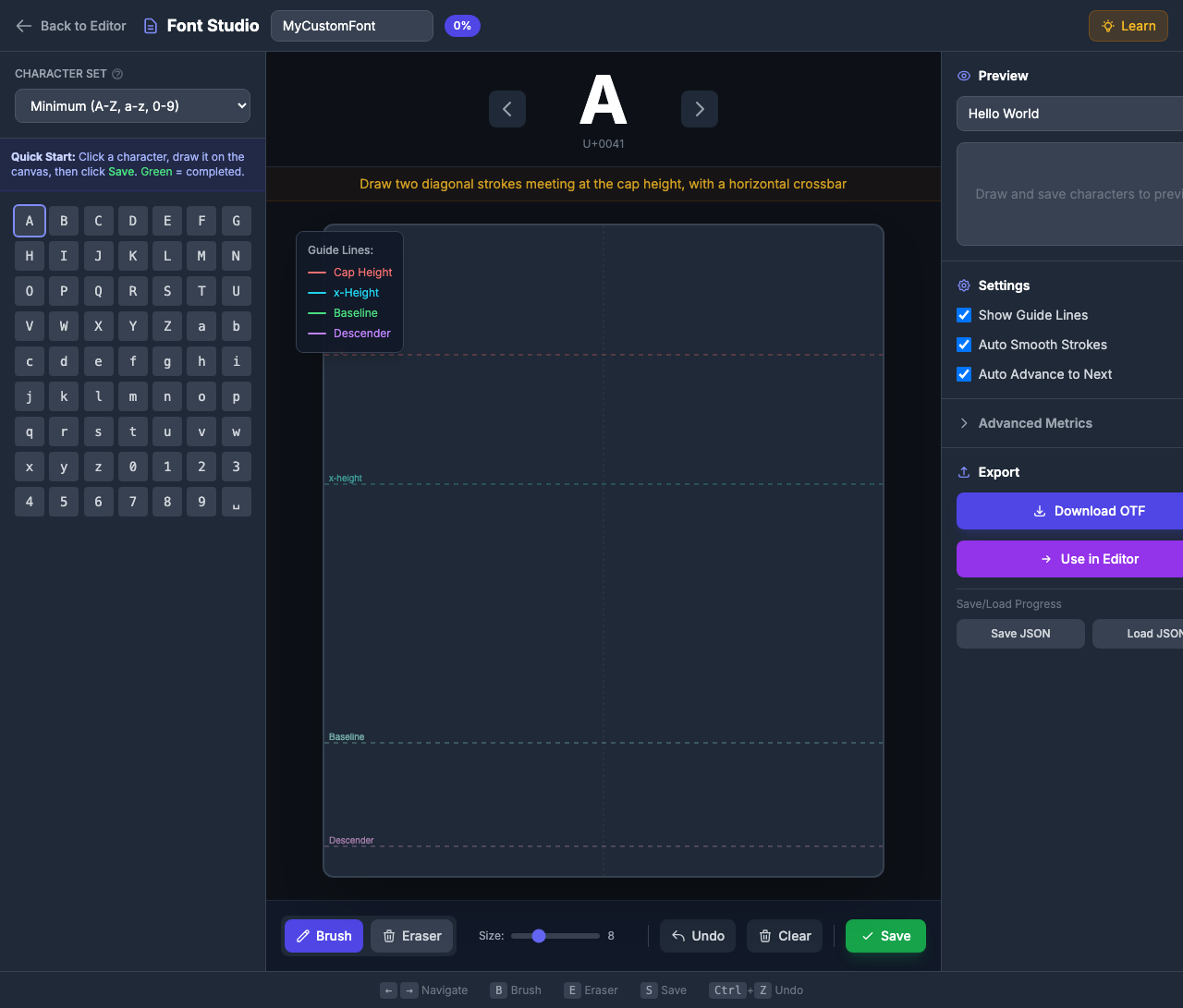
Binabago ng Font Studio ang iyong mga sulat-drawn upang maging functional OTF font files. Ang bawat karakter na iginuhit mo ay nagiging glyph sa iyong kaugalian, na maaari mong gawin:
- *Download bilang OTF — Gamitin sa anumang design software
- G0X — Ipahid agad sa mga bagay na may teksto
- Iligtas ang iyong pagsulong — Export/import font data bilang JSON
Pagbubukas ng Font Studio
Hinango ang *Font buton sa kaliwang toolbar upang buksan ang Font Studio.

Interface Overview
Ang Font Studio ay may tatlong pangunahing dako:
Kaliwang Panel: Giniling
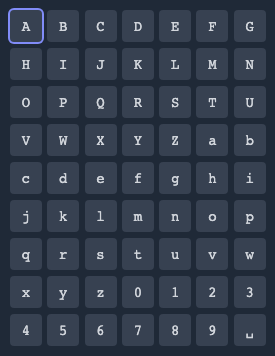
- Character Set: Pumili sa pagitan ng Minimum (63 chars) o Pamantayan (90+ chars)
- Grid: Iprito ang anumang karakter upang piliin ito sa pagguhit
- ** Completion Status*: Ang berdeng background ay nagpapahiwatig ng napreserbang glyphs
Gitnang Panel: Drowing Canvas
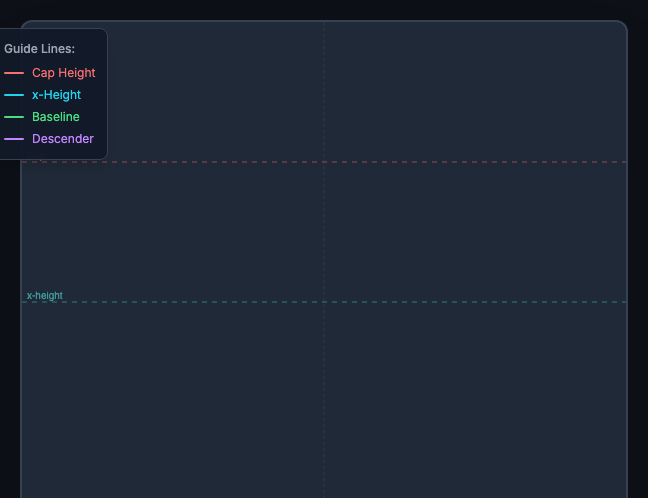
- *Guide Lines: May kulay na mga linya na nagpapakita ng font metrics
- Paggaling sa Area: Iguhit ang iyong karakter dito
- Tolls: Brush, Eraser, Undo, Malinaw, Save
Kanang Panel: Preview & Export
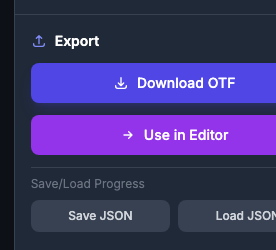
- Prepektura: Iba’t ibang uri ng teksto para makita ang iyong kaugalian
- Ssettings: Nagbabagong mga metriko
- Export: Download OTF o gamitin sa PinePaper
Pag - unawa sa Typography Guide Lines
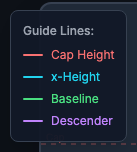 Ang mga linya ng
 Ang Font Studio ay nagtatanghal ng apat na giyang linya upang tulungan kang gumuhit ng hindi nagbabagong mga karakter:
| Linya | Kulay | Layunin | Mga Katangian Ang Paggamit Nito |
|---|---|---|---|
| Pag - abot sa Itaas | Pula | Paibabawan ng mga letrang nasa itaas | A, B, C, H, T… |
| x-Henight | Cyan | Ibabaw ng mga titik sa ibaba | a, c, e, m, x… |
| Baseline | Luntian | Kung saan “upo” ang mga titik | Lahat ng liham |
| Descender | Pinagpala | Ibabang baseline | g, j, p, q, y |
Mga Tip sa Paggamit ng mga Gabay na Gabay
- Ang mga titik* ay dapat na makaantig sa taas ng gora at baseline
- Ang mga titik* (a, c, e, m, atbp.) ay nananatili sa pagitan ng x-height at baseline
- Ang mga ascender (b, d, f, h, k, l, t) ay umaabot mula sa baseline hanggang sa taas ng cap
- Descenders (g, j, p, q, y) ilubog sa ibaba ng baseline sa linya ng pababa
Pagguhit ng mga Katangian
Hakbang-by-Tandaang Patnubay
- Gumamit ng isang karakter mula sa grid (o gumamit ng susi ng palaso upang maglayag)
- Basahin ang dulo na nakatanghal sa ibabaw ng canvas para sa pagguhit ng patnubay
- Ilabas ang karakter na ginagamit ang kasangkapang brush
- Click Save* upang itago ang iyong glyph (o pindutin ang S)
- Ituloy* sa susunod na karakter
Mga Kagamitan sa Pagguhit
| Kasangkapan | Maikling Pagputol | Paglalarawan |
|---|---|---|
| Brush | B | Kumuha ng mga stroke (na kasinlaki lamang ng slider) |
| Eraser | E | Hinaan ang mga stroke upang alisin ang mga ito |
| Hindi tapos | Ctrl+Z | Alisin ang huling stroke |
| Maliwanag | — | Alisin ang lahat ng istrok |
| Mag - ipon | S | Iligtas ang pagguhit bilang glyph |
Pagdami ng mga Brush
Ibagay ang sukat ng brush sa iba’t ibang timbang ng stroke:
- 4-8: Manipis na detalye, manipis na istrok
- *8-12: Regular na timbang (recommented)
- 12-18: Bigong bigat
Consistency Tip: Gamitin ang iisang sukat ng brush para sa lahat ng mga tauhan upang lumikha ng pare-parehong font na bigat.
Matuto Habang Ikaw ay Lumalapit
Ang Font Studio ay kinabibilangan ng mga itinayo-sa-pag-aaral na katangian:
Mga Tip ng Katangian
Bawat karakter ay nagpapakita ng espesipikong patnubay:
- “A”: “Dalutin ang dalawang pahilis na paghagod sa taas ng gora, na may pahalang na crossbar”
- “g”: “Small bowl sa x-height, pababang loop sa ibaba baseline”
- **“0”*: “hugis Oval, bahagyang makitid kaysa titik na O”
Matuto ng Button
Click the Leart button sa header upang ipakita/hide ang isang komprehensibong typography guide na nagpapaliwanag:
- Kung ano ang kinakatawan ng bawat giyang linya
- Pantukoy ng Font (ascender, pagbabander, x-height)
- Mga mungkahi para sa walang pagbabagong paglalang

Mga Katangian
Minimum Set (63 karakter)
Mahahalagang karakter para sa saligang teksto:
- A-Z (26 uppercase)
- a-z (26 sa ibaba)
- 0-9 (10 numero)
- Kalawakan (1)
Pamantayang Set (90+ karakter)
Dagdagan ng bantas ang kumpletong pangungusap:
- Lahat ng minimum na karakter
!?.,;:'"-()@#$%&*+=/\[]{}|<>~^_
Beses:** Kumpletuhin ang minimum na itinakda muna upang magkaroon ng isang magagamit na font, pagkatapos ay dagdagan ng bantas kung kinakailangan.
Patiunang Tingnan ang Iyong Panonood
Ipinakikita ng patiunang hurado ang iyong kaugalian:
- Uring teksto sa Preview Text larangan
- Ang iyong mga glyph ng kaugalian ay nasa ibaba
- Ipinakikita ng nawawalang mga karakter bilang walang laman na mga kahon
Pag - aangkat ng Iyong Lanta
Pinababa bilang OTF
- Kumpletuhin ang pinakakaunting karakter na itinakda
- Click Download OTF*
- Itabi ang font file sa iyong computer
- Iluklok at gamitin sa anumang aplikasyon
Paggamit sa PinePaper
- Click Use sa PinePaper*
- Ang iyong font ay agad na makukuha sa font picker
- Gumawa ng mga text gamit ang iyong connt
Ligtas/Load Progress
Nangangailangan ng panahon ang mahiwagang paglalang. Iligtas ang iyong pagsulong:
- Click Save Progress na mag-download ng talaksang JSON
- Pagkaraan, tundot Load Progress* na magpatuloy kung saan ka umalis
Mga Maikling Pagputol sa Keyboard
| Susi | Pagkilos |
|---|---|
| QXQ → | Mga karakter sa paglalayag |
| B | Gamit ng brush |
| E | Kasangkapan ng Eraser |
| S | Magtipid ng glyph |
| Ctrl+Z | Walang stroke |
| Esc | Malapitang Pagpupulong |
Mga Tip Para sa Malalaking Pasong
Hilig sa Istrok
- Gamitin ang same brush sukat para sa lahat ng karakter
- Panatilihing pare - pareho ang timbang ng istrok sa bawat titik
- Payat na paghagod (6-8) para sa regular na timbang, mas makapal (12-16) para sa katapangan
Mga Tip Para sa Pamamahagi
- ** Ang*Uppercase** ay dapat na mas mataas kaysa mas mababang case
- Ang mga tumor ay kadalasang mas maikli ng kaunti kaysa mga kapital
- Punctuation ay karaniwang kasuwato ng mas mababang sukat ng kotse
Karaniwang mga Pagkakamali na Dapat Iwasan
- ** Hindi tiyak ang lapad ng istrok* — Gamitin ang gayunding sukat ng brush
- Ipagwalang - bahala ang mga linyang giya — Ang mga katangian ay hindi pantay
- Ang paglimot sa kalawakan — Bawat font ay nangangailangan ng isang espasyong glyph!
- *Ruso — Maglaan ng panahon para sa bawat tauhan
Mga Pagtatakda
Kabilang sa Font Studio ang ilang setting upang gawing glyph processing:
Pangunahing mga Pagtatakda
| Pagtatakda | Pagkawasak | Paglalarawan |
|---|---|---|
| Ipakita ang mga Guide Lines | Patuloy | Ipakita ang mga linyang gabay ng typography |
| Ipakitang Labis - labis ang Paglalabas ng template | Patuloy | Ipakita ang malabong reference character |
| Mga Istroke na May Auto | Patuloy | Mas simpleng mga kurba ng kamay-drawn |
| Ang Awto ay Sumulong Tungo sa Susunod | Patuloy | Ilipat sa susunod na karakter matapos iligtas |
Proseso ng Landas
| Pagtatakda | Pagkawasak | Paglalarawan |
|---|---|---|
| Nagiging Normal ang Pagdami ng Glyph | Patuloy | Ilagay ang mga glyph sa di - nagbabagong laki para sa wastong salin. Hindi mapanatili ang eksaktong proporsiyon ng pagguhit. |
| Alisin ang mga Overlap | Patuloy | Pinagsasama - sama ni Merge ang mga hampas sa malinis na mga balangkas. Mahalaga kung ang mga istrok ay tumatawid sa isa’t isa. Batay sa Tanggal ng FontForge na Overlap. |
| Tamang Hangin | Patuloy | Maayos na direksiyon ng landas para sa wastong pagsasalin. Ang outer hugis pakanan, panloob na butas counter-clockwise. Batay sa Direksyon ng FontForge. |
Inilarawan:* Panatilihin ang lahat ng processing setting ng landas na nagpapangyari sa propesyonal na font output. Maaari lamang na ikaw ay magkaroon ng espisipikong mga pangangailangan.
Font Metrics (Isinilang)
Para sa eksaktong kontrol, baguhin ang font metrics sa Settings:
| Metric | Pagkawasak | Paglalarawan |
|---|---|---|
| Mga Units Per Em | 1000 | Koordinadong sukat ng grid |
| Asender | 800 | Itaas sa ibaba ng baseline |
| Descender | -200 | Ilubog sa ibaba ng baseline |
Mga Nagamit Lamang:* Ang pagbabago ng mga metriko ay nakaaapekto sa kung paano ang iyong font scale. Ang mga default ay gumaganang mabuti para sa karamihan ng mga kasong ginagamit.
Pagputok ng Problema
Ang aking font ay mukhang tulis - tulis
- Kalakip *Auto-Smooth sa mga setting para sa mas makinis na mga kurba
- Dahan - dahan at sadyang himas
Ang mga katangian ay hindi umaayon
- Maingat na sundan ang mga linya ng giya
- Tiyakin na ang lahat ng titik ay nasa ibaba
- Paibabawan ang itaas na cause na umaabot sa taas ng cap, hawakan ng mas mababang case ang x-height
Bigo ang pag-port
- Makatitiyak sa paano man isang tauhan ang nailigtas
- Tingnan kung may pangalan ang font mo
Karapatan sa Pagkopya & Pag - aayos
Ikaw ang May - ari ng Iyong mga Paa
Kapag lumilikha ka ng font na gumagamit ng Font Studio, Ikaw ang nagmamay-ari ng copyright sa iyong orihinal na mga disenyong glyph. Ang talaksang OTF na iniluluwas mo ay iyong intelektuwal na pag - aari.
Ang ibig sabihin nito:
- Magagamit mo ang iyong font para sa personal na mga proyekto
- Magagamit mo ang iyong font sa komersiyal (mga logo sa negosyo, mga produkto, atbp.)
- Maaari mong ipamahagi ang iyong font sa iba
- Maaari mong ipagbili ang iyong font kung pipiliin mo
- Maaari mong bigyan ng lisensiya ang iyong font sa ilalim ng anumang kondisyon na ikaw ang magpasiya
Pag - unawa sa mga Filipina
Ang isang talaksang OTF (OpenType Font) ay isang pamantayang font format na kinikilala ng lahat ng mga pangunahing operating system at design software. Kapag ini - download mo ang iyong font:
- Ilagay ito sa iyong computer gaya ng anumang iba pang font
- *Gamitin ito sa Salita, Photoshop, portrayor, mga proyektong web, atbp.
- Ilagay ito sa mga katulong o kliyente
- Ilagay ito sa mga dokumento at mga website
Pag - aralan ang Higit Pa Tungkol sa Pagpapadulas
Kung balak mong ipamahagi o ipagbili ang iyong mga font, mahalaga ang pag - unawa sa kuto:
| Tulong | Paglalarawan |
|---|---|
| SIL Open Font License | Popular na lisensiyang open-source font |
| Gogle Fonts Licenseng | Kung paano gumagana ang open fonts |
| Font Licenseng Basics | Pagpapakilala sa Pagpapawalang - Sala |
| POpenType speciation | Technical font format na mga detalye |
Pag - aalis ng Metadata
Kabilang sa iyong font ang pangunahing metadata:
- Font Name: Ang pangalang tinukoy mo sa Font Studio
- Inilikha ng: Maaaring ilagay sa mas makabagong kalagayan
- Version: 1.0 sa pamamagitan ng default
Pro Tip:* Kung plano mong ipamahagi ang iyong font, isaalang - alang ang pagdaragdag ng iyong pangalan/studio sa font na pangalan (hal.g., “MyStudio Handwwriting”) upang mapanatili ang pagiging parameter.
Ilokano:* Bagaman mayroon kang orihinal na mga disenyong glyph, tiyakin na ang iyong font na pangalan ay hindi kasuwato ng umiiral na mga tatak. Iwasan ang mga pangalang katulad ng mga kilalang komersyal na font.
Kaugnay
- Text Tool — Gumamit ng mga font sa iyong mga disenyo
- Animations — Animate text na may mga font ng kaugalian
- Export Overview — Mga disenyo ng export na may mga font ng kaugalian