Mga Pahiwatig ng Maskara
Ang paggawa ng propesyonal ay nagsisiwalat ng mga epekto sa pamamagitan ng masiglang mga maskara. Ang mga maskara ay naglalabas ng nilalaman at maaaring magbigay - buhay upang isiwalat ang mga bagay sa tamang panahon para sa mga pagkakasunud - sunod ng titulo, pagbabago, at mga epekto ng pelikula.
Makukuhang mga Ani ng Maskara
| Pag - iisip | Epekto | Pinakamabuti Para sa |
|---|---|---|
| Wikipedia/Down | Isinisiwalat ng kasiyahan mula sa itaas o sa ibaba | Mga pamagat ng teksto, mga sinipi |
| Wikipediang Kaliwa/Kawalan | Isinisiwalat ng Horizontal | Mga salin, isiwalat |
| Iris | Ang Circle ay lumalawak mula sa gitna | Madulang pagsisiwalat, pokus |
| Irisaw | Ang Circle ay lumiliit tungo sa gitna | Mga out, mga transaksyon |
| Maskarang Bituin | Isinisiwalat ng hugis - bituin ang nilalaman | Malarong pagsisiwalat |
| Maskara ng Puso | Isinisiwalat ng hugis - puso ang nilalaman | Valentine, mga temang romansa |
| DUGO | Mga bukas mula sa gitna | Mga Epekto ng Stage/theater |
| Ang Wikipediang Diagonal | Isinisiwalat ito ng isang glued | Dinamikong mga Pagbabago |
| Cinematic | May Buhay ang mga Loob ng Liham | Film-style intro |
Paggamit ng Maskara Template
Ang pinakamadaling paraan upang gamitin ang mga stimulasyon ng maskara ay sa pamamagitan ng mga template:
- Buksan ang ** template Panel* (click conceptions tab o pindutin ang
T) - Tala ng Category: Maskara*
- Kumuha ng template para makita ito
- Click Use template upang ikapit ito
Makukuhang Masinsing na mga template
| Larawan | Paglalarawan |
|---|---|
| Isinisiwalat ang Teksto | Isa - isang pinadulas ng mga linya |
| Isinisiwalat ng Teksto | Bumababa ang mga linya |
| Pang - akit ng Horizon | Kasiya - siyang mga puna mula sa kaliwa |
| Iris Ihayag | Ang Circle ay lumalawak upang magsiwalat |
| Maskarang Bituin | Isinisiwalat ng hugis - bituin ang |
| Maskara ng Puso | Isinisiwalat ng hugis - puso |
| Ang Wikipediang Diagonal | Isang malabong pagbabago |
| Cinematic Intro | Film-style letterbox |
Kung Paano Gumagana ang Maskaranga
Ang mga maskarang ginamit ay gumagana sa pamamagitan ng pagputol sa nilalaman nito na may hugis na nagbabago sa paglipas ng panahon:
- Mask Hugis - Ang hangganan ng clip (rectangle, bilog, bituin, puso)
- *Animasyon Type - Kung paano kumikilos ang maskara (alak, iris, kaliskis)
- Timing - Magsimulang panahon, tagal, at ginhawa
- Direksiyon - Sa aling paraan nangyayari ang pagsisiwalat
Mga Parameter ng Tamang Panahon
- Start Time - Kapag nagsimula ang paghayag (sa mga segundo)
- Sa Panahon ng - Gaano katagal ang pagsisiwalat
- Tumaas - Angimation curve (linear, core In, Sweet outut, SweepOut)
Isinisiwalat ng Nakapangingilabot na Teksto
Para sa teksto ng multi-line, i-grade ang mga oras ng simula para sa isang cascading epekto:
| Linya | Magsimulang Panahon | Epekto |
|---|---|---|
| Line 1 | 0.2s | Mga unang pagsisiwalat |
| Linya 2 | 0.35s | Ikalawang Isinisiwalat |
| Line 3 | 0.5s | Isinisiwalat ang ikatlo |
Ito ay lumilikha ng klasikong “line-by-line exposure” na nakikita sa propesyonal na motion graphics.
Kasama ng Iba Pang mga Epekto
Ang mga animation ay gumaganang mainam:
- Keyframe animations - Maglipat ng mga bagay habang ito ay nagsisiwalat
- Simple recess - Idagdag ang pulso o kupas pagkatapos isiwalat
- Mga generator - Isiwalat ang nilalaman sa masiglang pinagmulan
Pag - aayos ng Larawan (Stica)
Para sa hugis static na maskara sa mga imahen:
- Pumili ng larawang inangkat
- Sa Properties Panel, click Mask*
- Pumili ng hugis (circle, bituin, puso, hexagon, atbp.)
- Ibagay ang sukat at posisyon ng maskara
- Click Apply Mask*
Ito’y lumilikha ng permanenteng ani sa hugis (hindi masigla).
Mga Mungkahi Para sa Pinakamabuting Resulta
- Isinisiwalat ng Keep ang maikli - 0.4-0.8 segundo ay pinakamahusay na gumagana
- Use ang ginhawa Mula - Nakadama ng mas natural para sa mga isiniwalat
- Hindi nagbabago ang marka - 0.1-0.2 sa pagitan ng mga linya
- Gamitin ang iyong nilalaman - Gamitin ang iris para sa dramatiko, punas para sa propesyonal
- Ihanda nang napakabilis - Inaakala ng pagsubok na tamang panahon
Mga Mode ng Maskara
Supilin kung paano nauugnay ang hugis ng maskara sa iyong nilalaman:
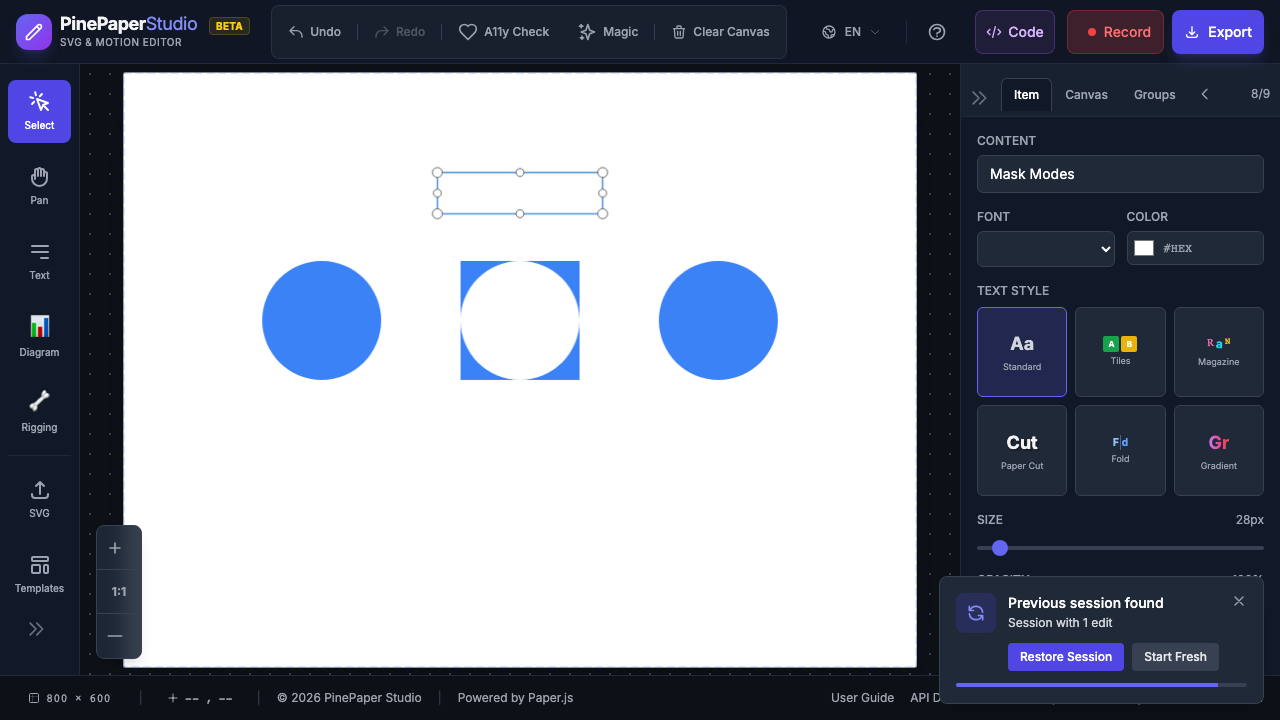
| Mode | Epekto | Gamitin ang Kaso |
|---|---|---|
| Clip) | Nakikita lamang ang kasiyahan sa loob ng hugis ng maskara | Isinisiwalat ng pamantayan, anupat lumilitaw |
| Ipinatapon | Nasisiyahan na makikita saanman * maliban sa* na hugis maskara | Naputol na mga epekto, mga butas |
| Mga Insekto | Nakikita lamang kung saan nagsasanib ang maskara | Mga epekto ng larawan sa Venn |
Upang baguhin ang paraan ng maskara:
- Piliin ang bagay na may maskara
- Sa Properties panel, hanapin ang mask mode dropdown
- Piliin Clip, Subtact, o Interekto****
Pagbutas sa Maskara
Maglagay ng maraming maskara sa isang bagay para sa masalimuot na mga epekto ng maskara:
- Pahiran ng paunang maskara (hal.g., bilog)
- Magdagdag ng ikalawang mask layer na may ibang mode:
- Karagdagan - Pinagsasama ang dalawang hugis ng maskara (na nakikita sa alinman)
- Subtlet - Hiwain ang ikalawang hugis sa una
- Interse - Tanging ang pinagsanib na lugar ang nakikita
Halimbawa: Circle na may Star Cutout
- Pahiran ng circle maskara (clip mode)
- Magdagdag ng star tatak ng maskara (subtract mode)
- Resulta: pabilog na balangkas na may star-shaped hole sa gitna
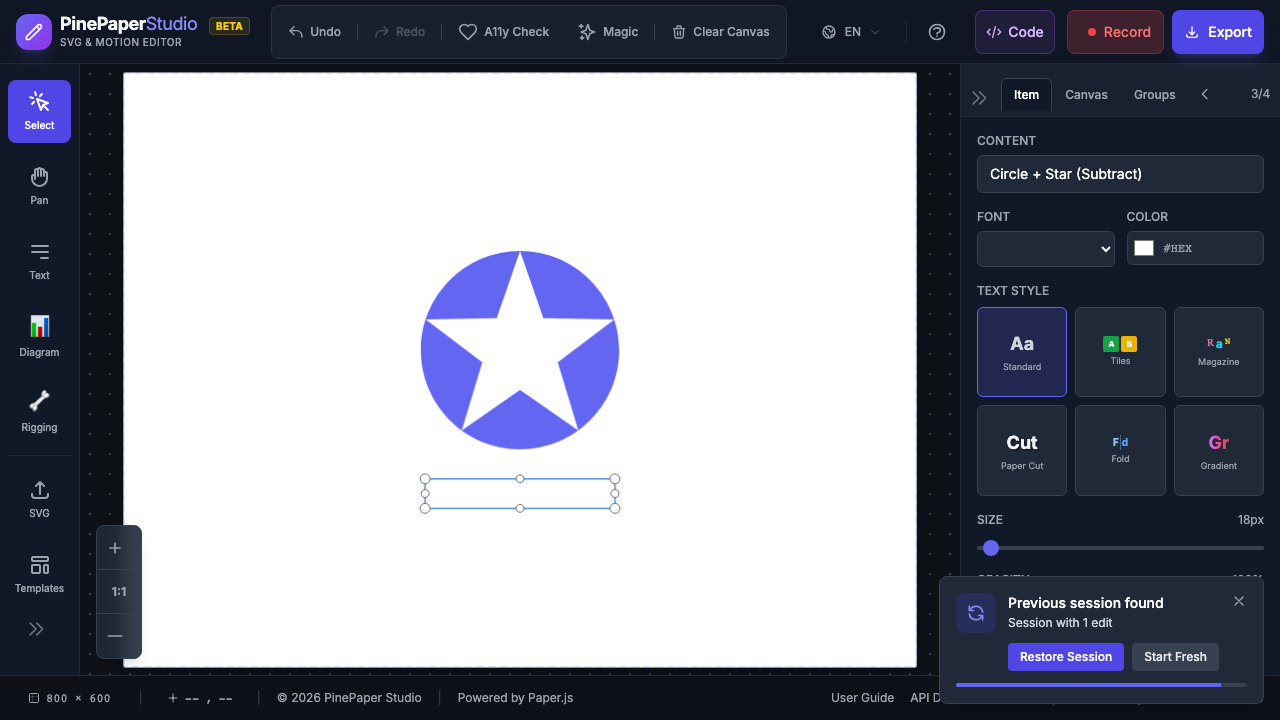 Pinagsama ang mga maskarang
 Maaari kang magsalansan ng maraming suson ng maskara kung kinakailangan. Alisin ang bawat layer nang hindi naaapektuhan ang iba.
Vertex Animation
Isaalang - alang ang hugis ng maskara sa pamamagitan ng morpong ng kulay nito sa pagitan ng dalawang estado:
- Bigyan ng kahulugan ang nagsisimulang hugis ng maskara (vertex positions)
- Bigyan ng kahulugan ang dulong hugis ng maskara (vertex positions)
- Ang maskara ay maayos na nakabaligtad sa pagitan ng mga hugis sa panahon ng laro
Ito’y lumilikha ng organiko, umaagos na mga transisyon ng maskara na lumalampas sa payak na antas at posisyon.
Technical Notes
- Ang mga maskara ay gumagamit ng mga grupo ng Paper.js na internasyunal
- Scack-based masks (bituin, puso) scale mula sa gitna
- Nagbabago ang sukat ng mga maskarang "rack " para sa mga epektong bura
- Muling itinatayo ang mga maskara kapag naglululan ng mga template
- Para sa buong programmatic control, tingnan ang API dokumentasyon para sa
applyCustomMask()
Related: Animasyon | Keyframe Edito |(XQ)