Font Studio
Opprett egendefinerte håndtegn ved å tegne hvert tegn på et lerret. Perfekt for personlig typografi, kunstneriske prosjekter eller læring font design.
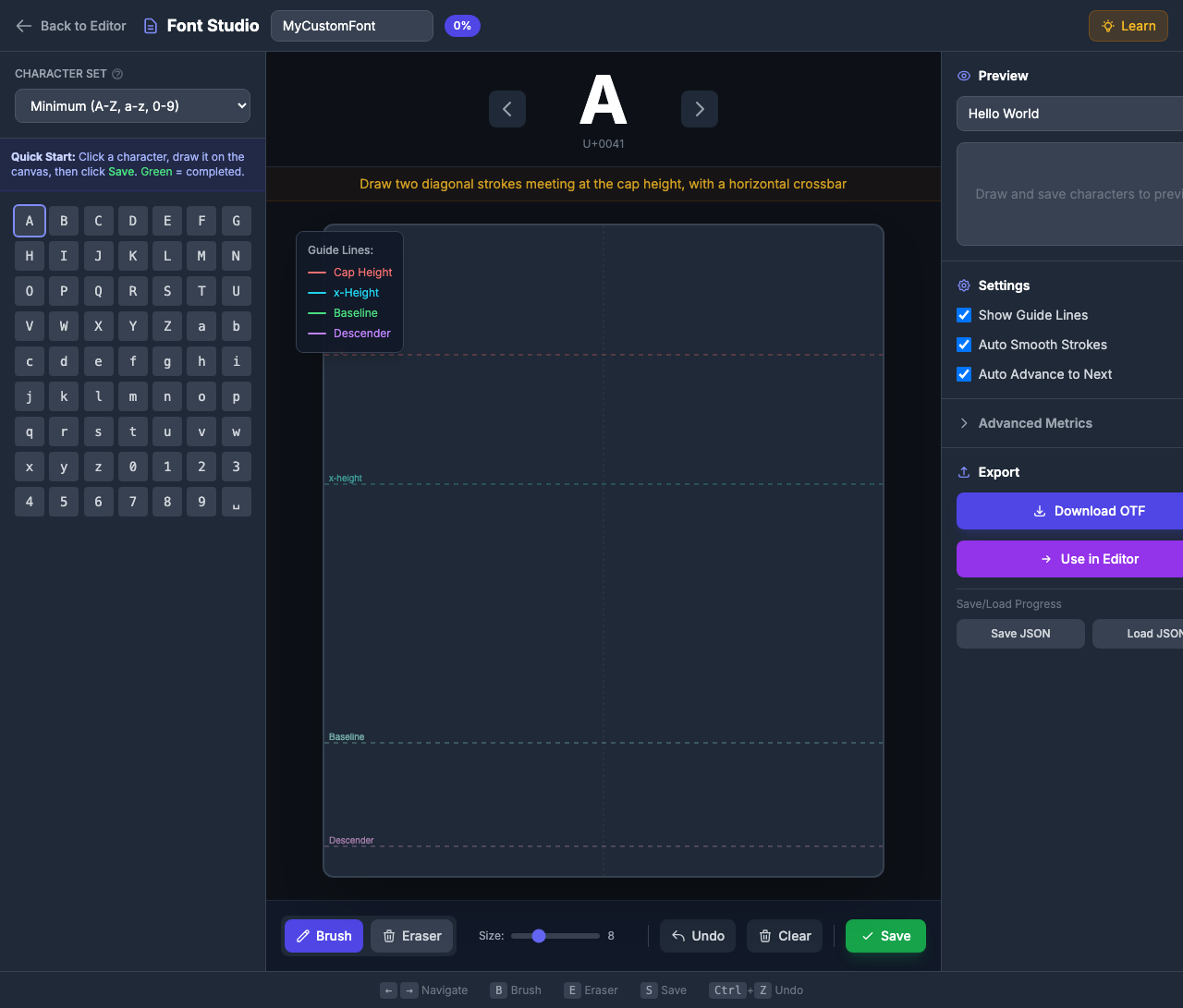
Hva er Font Studio?
Font Studio forvandler håndtegnede bokstaver til fullt funksjonelle OTF-skriftfiler. Hvert tegn du tegner, blir et glyf i din egendefinerte font, som du kan:
- Last ned som OTF — Bruk i enhver design programvare
- Bruk direkte i PinePaper — Bruk på tekstelementer umiddelbart
- Save your progress — Eksporter/import font data som JSON
Åpne Font Studio
Klikk på Font-knappen i venstre verktøylinje for å åpne Font Studio.

Oversikt over grensesnitt
Font Studio har tre hovedområder:
Venstre panel: tegngitter
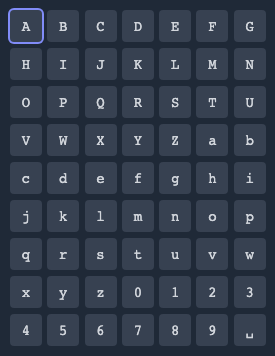
- Karaktersett: Velg mellom Minimum (63 tegn) eller Standard (90+ tegn)
- Grid: Klikk på et tegn for å velge det for tegning
- Fullføringsstatus: Grønn bakgrunn indikerer lagret glyfs
Senterpanel: Tegning Canvas
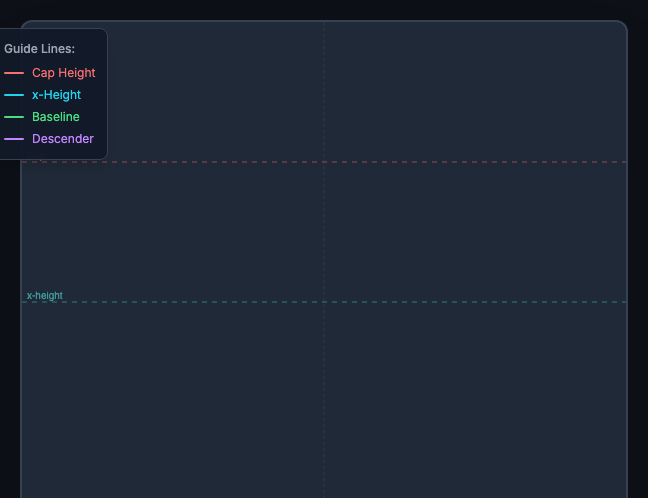
- Guide Lines: Fargede linjer som viser skriftmålinger
- Drawing Area: Tegn din karakter her
- Verktøy: Børste, Eraser, Angre, Tøm, Lagre
Høyre panel: Forhåndsvisning og eksport
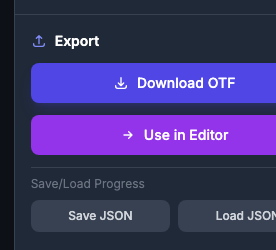
- Forhåndsvisning: Skriv inn tekst for å se din egendefinerte skrift
- Innstillinger: Juster skriftmålinger
- Eksporter: Last ned OTF eller bruk i PinePaper
Forståelse av typografi
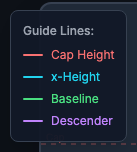
Font Studio viser fire guidelinjer som hjelper deg med å tegne konsistente tegn:
| Linje | Farge | Formål | Tegn som bruker den |
|---|---|---|---|
| Cap Height | Rød | Topp av store bokstaver | A, B, C, H, T… |
| x-høyde | Cyan | Topp av små bokstaver | a, c, e, m, x… |
| Baseline | Grønn | Hvor bokstavene “sit” | Alle bokstaver |
| Descender | Lilla | Under baseline | g, j, p, q, y |
Tips til bruk av guidelinjer
- Perrebokstavene bør berøre hettehøyden og baseline
- Små bokstaver (a, c, e, m, etc.) forblir mellom x-høyde og baseline
- Ascenders (b, d, f, time, k, l, t) strekker seg fra baseline til hettehøyde
- Descendere (g, j, p, q, y) dyppe under baseline til nederste linje
Tegnetegn
Trinn-for-steg guide
- Velg et tegn fra rutenettet (eller bruk piltastene for å navigere)
- *Les tipset som vises over lerretet for tegningsveiledning
- Drak karakteren ved å bruke penselverktøyet
- Klikk på Lagre for å lagre din glyf (eller trykk S)
- ** Fortsett * til neste karakter
Tegneverktøy
| Verktøy | Snarvei | Beskrivelse |
|---|---|---|
| Børste | B | Tegn slag (just størrelse med glidebryter) |
| Eraser | E | Klikk på slag for å fjerne dem |
| Angre | Ctrl+Z | Fjern siste slag |
| Fjern | — | Fjern alle slag |
| Lagre | S | Lagre tegning som glyf |
Penselstørrelse
Juster børstestørrelsesbryteren for forskjellige slagvekter:
- 4-8: Fine detaljer, tynne slag
- 8-12: Vanlig vekt (anbefales)
- 12-18: Boldvekt
Konsistens Tips: Bruk den samme penselstørrelsen for alle tegn til å skape en ensartet skriftvekt.
Lær som du tegner
Font Studio har innebygde læringsfunksjoner:
Tegntips
Hvert tegn viser spesifikk tegningsveiledning:
- "A: “Drak to diagonale slag som møtes i hettehøyden, med en horisontal krysslinje”
- “g”: " Liten bolle i x-høyde, synkende sløyfe under baseline"
- “0”: “Oval form, noe smalere enn bokstaven O”
Lær knapp
Klikk på Learn-knappen i overskriften for å vise / skjule en omfattende typografiguide som forklarer:
- Hva hver guide linje representerer
- Skriftterminologi (ascender, nedover, x-høyde)
- Tips for konsistent skriftskaping

Tegnsett
Minimumssett (63 tegn)
Viktige tegn for grunntekst:
- A-Z (26 store tilfeller)
- a-z (26 små bokstavar)
- 0-9 (10 sifre)
- Rom (1)
Standard sett (90+ tegn)
Legger til tegnsetting for komplette setninger:
- Alle minste tegn
!?.,;:'"-()@#$%&*+=/\[]{}|<>~^_
Rask start: Fullfør minste sett først for å ha en brukbar skrift, og legg deretter til tegnsetting etter behov.
Forhåndsvisning av skriften din
Forhåndsvisningspanelet viser din egendefinerte skrifttype i handling:
- Skriv tekst i Preview tekst - feltet
- Dine spesialtilpassede glyphs render nedenfor
- Manglende tegn viser som tomme bokser
Eksportere skriften din
Last ned som OTF
- Fullfør minst det minste tegnsettet
- Klikk Last ned OTF
- Lagre fontfilen til datamaskinen
- Installer og bruk i ethvert program
Brukes i PinePaper
- Klikk Bruk i PinePaper
- Skriften er umiddelbart tilgjengelig i skriftvalgeren
- Opprett tekstelementer med din egendefinerte font
Lagre/lade fremgang
Skriftskaping tar tid. Lagre din fremgang:
- Klikk Save Progress for å laste ned en JSON-fil
- Klikk senere Last Progress for å fortsette der du la opp
Tastatursnarveier
| Nøkkel | Handling |
|---|---|
| ← → | Navigere tegn |
| B | Børsteverktøy |
| E | Sletteverktøy |
| S | Spar glyph |
| Ctrl+Z | Angre slag |
| Esc | Lukk Font Studio |
Tips til gode skrifter
Stroke Konsistens
- Bruk samme børstestørrelse for alle tegn
- Hold slagvekt uniform gjennom hvert bokstav
- Tynnere slag (6-8) for vanlig vekt, tykkere (12-16) for dristige
Andelstips
- Uppercase bør være høyere enn små bokstavar
-
- Antall* er ofte litt kortere enn kapital
- Punktuering justeres typisk med små bokstavars høyde
Vanlige feil å unngå
- Inkonsekvent slagbredde — Bruk den samme penselstørrelsen
- Ignoring guide linjer — Tegn vil se ujevn
- Forlater plassen - Hver skrifttype trenger en plass glyf!
- Rushing — Ta deg tid til hver karakter
Innstillinger
Font Studio inneholder flere innstillinger for å tilpasse glyfbehandling:
Basic innstillinger
| Innstilling | Standard | Beskrivelse |
|---|---|---|
| Vis guidelinjer | På | Vis typografiguidelinjer |
| Vis maloverlegg | På | Vis svak referansetegn |
| Auto glatte slag | På | Forenkle håndtegnede kurver |
| Auto Advance til neste | På | Flytt til neste tegn etter lagring |
Innstillinger for behandling av baner
| Innstilling | Standard | Beskrivelse |
|---|---|---|
| Normalisere Glyf størrelse | På | Skaler glyfs til konsekvent størrelse for riktig skriftgjengivelse. Deaktiver for å bevare nøyaktige tegningsforhold. |
| Fjern overlappinger | På | Slå sammen overlappende slag i rene konturer. Viktig når slag krysser hverandre. Basert på FontForge’s RemoveOverlap. |
| Korrekt vinding | På | Løs baneretning for riktig fyllgjengivelse. Ytre konturer med klokka, indre hull mot klokken. Basert på FontForges riktige direksjon. |
Recommended: Hold alle innstillinger for behandling av baner aktivert for profesjonell skriftutgang. Deaktiver bare hvis du har spesifikke behov.
Font Metrics (Avansert)
For nøyaktig kontroll, justere skrifttypemålinger i innstillinger:
| Metrisk | Standard | Beskrivelse |
|---|---|---|
| Enheter per em | 1000 | Koordinat- rutenettstørrelse |
| Ascender | 800 | Høyde over baseline |
| Descender | -200 | Dybde under baseline |
Avanserte brukere Bare: Endring av metrikk påvirker hvordan skriftskalaene dine. Standardene fungerer bra for de fleste brukssaker.
Feilsøking
Min font ser tagget
- Aktiver Automatisk glatt i innstillinger for jevnere kurver
- Tegne slag sakte og bevisst
Tegnene justeres ikke
- Følg guidelinjene nøye
- Sjekk at alle bokstavene sitter på grunnlinjen
- Bekreft øvre tilfelle berører hettehøyde, små bokstaver rører x-høyde
Eksportering mislykkes
- Sørg for at minst én figur lagres
- Sjekk at skriften din har et navn
Copyright & Licensing
Du eier dine skrifter
Når du oppretter en skrifttype ved hjelp av Font Studio, du eier opphavsretten til dine opprinnelige glyf design. OTF-filen du eksporterer er din immaterielle eiendom.
Hva dette betyr:
- Du kan bruke skriften til personlige prosjekter
- Du kan bruke skriften din kommersielt (business logos, produkter, etc.)
- Du kan distribuere skriften din til andre
- Du kan selge skriften hvis du velger
- Du kan lisensiere skriften under alle vilkår du bestemmer
Forstå skriftfiler
En OTF-fil (OpenType Font) er et standard skriftformat som er anerkjent av alle store operativsystemer og designprogramvare. Når du laster ned skriften:
- Installer det på datamaskinen som alle andre fonter
- Bruk det i Word, Photoshop, Illustrator, webprosjekter, etc.
- Del det med samarbeidspartnere eller kunder
- Embed det i dokumenter og nettsteder
Les mer om Font Licensing
Hvis du planlegger å distribuere eller selge dine skrifter, er det viktig å forstå fontlisens:
| Ressurs | Beskrivelse |
|---|---|
| SIL Open Font License | Populære åpen kildetekstlisens |
| Google Fonts Licensing | Hvordan åpne skrifter fungerer |
| [Font Licensing Basics] (https://creativemarket.com/blog/font-licensing-101) | Innføring i fontlisens |
| OpenType spesifikasjon | Tekniske fontformatdetaljer |
Innbyggingsmetadata
Skriften din inkluderer grunnleggende metadata:
-
- Font name**: Navnet du angir i Font Studio
- Opprettet av: Kan settes i avanserte innstillinger
- Version: 1.0 som standard
Pro Tips: Hvis du planlegger å distribuere skriften din, bør du vurdere å legge til ditt navn/studie i skriftnavnet (f.eks. “MyStudio Handwriting”) for å opprettholde tilskrivning.
Viktig: Mens du eier dine opprinnelige glyf-design, sikrer du at ditt fontnavn ikke krenker eksisterende varemerker. Unngå navn som ligner på kjente kommersielle skrifter.
Relatert
- Tekstverktøy - Bruk egendefinerte skrifter i designene dine
- Animasjoner — Animer tekst med egendefinerte skrifter
- Eksporter Oversikt — Eksporter design med egendefinerte skrifter