Tekstverktøy
Opprett og rediger tekstelementer på lerretet ditt.

Aktivere verktøyet
- Klikk på Tekst knappen i verktøylinjen, eller
- Trykk T
Oppretter tekst
- Aktiver tekstverktøyet
- Klikk hvor som helst på lerretet
- Skriv inn teksten i dialogboksen som vises
- Klikk Opprett eller trykk Enter
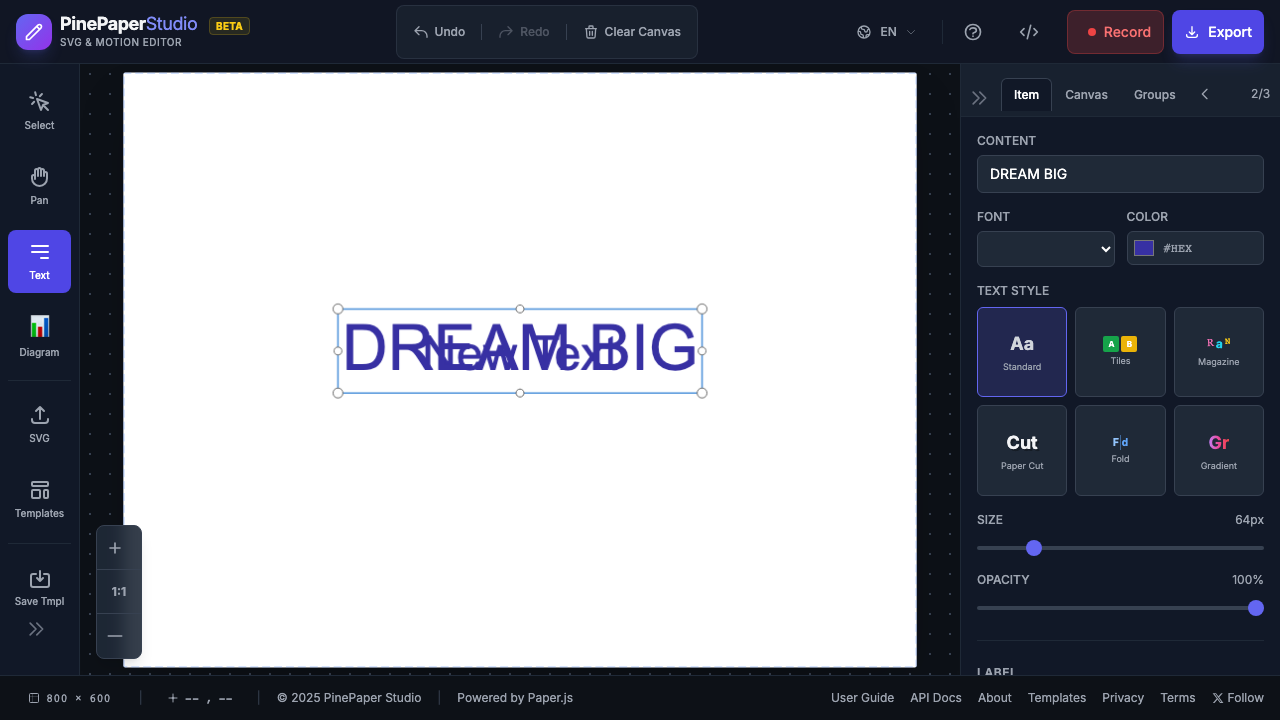
Redigerer tekst
- Velg teksten med utvalgverktøyet (V)
- Dobbeltklikk for å skrive inn redigeringsmodus
- Endre teksten
- Klikk utenfor eller trykk Escape for å fullføre
Tekstegenskaper
Med tekst valgt, justere disse egenskapene i Egenskapspanelet:
Skriftinnstillinger
| Eiendom | Beskrivelse |
|---|---|
| Font Familie | Velg fra tilgjengelige skrifter |
| Skriftstørrelse | Størrelse i piksler |
| Skriftfarge | Tekstfarge |
| Skriftvekt | Normal, Bold |
Posisjon
| Eiendom | Beskrivelse |
|---|---|
| X | Horisontal posisjon |
| Y | Vertikal plassering |
Animasjon
Bruk animasjoner for å gjøre teksten dynamisk:
- Pulse — Gentle skala pulsing
- Bounce — Bouncing bevegelse
- Roter — Kontinuerlig rotasjon
- Fade — Fade i/ut
- Vokse — Side til side wobble
- Slid — horisontal glide
- Typeskriver — Brev-for-brev avslører
Tips
Beste praksis:
- Bruk store skriftstørrelser (48px+) for sosiale medier
- Høy kontrast farger for leselighet
- Hold tekst kort og kraftig
Note: Noen animasjoner (som skrivemaskin) støttes ikke i animert SVG eksport. Bruk MP4 eller GIF for full kompatibilitet.
Tastatursnarveier
| Snarvei | Handling |
|---|---|
| T | Aktiver tekstverktøy |
| Enter | Bekreft tekstoppføring |
| Escape | Avbryt / Avslutt redigeringsmodus |