Magisk knapp
Den magiske knappen bringer dine statiske design til live med et enkelt klikk. Den analyserer innholdet i lerretet og bruker kontext-aware animasjoner og stiler automatisk.

Hva gjør magi?
Magic gir to kraftige funksjoner:
| Handling | Trigger | Effekt |
|---|---|---|
| Automatisk animasjon | Klikk | Gjelder humørbaserte animasjoner til alle elementer |
| Remix Style | Shift+Click | Sykler gjennom fargepaletter |
Automatisk animasjon (klikk)
Ved å klikke på Magic-knappen brukes animasjoner basert på et sykkelstemningssystem:
| Mood | Animasjonsstil | Eksempeleffekter |
|---|---|---|
| Rolig | Gentle, subtile bevegelser | Langsom puls, mild flyt, mykt falm |
| Profesjonell | Rene, nøyaktige bevegelser | Slide-in, glatt skala, skarpe overganger |
| Energi | Dynamiske, dristige animasjoner | Bounce, elastisk pop, rask puls |
Hvert klikk går videre til neste humør, sykling gjennom Calm -> Profesjonell -> Energi -> Calm.
Hvordan det fungerer
- Magisk analyserer innholdet i lerretet (tekst, figurer, bilder)
- Det oppdager dagens design humør og fargeskjema
- Den velger passende animasjoner fra sin kunnskapsbase på 117+ ekte maldesign
- Animasjoner påføres hvert element med stagged timing
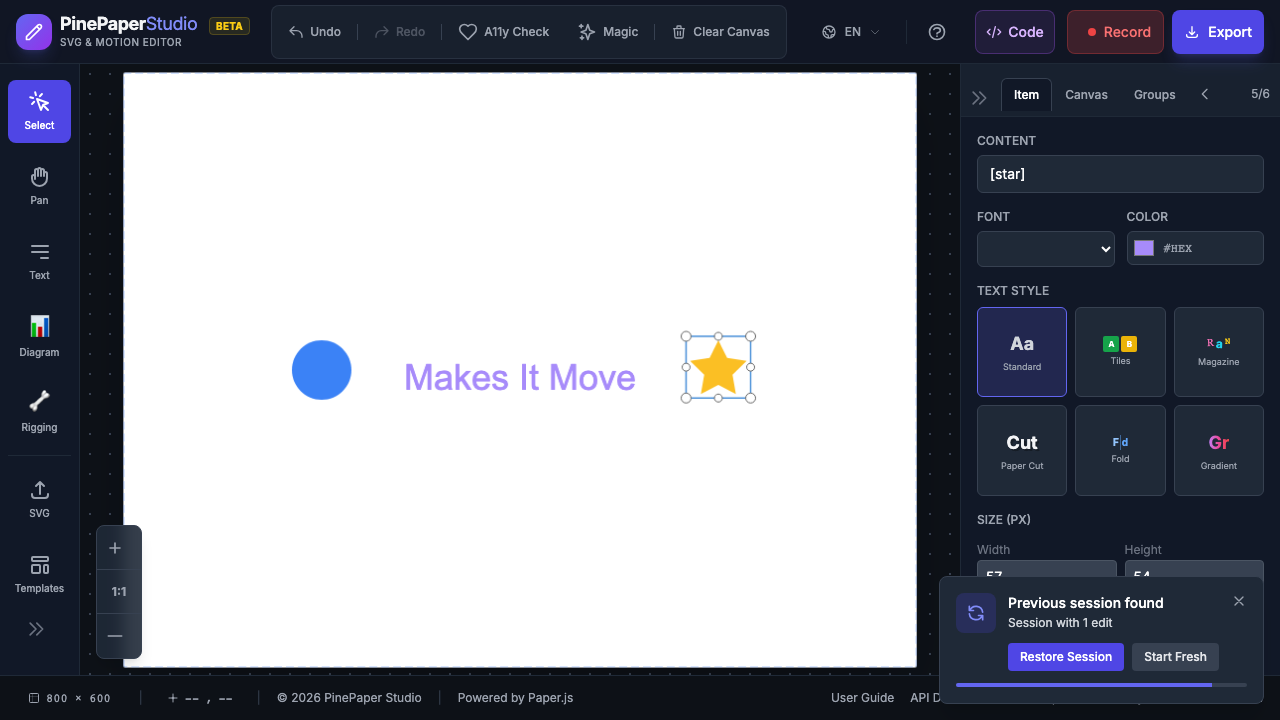
Remix Style (Shift + Click)
Hold Shift og klikk på Magic-knappen for å sykle gjennom fargepaletter uten å endre animasjoner:
- Hvert skift + klikk bruker et nytt fargeskjema
- Farger er valgt for å supplere designets innhold
- Tekst, figurer og bakgrunner alle oppdateringer sammen
Tip: Prøv å kombinere begge funksjonene: Først klikk på Magic for å legge til animasjoner, deretter Shift+ Klikk for å finne den perfekte fargepaletten.
Finne den magiske knappen
Den magiske knappen vises på to steder:
- Venstre verktøylinje - Den gnistle/wand-ikonet merket “Magic”
- Top verktøylinje - Den magiske verktøyknappen for rask tilgang
Innholdet ditt er beskyttet
Magi er designet for å forbedre arbeidet ditt, ikke erstatte det. Når du klikker på Magic:
- Dine varer blir lagt — Tekst og figurer du opprettet er aldri representert, restylert eller slettet
- Bare magiske elementer blir rengjort opp — Når du klikker Magic igjen, fjernes tidligere Magic-genererte elementer og erstattes, men innholdet forblir intakt
- Sikker å eksperimentere — Klikk på magi så mange ganger som du vil uten å miste arbeidet ditt
Dette betyr at du fritt kan legge til tekst og figurer i lerretet, og deretter klikker du på Magic gjentatte ganger for å finne de perfekte komplementære animasjoner og styling - innholdet vil alltid bli bevart.
Tips for beste resultat
- Legg til innhold først - Magisk fungerer best med minst 2-3 elementer på lerretet
- Prøv flere klikk - Hvert klikk sykluser til et nytt humør, så klikk gjennom for å finne den perfekte følelsen
- Bruk med maler - Last inn en mal først, og bruk deretter Magic til å legge til egendefinerte animasjoner
- Angr om nødvendig - Trykk Ctrl+Z for å angre magi og prøv igjen
- Kombiner med keyframes - Magisk applied animasjoner fungerer sammen med dine egendefinerte keyframe animasjoner
Relatert: Animasjoner | Keyframe Editor | Maler