Relasjoner
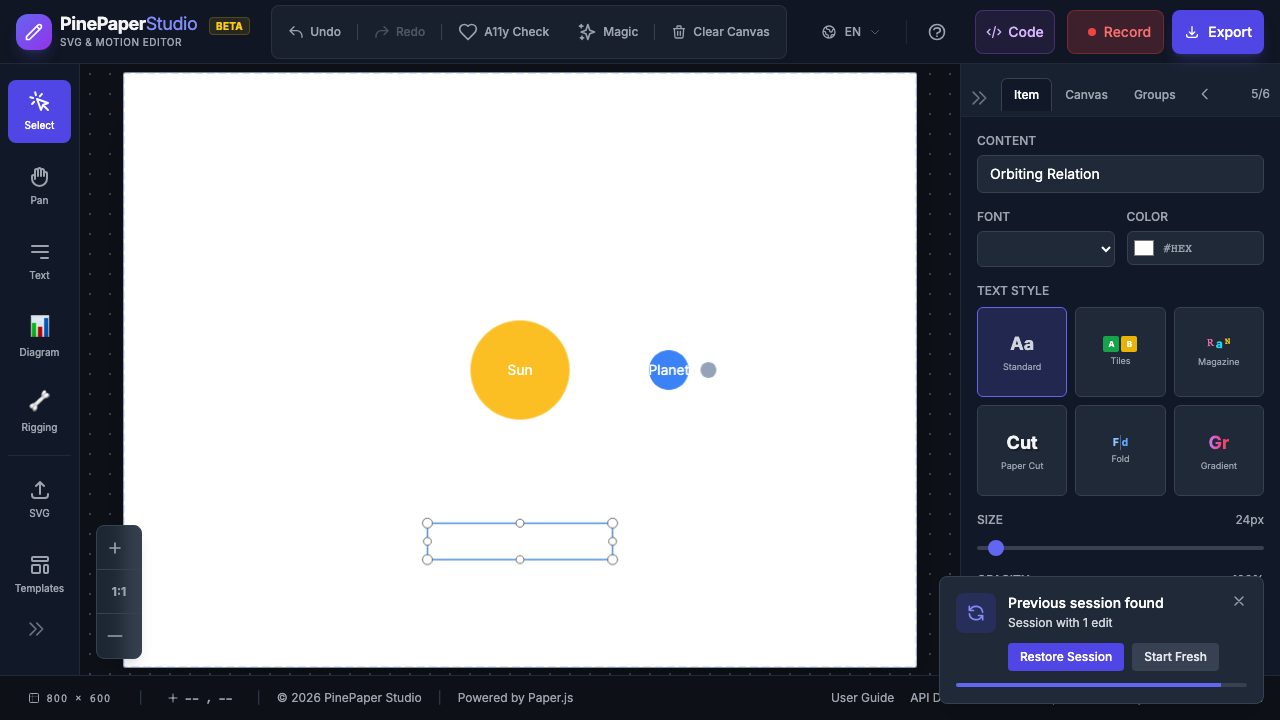
Relasjoner er atferdsdrevet sammenheng mellom elementer. I stedet for manuelt keyframing hver bevegelse, kan du erklære relasjoner som - denne månen går i bane som planeten - og PinePaper håndterer animasjonen automatisk.
Core Relation Typer
| Relasjon | Beskrivelse | Eksempel Bruk |
|---|---|---|
| baner | Cirkulær bevegelse rundt målet | Månen i bane rundt en planet |
| følger | Bevege seg mot målet med jevning | Etikett etter et tegn |
| vedlegg til | Flytter med mål (fast offset) | Hat på en karakters hode |
| vedlikeholder distanse | Holder fast avstand fra målet | Elektroner rundt en kjerne |
| punkt at | Roterer til å møte målet | Pil som peker på markøren |
| speil | Spegler posisjon på tvers av aksen | Refleksjonseffekt |
| parallax | Dybdebasert bevegelse | Bakgrunnsrulling |
| grenser to | Opphold innenfor definerte grenser | Ballen hopper i en boks |
Animasjon Relasjoner
| Relasjon | Beskrivelse | Eksempel Bruk |
|---|---|---|
| vokse fra | Skalerer fra null til full størrelse | Elementer som vises i rekkefølge |
| staggered with | Gruppe animasjon med stagger | Titlebrev som vises en etter én |
| indikerer | Midlertidig høydepunkt puls | Ta hensyn til et element |
| omkretser | Tegner form rundt målet | Fremhever et nøkkelelement |
| wave three | Bølgeforvrengningseffekt | Ripple gjennom en linje av elementer |
| morfs to | Shape morfing animasjon | Form overgang til en annen |
| kamera følger | Vis panner for å følge målet | Kamerasporing av et tegn |
| kamera animater | Keyframe kamera zoom/pan | Filmisk zoomsekvenser |
Procedural Animation Relations
Disse relasjoner skaper animasjon uten å trenge et målelement:
| Relasjon | Beskrivelse | Eksempel Bruk |
|---|---|---|
| drevet av | Eiendom følger en annen eiendom | Dekkevne kontrollert av posisjon |
| wiggle | Procedural støybevegelse | Jitteri, organisk bevegelse |
| time uttrykk | Matematikk uttrykk over tid | Sinus bølge oscillasjon |
Legg til relasjoner
Fra UI
- Velg kildeelementet (den som vil flytte)
- Åpne delen Relasjoner i egenskapspanelet
- Velg en relasjonstype
- Velg målelementet (den som skal relateres til)
- Juster parametere etter behov
Relationsparametre
Hver relasjonstype har spesifikke parametre:
baner:
| Parameter | Beskrivelse | Standard |
|---|---|---|
| radius | Avstand fra målet | 100 |
| hastighet | Rotasjonshastighet | 0.5 |
| retning | clockwise eller counter-clockwise |
med klokka |
| fase | Utgangsvinkel (radianere) | 0 |
følgende:
| Parameter | Beskrivelse | Standard |
|---|---|---|
| offset | [x, y] forskyvning fra mål | [0, 0] |
| smoothing | Bevegelse glatting (0-1) | 0.1 |
| forsinkelse | Følg forsinkelse i sekunder | 0 |
wiggle:
| Parameter | Beskrivelse | Standard |
|---|---|---|
| frekvens | Oscillasjoner per sekund | 2 |
| amplitude | Maksimal forskyvning (px) | 10 |
| eiendom | position, rotation, opacity, scale |
posisjon |
| frø | Reproduserbar frøverdi | 0 |
time uttrykk:
| Parameter | Beskrivelse |
|---|---|
| eiendom | Hvilken egenskap å animere (x, y, rotation, opacity, scale) |
| uttrykk | Matematikkuttrykk ved hjelp av t (tid) og v (baseverdi) |
Tilgjengelige funksjoner: sin, cos, abs, floor, ceil, sqrt, pow, min, max, clamp, lerp, smoothstep
Tidsskoplede relasjoner
Relasjoner kan kun være aktive i et bestemt tidsvindu:
| Parameter | Beskrivelse |
|---|---|
| startTime | Når forholdet aktiveres (sekunder) |
| endTime | Når sammenhengen deaktiveres (sekunder) |
| fjern automatisk | Fjern automatisk etter slutttid |
Dette lar deg opprette sekvenser der elementer endrer oppførsel over tid - for eksempel et element går i bane i 3 sekunder, deretter følger i 2 sekunder.
Kameraanimasjon
camera_animates-relasjonen skaper filmisk zoom og pansekvenser:
- Legg til
camera_animates-forholdet for å opprette tasterammede kamerabevegelser - Definer zoomnivå og senterposisjoner på forskjellige tidspunkter
- Utsikten animerer jevnt mellom nøkkelrammer
Dette er perfekt for presentasjoner, tutorials og filmisk intros der du vil veilede seerens oppmerksomhet.
Tips
Komponerbar: Flere relasjoner kan anvendes på samme element. De gjelder i rekkefølge hver ramme, slik at du kan kombinere orbits med wiggle for kompleks organisk bevegelse.
- Start enkle - Begynn med
followsellerattached_tofør du prøver komplekse oppsett - Bruk tidskopiering - Opprett sekvenser ved å gi relasjoner forskjellig tidsvinduer
- Kombiner med keyframes - Relasjoner og keyframe animasjoner kan fungere sammen
- Preview ofte - Spill tidslinjen for å se hvordan relasjoner samhandler
Relatert: Animasjoner | Keyframe Editor