Tegneverktøy
Lag freehand tegninger og børstestrokker på lerretet ditt med seks profesjonelle tegneverktøy.
Aktivere tegningsmodus
- Klikk på Draw knappen i verktøylinjen, eller
- Trykk B
Når tegningsmodus er aktiv, vises tegneverktøypanelet med alle tilgjengelige verktøy.
Tilgjengelige verktøy
Penn verktøyet
Standard tegneverktøy for glatte, konsekvente slag.
| Eiendom | Beskrivelse |
|---|---|
| Farge | Stroke farge |
| Bredde | Penselstørrelse i piksler |
| Dekkevne | Transparens (0-100%) |
- Klikk og dra på lerretet for å tegne
- Frigjør for å avslutte slaget
- Stier glattes automatisk etter utgivelse
Blek børste
Kalligrafiske slag med trykksimulering for ekspressive, variable bredde linjer.
| Eiendom | Beskrivelse |
|---|---|
| Farge | Farge på blekk |
| Bredde | Base penselstørrelse |
| Trykk | Simulert trykkvariasjon |
Blekkbørsten skaper slag som varierer i tykkelse basert på hastighet - trekk sakte for tykke linjer, raskt for tynne linjer. Perfekt for kalligrafi, brev og kunstneriske illustrasjoner.
Marker
Bredt, halvgjennomsiktig slag som simulerer en highlighter eller filt-tip markør.
| Eiendom | Beskrivelse |
|---|---|
| Farge | Merkefarge |
| Bredde | Merkebredde (videre enn penn) |
| Dekkevne | Halvgjennomsiktig som standard |
Merkere har et flatt tip utseende og er flott for å fremheve, annotasjon og dristige slag.
Spray kan
Spredde prikker som simulerer spraymaling for teksturert, diffuste effekter.
| Eiendom | Beskrivelse |
|---|---|
| Farge | Spray farge |
| Bredde | Spray radius |
| Tetthet | Hvor mange prikker per spraybrekk |
Hold og flytt for å skape spraymaling effekter. Fungerer godt for bakgrunner, teksturer og graffiti-stil kunst.
Eraser
Fjern slag fra lerretet ved å male over dem.
| Eiendom | Beskrivelse |
|---|---|
| Bredde | Slettestørrelse |
Klikk og dra over slag for å slette dem. Viskemaskinen fjerner alle tegnestrokker den berører.
Fill Bucket
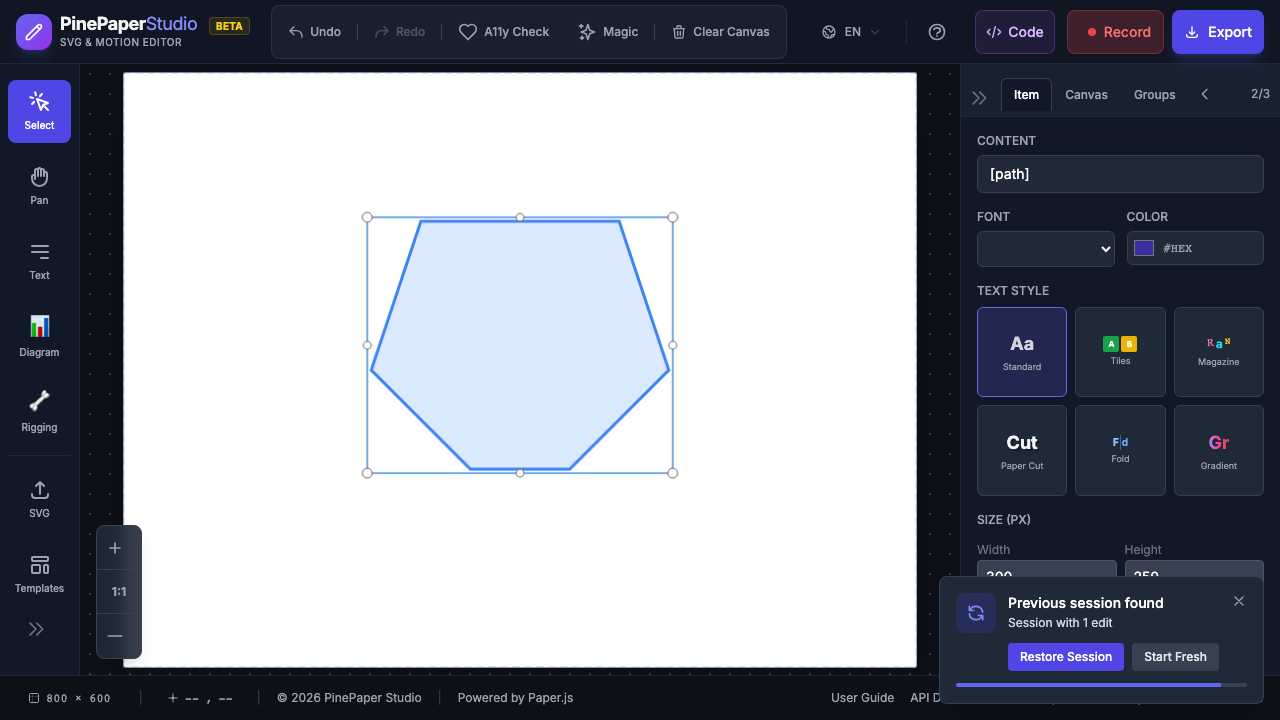
Fyll lukkede områder med farge ved hjelp av et tretrinns deteksjonssystem:
| Stage | Hva det oppdager | Resultat |
|---|---|---|
| 1. Strok | Klikk på et slag | Fyller selve slaget |
| 2. Vei | Klikk inne i en lukket bane | Fyller det lukkede området |
| 3. Canvas | Klikk på tomme lerret | Fyller lerret bakgrunn |
Klikk hvor som helst på lerretet - fyllverktøyet bestemmer intelligent hva du skal fylle basert på hvor du klikker.
Verktøybryter
Når tegnemodus er aktiv, viser verktøypanelet alle seks verktøy som ikonknapper:
- Klikk på et verktøyikon for å bytte til det
- Det aktive verktøyet er uthevet
- Hvert verktøy husker sine egne farge- og breddeinnstillinger
Farge- og breddekontroll
Alle tegneverktøy deler disse kontrollene:
- Color picker - Klikk for å velge slagfarge
- Width glidebryter - Dra for å justere penselstørrelse
- Opacity glidebryter - Sett gjennomsiktighet (tilgjengelig på penn, blekk, markør)
Rask størrelsesjustering: Bruk [ og ] til å redusere og øke penselstørrelsen uten å åpne innstillinger.
Hvor tegninger vises
Freehand tegninger legges til Bakgrunnslaget. De vises bak tekst og andre interaktive elementer.
Å tegne på bakgrunnen:
- Velg Drawing i Scene-panelet som bakgrunnsmodus
- Bruk et tegneverktøy
Tips
For glatte kurver:
- Tegn sakte og jevnt
- Bruk større penselstørrelser for jevnere resultater
- Banen glattes automatisk etter at du har lansert
- Kombinere verktøy - Bruk pennen for konturer, og fyll deretter med fyllbøtte
- Layer effekter - Bruk sprayen boks for tekstur, deretter tegne detaljer med blekk børste
- Angra fritt - Trykk Ctrl+Z for å angre individuelle slag
Tastatursnarveier
| Snarvei | Handling |
|---|---|
| B | Aktiver tegnemodus |
| [ | Reduser børstestørrelse |
| ] | Øk børstestørrelsen |
| Ctrl+Z | Angre siste slag |