Canvas infinit
Break liber de dimensiuni fixe cu modul de pânză infinit PinePaper. Obiectele pot fi plasate oriunde fără constrângeri de limită, perfecte pentru brainstorming, hărți ale minții și modele care cresc organic.
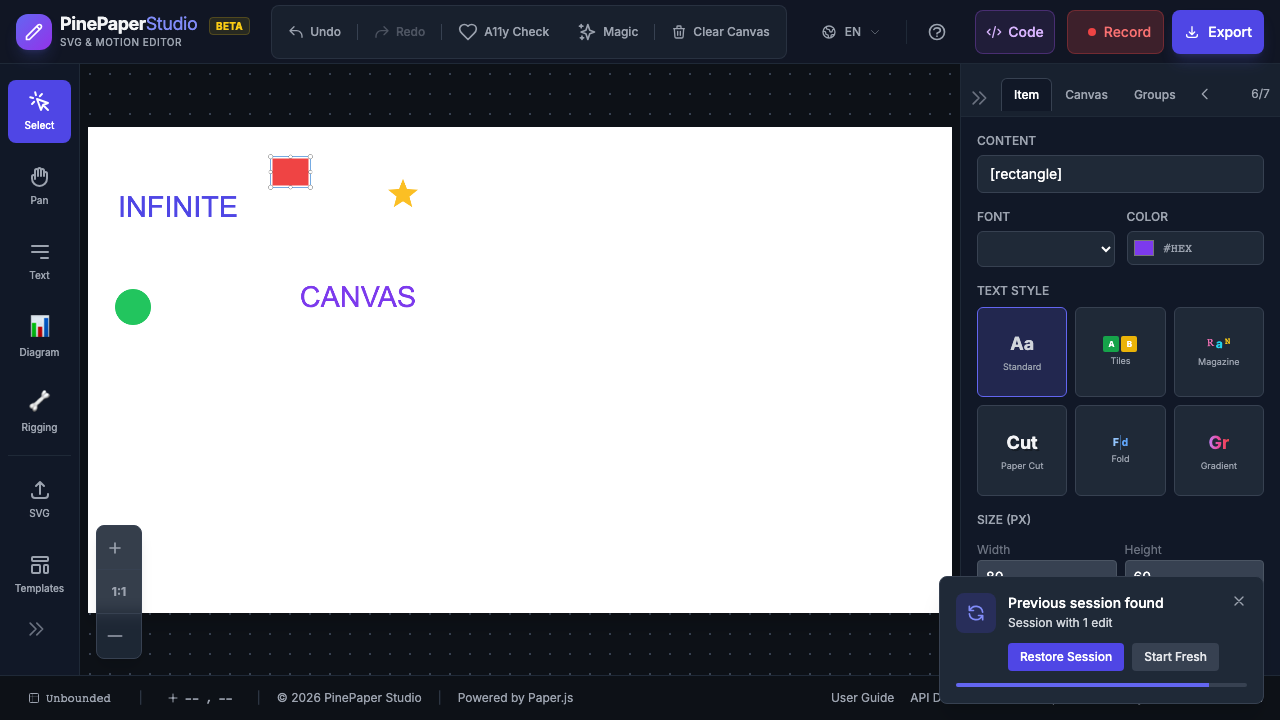 Modul panza
 Ce este Infinite Canvas?
In mod implicit, PinePaper foloseste o panza fixa (de exemplu 800x600 sau 1080x1080). Panza infinita elimina aceste limite:
| Caracteristici | Canve fixe | Canvas infinit |
|---|---|---|
| Limite | Articole constrânse la marginile pânzei | Fără limite |
| Tragerea | Obiectele se opresc la marginile pânzei | Trag liber în orice direcţie |
| Pan | Limitat la zona de pânză | Panning nelimitat |
| Cel mai bun pentru | Modele gata de export | Brainstorming, explorare |
Activarea Canvas Infinite
Din meniul de mărime Canvas
- Faceți clic pe canvas dimensiunea picătură în bara Footer
- Selectează Nelegat din listă
- Marginile panza dispar și puteți plasa liber articole oriunde
Din meniul vizual
- Deschide meniul View
- Selectaţi Canvas nelegat
Navigare
Atunci când lucrează pe o pânză infinită, navigarea devine esențială:
| Acțiune | Cum |
|---|---|
| Pan | Țineți Space și trageți |
| Măreşte | Derulați roata în sus sau Ctrl+= |
| Zoom out | Derulați roata în jos sau Ctrl+- |
| Potrivit la conținut | Click Fit în bara Footer |
Sfat: Utilizaţi butonul Fit pentru a conţine pentru a mări rapid pentru a vedea toate elementele, indiferent cât de răspândit sunt.
Trecerea înapoi la Canvas fix
Pentru a reveni la o panza fix-size:
- Faceţi clic pe canvas dimensiunea picătură în subsol
- Alegeți orice dimensiune prestabilită (de exemplu, Instagram Post, YouTube Thumbnail)
- Sau introduceți o lățime și înălțime personalizate
Elementele din afara noilor limite de pânză rămân în vigoare, dar pot fi în afara zonei vizibile/exportate.
Exportul din Infinite Canvas
Atunci când exportă dintr-o pânză infinită:
- SVG Export include toate elementele indiferent de poziție
- PNG/PDF Export utilizează viewportul vizibil sau se poate potrivi automat la conținut
- Utilizare Expand Canvas la fit înainte de export pentru a asigura toate elementele sunt capturate
Sfat: Înainte de export, utilizați opțiunea Expand Canvas pentru a include conținutul pentru a măsura automat panza pentru a se potrivi toate elementele cu umplutura.
Cele mai bune practici
- Use for exploration - Începeți cu panza infinită pentru brainstorming, apoi treceți la o dimensiune fixă pentru exportul final
- Elemente legate de grup - Utilizați panoul grupurilor pentru a păstra conținutul aferent organizat
- Use Fit to Content frecvent - Este usor sa pierzi urma obiectelor pe o panza infinita
- Setați o dimensiune fixă înainte de export - Acest lucru asigură dimensiuni consistente de ieșire
Related: Interface Prezentare generală ] Export Overview