Animații mască
Creați efecte profesionale dezvăluie folosind măști animate. Măştile clip conţinut şi poate anima pentru a dezvălui elemente de-a lungul timpului - perfect pentru secvenţe de titlu, tranziţii şi efecte cinematice.
Animații mască disponibile
| Animație | Efect | Cel mai bun pentru |
|---|---|---|
| Ștergere/jos | Conținutul dezvăluie de sus sau de jos | Titluri text, citate |
| Ştergeţi stânga/dreapta | Dezvăluire orizontală | Tranziții, dezvăluie |
| Iris | Cercul se extinde de la centru | Dezvăluiri dramatice, concentrare |
| Iris out | Cercul se micşorează spre centru | Ieșiri, tranziții |
| Masca stelară | Forma stelei dezvăluie conținut | Dezvăluiri jucăuşe |
| Mască pentru inimă | Forma inimii dezvăluie conţinut | Valentine, teme romantice |
| Cortina | Deschide de la centru | Efectele etapei/teatrului |
| Șervețel diagonal | Dezvăluire unghiulară | Tranziții dinamice |
| Cinematică | Litere bare animate | Intro-uri în stil film |
Folosind șabloane mască
Cel mai simplu mod de a folosi animații masca este prin șabloane:
- Deschideți panoul Templates (clic pe șabloane sau apăsați
T) - Filtru de Categoria: Masking
- Faceți clic pe un șablon pentru a-l previzualizare
- Click Folosiți șablonul pentru a-l aplica
Modele de mascare disponibile
| Șablon | Descriere |
|---|---|
| Dezvăluire text | Liniile aluneca unul câte unul |
| Dezvăluie text | Liniile alunecă în jos |
| Ştergere orizontală | Șervețele de conținut din stânga |
| Iris Reveal | Cercul se extinde pentru a dezvălui |
| Masca stelară | Forma stelei dezvăluie |
| Mască pentru inimă | Forma inimii dezvăluie |
| Șervețel diagonal | Tranziție unghiulară |
| Introducere cinematografică | Cutie poştală în stil film |
Cum funcționează Animații Masca
Măști animate funcționează prin tăierea conținutului cu o formă care se schimbă în timp:
- Mask Shape - Limita clipului (rectangle, cerc, stea, inima)
- Tip de animaţie - Cum se mişcă masca (ştergere, iris, scară)
- Timing - Timp de pornire, durată, și relaxare
-
- În ce fel se întâmplă dezvăluirea
Parametrii de sincronizare
- Start Time - Când începe dezvăluirea (în secunde)
-
- Cât durează dezvăluirea
- Easing - Curba animării (liniar, usurintaIn, usurinta, usurintaInOut)
Dezvăluiri de text stagnate
Pentru mai multe linii text, clatina timpii de începere pentru un efect de cascadă:
| Linie | Timp de pornire | Efect |
|---|---|---|
| Linia 1 | 0.2s | Arată mai întâi |
| Linia 2 | 0.35s | Dezvăluie al doilea |
| Linia 3 | 0.5s | Dezvăluie al treilea |
Acest lucru creează clasicul “line-by-line releve” văzut în grafica de mișcare profesională.
Combinarea cu alte efecte
Animații mască funcționează bine cu:
- Animații Keyframe - Mutați elementele în timp ce ele dezvăluie
- Animații simple - Adăugați puls sau se estompează după dezvăluire
- Generatoare de fundal - Dezvăluie conținut peste fundaluri animate
Masking imagine (Static)
Pentru mascarea formei statice pe imagini:
- Alegeți o imagine importată
- În panoul Proprietăți, faceți clic pe Mask
- Alege o formă (cerc, stea, inimă, hexagon etc.)
- Reglați dimensiunea și poziția măștii
- Click Applicy Mask
Acest lucru creează o cultură permanentă pentru forma (nu animate).
Sfaturi pentru cele mai bune rezultate
- Keep releases short - 0.4-0.8 secunde works best
- Use easyOut - Se simte mai natural pentru dezvăluiri
- Stagger constant - 0,1-0,2s între linii
- Match your content - Utilizați iris pentru dramatic, ștergeți pentru profesional
- Previzualizare la viteză maximă - Timpul de testare se simte bine
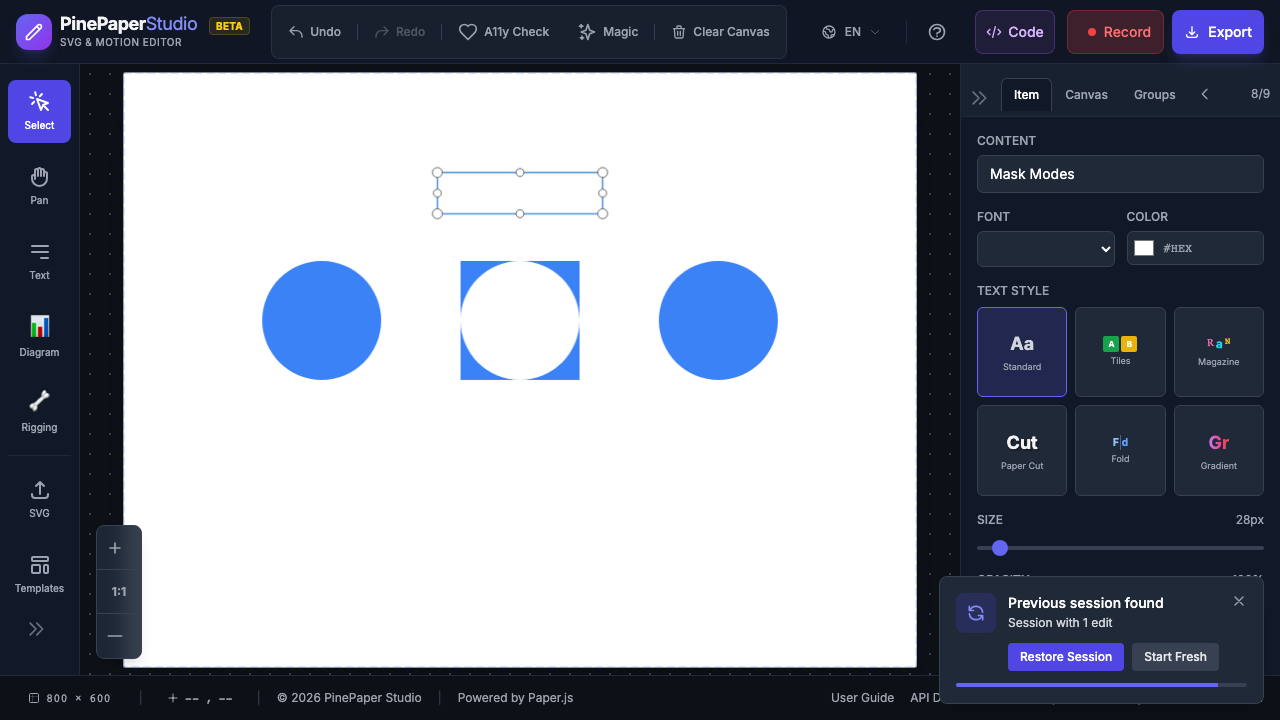
Moduri mască
Controlați modul în care forma masca interacționează cu conținutul dumneavoastră:
| Mod | Efect | Folosește cazul |
|---|---|---|
| Clip (default) | Conținutul vizibil numai în interiorul formei masca | Standard dezvăluie, înscenează |
| Scădere | Conținut vizibil peste tot * cu excepția * în interiorul formei masca | Efecte de separare, găuri |
| Intersectează | Conținutul vizibil numai atunci când masca se suprapune | Efectele diagramei vent |
Pentru a schimba modul masca:
- Alegeți elementul mascat
- În panoul Proprietăți, găsi modul masca dropdown
- Alegeți Clip, Subtract, sau Intersect
Stivuire mască
Aplicați măști multiple pe un singur element pentru efecte complexe de mascare:
- Aplicați o mască inițială (de exemplu, cerc)
- Adaugă un al doilea strat masca cu un mod diferit:
- Adăugaţi - Uneşte ambele forme de mască (vizibile în oricare)
- Sutrage - taie a doua formă din prima
- Intersect - Doar zona suprapusă este vizibilă
Exemplu: Cerc cu Star Cutout
- Aplicaţi o mască cerc (modul clip)
- Adaugă un strat de mască star (mod de scădere)
- Rezultat: cadru circular cu o gaură în formă de stea în centru
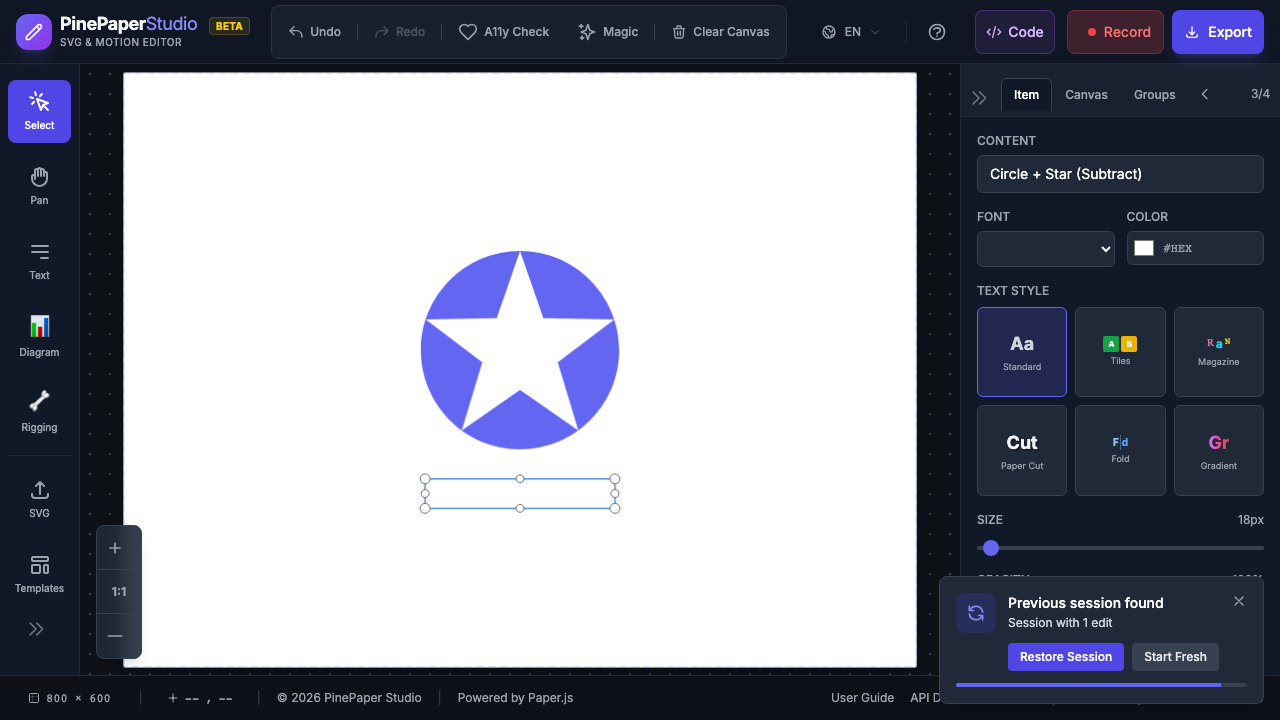
Puteți stiva cât mai multe straturi masca, după cum este necesar. Îndepărtaţi straturile individuale fără a le afecta pe altele.
Animație Vertex
Animează masca însăşi transformându-şi verticele între două stări:
- Defineşte forma de mască de pornire (poziţii de rotaţie)
- Definește forma măștii finale (poziții pe verticală)
- Masca se transformă fără probleme între forme în timpul redarea
Acest lucru creează tranziții organice, curg masca care merg dincolo de scară simplă și animații de poziție.
Note tehnice
- Măștile folosesc grupuri tăiate Paper.js intern
- Scala măștilor pe scară de la centru
- Măștile rectangle schimba dimensiunile pentru a șterge efectele
- Măștile sunt reconstruite la încărcarea șabloanelor
- Pentru control programatic complet, consultați documentația API pentru
applyCustomMask()
Related: Animații