Instrument text
Creați și editați elemente text pe pânză.

Activarea instrumentului
- Faceți clic pe butonul Text în bara de instrumente, sau
- Apăsați T
Crearea textului
- Activează instrumentul text
- Click oriunde pe panza
- Tastați textul în dialogul care apare
- Click Creați sau apăsați Enter
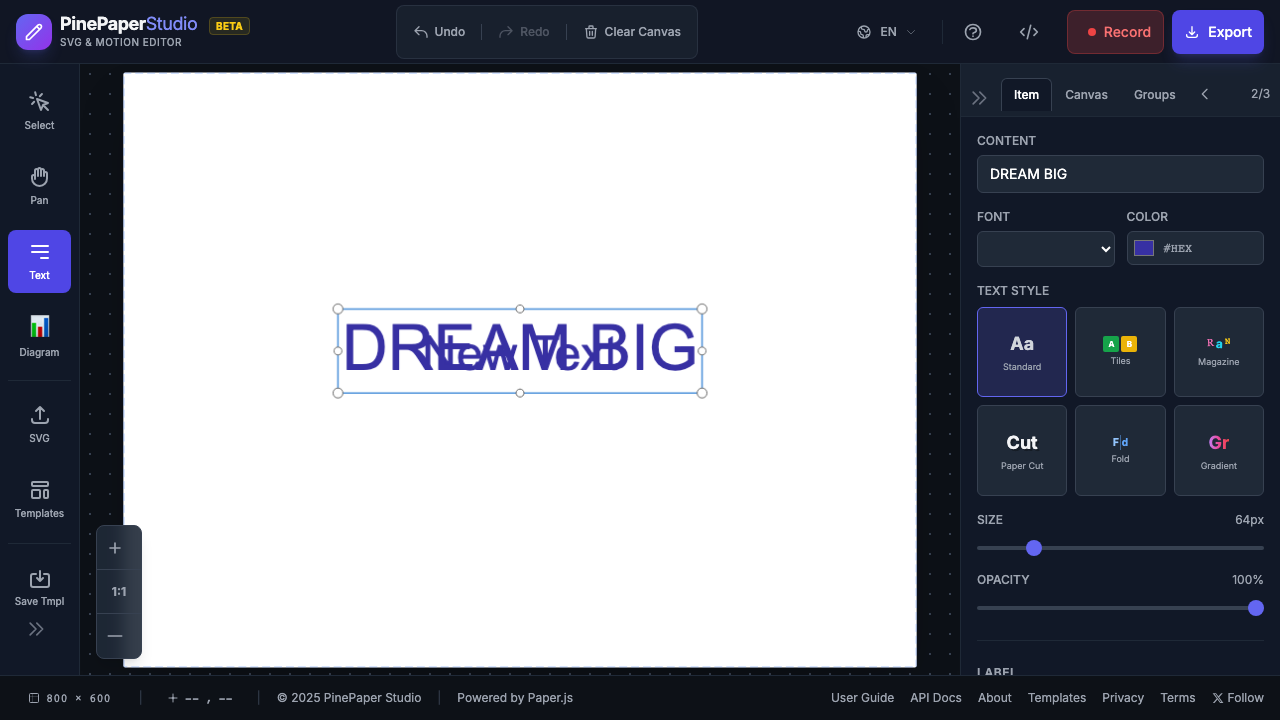 Element text
 Editare text
- Selectați textul cu instrumentul de selecție (V)
- Dublu-click pentru a introduce modul de editare
- Modificarea textului
- Faceți clic afară sau apăsați Escape pentru a termina
Proprietăți text
Cu textul selectat, ajustați aceste proprietăți în panoul Proprietăți:
Configurări fonturi
| Proprietate | Descriere |
|---|---|
| Familie font | Alegeți din fonturi disponibile |
| Mărime font | Dimensiune în pixeli |
| Culoare font | Culoare text |
| Greutate font | Normal, curajos |
Poziția
| Proprietate | Descriere |
|---|---|
| X | Poziția orizontală |
| Y | Poziția verticală |
Animație
Aplicaţi animaţii pentru a face textul dinamic:
- Puls
- Bouncing motion
- Rotaţie
- Fade
- Wobble
- Alunecare
- Tipwriter
Sfaturi
Cele mai bune practici:
- Folosește dimensiuni mari de fonturi (48px+) pentru social media
- Culori mari de contrast pentru lizibilitate
- Păstrați textul scurt și plin de impact
Notă: Unele animații (cum ar fi Typewriter) nu sunt susținute în exportul animat SVG. Utilizați MP4 sau GIF pentru compatibilitate deplină.
Scurtături tastatură
| Scurtătură | Acțiune |
|---|---|
| T | Activează instrumentul de text |
| Enter | Confirmă înregistrarea textului |
| Escape | Anulează/Exit Edit mode |