字体工作室
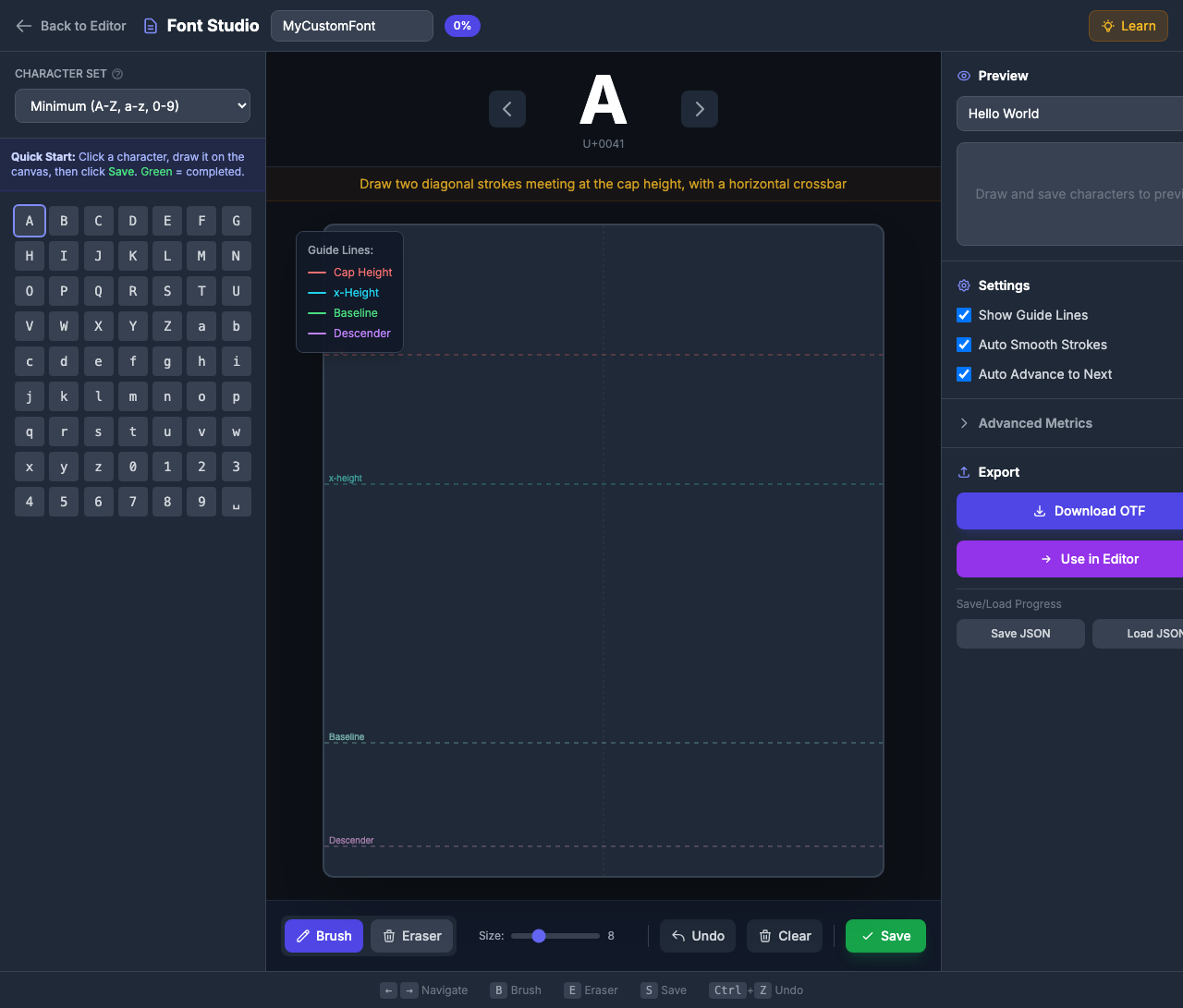
通过在画布上绘制每个字符来创建自定义的手绘字体 。 适合个性化打字,艺术项目,或学习字体设计.
什么是字体工作室?
Font Studio将您的手绘字母转换为功能完备的OTF字体文件. 您绘制的每个字符都会成为自定义字体中的格言, 您可以:
- 作为OTF下载 - 用于任何设计软件
- ** 直接用于 PPG0 — 立即应用到文本项目中
- 保存您的进度 — 以 JSON 格式导出/导入字体数据
打开字体工作室
点击左侧工具栏中的Font按钮打开字体工作室.
 左工具栏中的
 界面概览
字体工作室主要有三个领域:
左面板:字符网格
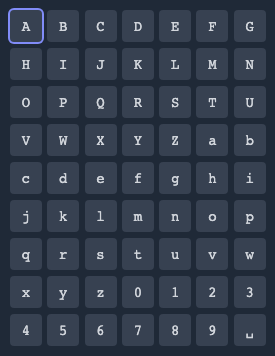
- 字符集:在最小值(63字符)或标准值(90+字符)之间选择
- Grid: 单击任意字符选择用于绘图
- 完成状态:绿色背景表示保存的格言
中心面板:绘制画像
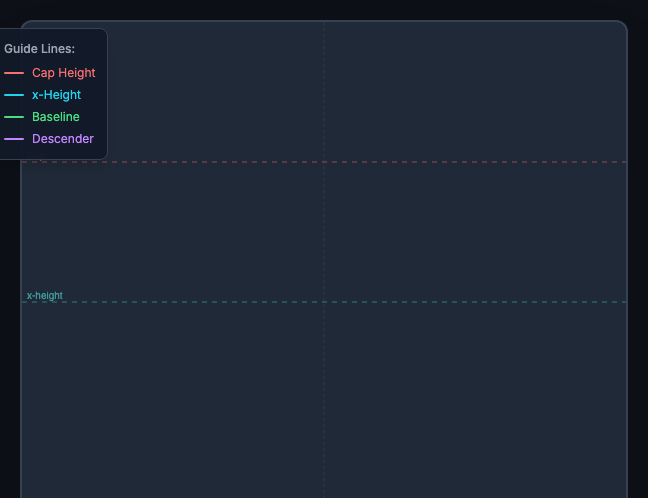
- 指南线: 显示字体参数的彩色线条
- 绘图区域: 在此绘制字符
- 工具:刷、印、复、清、保存
右面板: 预览和导出
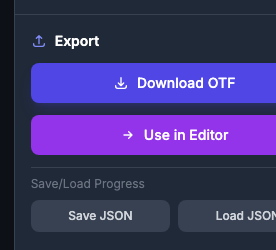
- 审查: 输入文本以查看您的自定义字体
- 安排: 调整字体参数
- 出口: 下载OTF或在PinePaper中使用
理解打字指南线
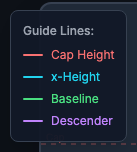
Font Studio 显示四条引导线, 帮助您绘制一致的字符 :
| 行线 | 颜色 | 目的 | 字符 用这个 |
|---|---|---|---|
| 头高 | 红色 | 大写字母的顶部 | A,B,C,H,T… … … 说吧. |
| 宽度 | 青色 | 小写字母的顶部 | a, c, e, m, x… ) (中文(简体) ). |
| 基线 | 绿色 | 哪里写着"坐" | 所有信件 |
| 降温器 | 紫色 | 低于基线 | 页:1 |
使用导线的提示
- 小写字母应触摸盖高和基线
- 小写字母(a、c、e、m等)停留在x高和基线之间
- 加速器(b、d、f、h、k、l、t)从基线高度延伸至上限高度
- 减速器 (g, j, p, q, y) 低于基线的减速线
绘图字符
步进指南
- 从网格中选择字符(或使用箭头键导航)
- 读取显示在画布上的提示 以绘制导线
- 使用刷子工具绘制字符
- 点击保存 以存储您的格言( 或按 S)
- 继续 到下一个字符
绘图工具
| 工具 | 快捷键 | 说明 |
|---|---|---|
| 笔刷 | B | 绘制按键( 用滑块调整大小) |
| 擦除器 | E | 单击按键将其删除 |
| 撤销 | Ctrl+Z | 删除上次中键 |
| 清除 | — | 清除所有划线 |
| 保存 | S | 将绘图保存为 glyph |
刷子大小
调整不同中风重量的刷子大小滑动器 :
- 4-8:细细细节,细细的中风
- 8-12:正常重量(建议)
- 12-18:粗体重量
一致性提示: 对所有字符使用相同的笔刷大小来创建统一的字体重量.
在您绘制时学习
Font Studio包括内置学习功能:
字符提示
每个字符都显示特定的绘图指导:
- “A”:“画两条对角中风在盖高处相遇,带有水平横杠”
- “g”:“小碗在x-hight,低于基线的回转”
- “0”:“椭圆形,略窄于字母O”
学习按钮
点击标题中的 学习 按钮来显示/隐藏一个全面的打字指南,解释:
- 每个导线代表什么
- 字体术语( 调色器、 降声器、 x- 高度)
- 用于创建一致字体的提示

字符集
最小集( 63 个字符)
基本文本的基本字符 :
- A-Z( 大写26)
- a-z(26个小写)
- 0-9(10位数)
- 空间(1)
标准集(90+字符)
添加完整句子的标点 :
- 所有最小字符
!?.,;:'"-()@#$%&*+=/\[]{}|<>~^_
快速启动 : ** 完成最小设定后先有一个可用的字体,然后根据需要添加标点符.
正在预览您的字体
预览面板在动作中显示您的自定义字体 :
- 预览文本字段中的文本类型
- 您的自定义 glyphs 在下面渲染
- 缺少字符显示为空框
导出您的字体
下载为 OTF
- 至少完成最小字符集
- 点击 下载 OTF
- 将字体文件保存到计算机
- 在任何应用程序中安装和使用
用于 PinePaper
- 点击 ** 使用 PPG0 {}
- 您的字体在字体选择器中立即可用
- 创建自定义字体的文本项目
保存/ 丢失进度
字体创作需要时间. 保存您的进度 :
- 点击 保存进度 下载 JSON 文件
- 稍后,点击 Load Progress 继续您所离开的地方
键盘快捷键
| 密钥 | 行动 |
|---|---|
| ← → | 导航字符 |
| B | 刷新工具 |
| E | 擦除工具 |
| S | 保存格言 |
| Ctrl+Z | 撤消中风 |
| Esc | 关闭字体工作室 |
大字体提示
弦乐一致性
- 对所有字符使用 相同的刷子大小
- 每封信都保持中风重量
- 较细的中风(6-8)表示正常重量,较厚(12-16)表示粗体
比例提示
- 大写应比小写高
- 数字 往往略短于首都
- Puntuation 通常与小写高度对齐
避免常见错误
- 中风宽度不一致 - 使用相同的刷子大小
- 忽略导线 — 字符看起来不均匀
- 忘记空间 – 每个字体都需要空间 glyph!
- 结束 - 每个字符需要时间
设置
Font Studio包含多个自定义glyph处理的设置:
基本设置
| 设置 | 默认 | 说明 |
|---|---|---|
| 显示导线 | 打开 | 显示打印导线 |
| 显示模板重叠 | 打开 | 显示微弱的引用字符 |
| 自动平滑键 | 打开 | 简化手工绘制曲线 |
| 自动提前到下一个 | 打开 | 保存后移动到下一个字符 |
路径处理设置
| 设置 | 默认 | 说明 |
|---|---|---|
| 将格氏大小正常化 | 打开 | 为适当的字体渲染而将格氏缩放为一致大小. 禁用以保存精确的绘图比例 . |
| 删除重叠 | 打开 | 将重叠的划线合并为干净的轮廓 。 互相交叉时必有其分 依据FontForge的"移除重叠". |
| 正确的风向 | 打开 | 确定正确填充渲染的路径方向。 外轮廓顺时针,内孔逆时针. 基于FontForge的"正确指示". |
建议: 保留专业字体输出的所有路径处理设置 。 只有在有特定需求时才能禁用 .
字体计量( 高级)
为精确控制,请在设置中调整字体参数:
| 计量 | 默认 | 说明 |
|---|---|---|
| 每em单位数 | 1000 | 坐标网格大小 |
| 调试器 | 800 | 高于基准高度 |
| 降温器 | -200 | 低于基线的深度 |
仅高级用户: 修改参数会影响您的字体大小 。 默认对大多数使用案例都有效.
解决问题
我的字体看起来很乱
- 在更平滑的曲线设置中启用自动调色
- 慢慢地刻意画出划线
字符不对齐
- 仔细跟踪导线
- 请检查所有字母都放在基线上
- 校验大写触摸盖高度, 小写触摸 X 高度
导出失败
- 确保至少保存一个字符
- 检查您的字体是否具有名称
版权和许可证发放
您拥有您的字体
当您使用 Font Studio 创建字体时, 您拥有您的原始 glyph 设计 的版权 。 您导出的文件是您的知识产权 .
这是什么意思:
- 您可以在个人工程中使用您的字体
- 您可以在商业上使用您的字体( 商业标志、 产品等)
- 您可以向其他人分发您的字体
- 如果您选择了字体, 可以出售
- 您可以在您决定的任何条件下许可您的字体
理解字体文件
一个OTF(OpenType Font)文件是所有主要操作系统和设计软件承认的标准字体格式. 下载字体时 :
- 像其它字体一样在您的计算机上安装
- 在Word, Photoshop, Illustrator,网络项目等中使用.
- 与合作者或客户分享
- ** 将其载入文件和网站上
更多地了解字体许可
如果您计划分发或出售您的字体, 理解字体许可很重要:
| 资源 | 说明 |
|---|---|
| [SIL开放字体许可证] (https://scripts.sil.org/OFL) | 流行开源字体许可证 |
| [谷歌字体许可证] (https://fonts.google.com/about) | 打开字体如何工作 |
| (https://creativemarket.com/blog/font-licensing-101) (中文(简体) ) | 字体许可介绍 |
| [OpenType规格] (https://docs.microsoft.com/en-us/typography/opentype/spec/) | 技术字体格式细节 |
嵌入元数据
您的字体包含基本的元数据 :
- 名称: 您在字体工作室中指定的名称
- 创建者:可在高级设置中设置
- Version: 1.0 默认
Pro提示: 如果您计划分发您的字体,考虑在字体名称(如"MyStudio Handwriting")中添加您的名字/studio,以保持归属.
重要性: 虽然您拥有您的原始 glyph 设计,但确保您的字体名称不会侵犯现有的商标 。 避免名称类似于知名的商业字体.