关系
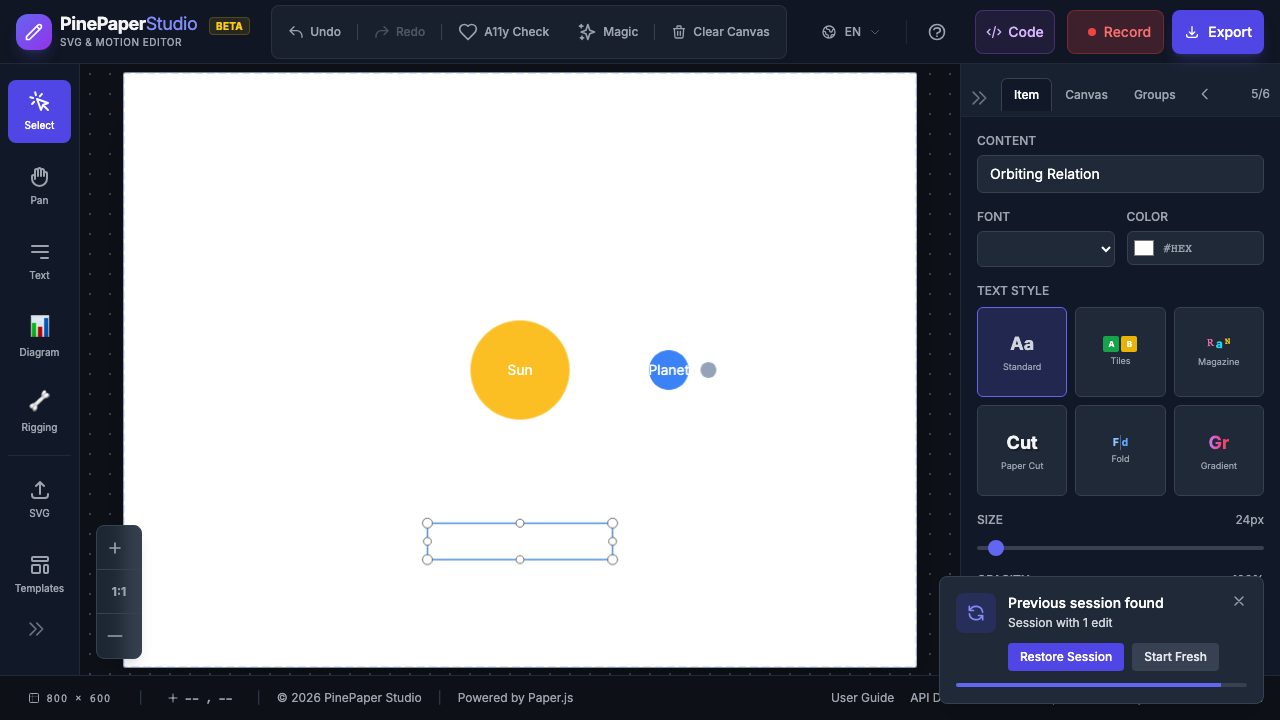
关系是项目之间由行为驱动的联系. 与其手动对每个运动进行按键显示,不如宣布"这个月球轨道是行星"和PinePaper自动处理动画等关系.
核心关系类型
| 关系 | 说明 | 示例使用 |
|---|---|---|
| 轨道 | 环绕目标运动 | 月球环绕行星运行 |
| 如下 | 以平滑方式向目标移动 | 标签跟随字符 |
| 附件( t) | 带目标移动( 固定偏移) | 人物头上的帽子 |
| 维护距离 | 与目标保持固定距离 | 核周围的电源 |
| 点数( a) | 旋转到正对目标 | 指向光标的箭头 |
| 镜像 | 横轴镜像位置 | 反射效果 |
| 参数 | 基于深度的移动 | 背景滚动 |
| 边界( t) | 停留在定义范围内 | 球弹在盒子里 |
动画关系
| 关系 | 说明 | 示例使用 |
|---|---|---|
| 从 | 从零到全尺寸的缩放 | 按顺序排列的项目 |
| 交错( w) | 带有交错的组动画 | 逐个出现的标题字母 |
| 显示 | 临时突出显示脉冲 | 提请注意一个项目 |
| 限制 | 围绕目标绘制形状 | 突出显示关键要素 |
| 移动 | 波形扭曲效果 | 穿透一行项目 |
| 形态( t) | 形状形态动画 | 形状转换到另一个 |
| 相机( f) | 查看要跟随目标的 pans | 相机跟踪字符 |
| 相机动画 | 键框相机缩放/宽 | 电影缩放序列 |
程序动画关系
这些关系创造了动画而不需要目标项目:
| 关系 | 说明 | 示例使用 |
|---|---|---|
| 驱动( b) | 财产跟随另一财产 | 按位置控制的不透明 |
| 摇动 | 程序性噪音动议 | 焦躁、有机运动 |
| 时间( s) | 随时间演变的数学表达式 | 正波振荡 |
添加关系
从UI
- 选择源项(将移动的)
- 在属性面板中打开 关系 部分
- 选择关系类型
- 选择目标项(要涉及的项目)
- 视需要调整参数
关系参数
每个关系类型都有具体的参数:
轨道:
| 参数 | 说明 | 默认 |
|---|---|---|
| 半径 | 距离目标 | 100 |
| 速度 | 旋转速度 | 0.5 |
| 方向 | clockwise 或 counter-clockwise 键 |
顺时针 |
| 阶段 | 起始角度( 弧度) | 0 |
如下:
| 参数 | 说明 | 默认 |
|---|---|---|
| 页:1 | [x,y] 从目标中抵消 | [0, 0] |
| 滑动 | 运动平滑(0-1) | 0.1 |
| 延迟 | 跟踪延迟数秒 | 0 |
摇动 :
| 参数 | 说明 | 默认 |
|---|---|---|
| 频率 | 振荡每秒 | 2 |
| 振幅 | 最大移位( px) | 10 |
| 属性 | position, rotation, opacity, scale |
职位 |
| 种子 | 可复制种子价值 | 0 |
时间( s):
| 参数 | 说明 |
|---|---|
| 属性 | 哪些财产为动画(x,y,rotation,opacity,scale) |
| 表达式 | 使用 t( 时间) 和 v( 基值) 的数学表达式 |
可用功能: sin,cos,abs,floor,ceil,sqrt,pow,min,max,clamp,lerp,smoothstep
限定时间的关系
关系只能在特定时间窗口内活动 :
| 参数 | 说明 |
|---|---|
| 开始时间 | 当关系激活时( 秒) |
| 结束时间 | 当关系解除时( 秒) |
| 自动移动 | 结束时间后自动删除 |
这使得您可以创建项目随时间变化行为的序列——例如,一个项目轨道运行3秒,然后跟踪2秒.
相机动画
camera_animates关系创建了电影缩放和泛序:
- 添加
camera_animates关系以创建密钥框相机运动 - 在不同时间定义缩放级别和中心位置
- 键框之间的平滑动画
这非常适合演讲,辅导, 和电影的介绍 在那里你想引导观众的注意力.
提示
可能: 多个关系可以适用于同一个项目. 它们按照每个框架的顺序应用,因此可以将orbits与wiggle结合,用于复杂的有机运动.
- 简单 - 在尝试复杂设置前先从
follows或attached_to开始 - 使用时间范围 - 通过给予不同时间窗口的关系来创建序列
- 与键框配合 - 关系与键框动画可以合作
- 经常回顾 - 播放时间表,看关系如何互动