文本工具
在画布上创建和编辑文本元素.

激活工具
- 单击工具栏中的Text按钮,或
- 按T键
创建文本
- 激活文本工具
- 在画布上任意点击
- 在显示的对话框中键入您的文本
- 点击创造或按Enter
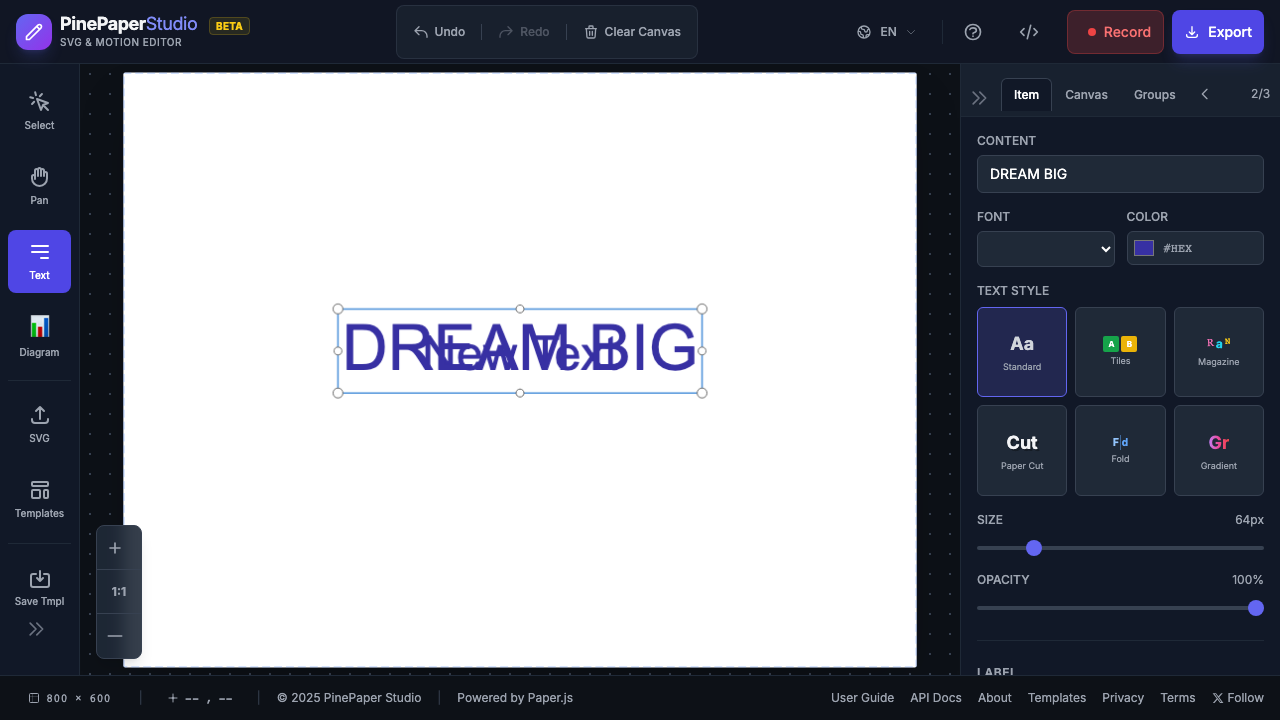
编辑文本
- 选择带有选择工具的文本 (V)
- 双击进入编辑模式
- 修改文本
- 点击外部或按 Escape 完成
文本属性
在选中文本后, 在属性面板中调整这些属性 :
字体设置
| 财产 | 说明 |
|---|---|
| 字体家族 | 从可用的字体中选择 |
| 字体大小 | 大小, 以像素计 |
| 字体颜色 | 文本颜色 |
| 字体重量 | 普通, 粗体 |
立场
| 财产 | 说明 |
|---|---|
| X | 水平位置 |
| Y | 垂直位置 |
动画
应用动画使您的文本动态 :
- 推力 ——轻度推力
- 弹跳-弹跳动
- 轮调-持续轮调
- 淡出——淡出/淡出
- Walbble——侧向摇摆
- 滑动 — 水平滑动
- 编剧——逐封信披露
提示
最佳做法:
- 对社交媒体使用大字体大小( 48px+)
- 可读性高对比度颜色
- 保持文字简短且有影响
注: 有些动画(如打字机)在动画SVG导出时不支持. 使用MP4或GIF实现完全兼容.
键盘快捷键
| 快捷键 | 行动 |
|---|---|
| T | 激活文本工具 |
| Enter | 确认文本条目 |
| Escape | 取消/ 退出编辑模式 |