Písmo Studio
Vytvořit vlastní hand- drawn písma tím, že nakreslí každý znak na plátno. Ideální pro personalizovanou typografii, umělecké projekty nebo výuku písma.
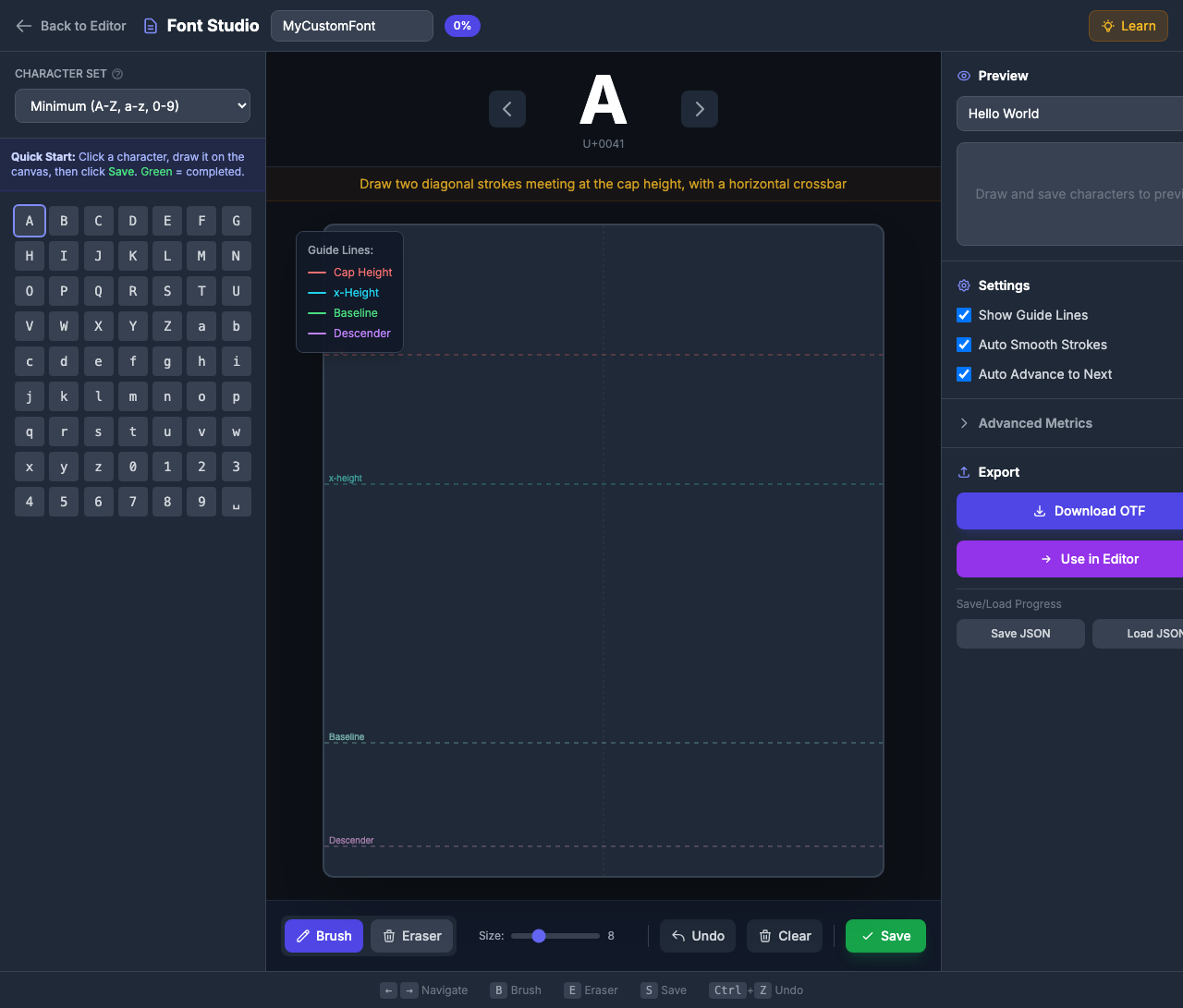
Co je Font Studio?
Písmo Studio transformuje vaše ručně nakreslená písmena do plně funkčních fontových souborů OTF. Každá postava, kterou nakreslíte, se stane glyfem ve vašem vlastním fontu, který můžete:
-
-
- Stáhnout jako OTF * * - Použití v jakémkoli designovém softwaru
-
-
-
- Použijte přímo v PinePaper * * - Aplikujte okamžitě na textové položky
-
-
-
- Uložit svůj pokrok * * - Export / import font data jako JSON
-
Otevírání písma Studio
Klikněte na tlačítko * * Font * * v levé nástrojové liště a otevřete Studio Font.

Přehled rozhraní
Písmo Studio má tři hlavní oblasti:
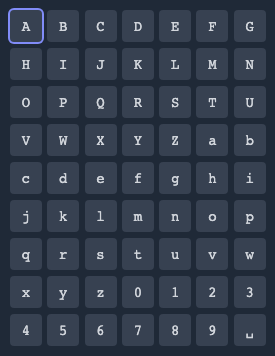
Levý panel: Character Grid
 Name
Name
-
-
- Znaková sada * *: Vyberte si mezi minimálním (63 znaků) nebo standardním (90 + znaků)
-
-
-
- Grid * *: Klepněte na libovolný znak vybrat pro kreslení
-
-
-
- Stav dokončení * *: Zelené pozadí indikuje uložené glyfy
-
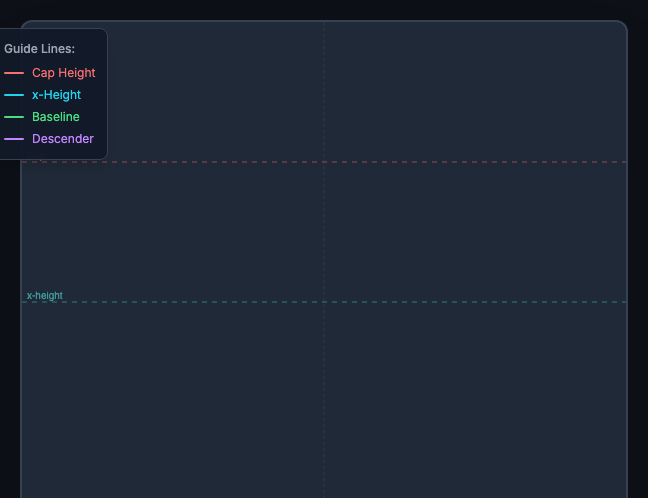
Středový panel: Kreslení Canvas
-
-
- Guide Lines * *: Barevné čáry zobrazující metriku písma
-
-
-
- Drawing Area * *: Draw your character here
-
-
-
- Tools * *: Brush, Eraser, Undo, Clear, Save
-
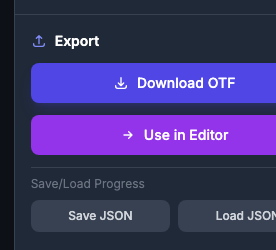
Pravý panel: Náhled a export
-
-
- Náhled * *: Zadejte text pro zobrazení vlastního písma
-
-
-
- Nastavení * *: Nastavit metriku písma
-
-
-
- Export * *: Stáhnout OTF nebo použití v PinePaper
-
Pochopení typografické příručky Lines
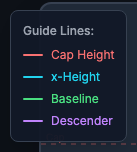
Písmo Studio zobrazuje čtyři vodicí řádky, které vám pomohou kreslit konzistentní znaky:
| Čára | Barva | Účel | Znaky That Use It |
|---|---|---|---|
| Výška patice | Červená | Top of uppercase letters | A, B, C, H, T… |
| x- výška | Kyan | Vrchol malých písmen | a, c, e, m, x… |
| Výchozí hodnota | Zelená | Kde písmena “sednout” | Všechna písmena |
| Descender | Fialová | Pod výchozí hodnotou | g, j, p, q, y |
Tipy pro použití vodítek
-
-
- Horní písmena * * by se měla dotknout výšky víčka a výchozí hodnoty
-
-
-
- Lowercase letters * * (a, c, e, m, etc.) stay between x- high and basis
-
-
-
- Ascenders * * (b, d, f, h, k, l, t) rozšířit od výchozích hodnot do výšky patice
-
-
-
- Descenders * * (g, j, p, q, y) dip pod základní hodnotou k linii descender
-
Kreslicí znaky
Step-by- Step Guide
-
-
- Vyberte znak * * z mřížky (nebo použijte šipky pro navigaci)
-
-
-
- Přečtěte si tip * * zobrazen nad plátnem pro kreslení vedení
-
-
-
- Draw the character * * using the brush tool
-
-
-
- Klepněte na tlačítko Uložit * * pro uložení vašeho glyfu (nebo stiskněte S)
-
-
-
- Pokračovat * * na další znak
-
Kreslicí nástroje
| Nástroj | Zkratka | Popis |
|---|---|---|
| Štětec | B | Tažné tahy (nastavení velikosti s posuvníkem) |
| Smazat | E | Klepněte na tlačítko tahy je odstranit |
| Zpět | Ctrl + Z | Odstranit poslední tah |
| Vyčistit | — | Odstranit všechny tahy |
| Uložit | S | Uložit obrázek jako glyf |
Velikost štětce
Nastavte posuvník velikosti štětce pro různé závaží zdvihu:
-
-
- 4-8 * *: Jemné detaily, tenké tahy
-
-
-
- 8-12 * *: Pravidelná hmotnost (doporučeno)
-
-
-
- 12-18 * *: Bold weight
-
-
- Consistency Tip: * * Použijte stejnou velikost štětce pro všechny znaky k vytvoření jednotné hmotnosti písma.
Učit se, jak kreslit
Písmo Studio obsahuje built- in učení funkce:
Tipy znaků
Každý znak zobrazuje konkrétní návod k kreslení:
-
-
- “A” * *: “Nakreslete dva úhlopříčky odpovídající výšce patice, s vodorovnou příčnou příčkou”
-
-
-
-
-
- “0” * *: “Oválný tvar, o něco užší než písmeno O”
-
Naučte se tlačítko
Kliknutím na tlačítko * * Naučte se * * v hlavičce zobrazíte / skryjte komplexní typografický průvodce vysvětlující:
- Co každá vodítka představuje
- Terminologie písma (ascender, descender, x- výška)
- Tipy pro konzistentní tvorbu fontů

Sady znaků
Minimální sada (63 znaků)
Základní znaky pro základní text:
- A-Z (26 horní část)
- a- z (26 malých pouzder)
- 0-9 (10 číslic)
- Prostor (1)
Standardní sada (90 + znaky)
Přidá interpunkci pro úplné věty:
- Všechny minimální znaky
!?.,;:'"-()@#$%&*+=/\[]{}|<>~^_
-
- Quick Start: * * Vyplňte minimální sadu, abyste měli použitelné písmo, pak přidejte interpunkci podle potřeby.
Prohlížení vašeho písma
Náhled zobrazuje vaše vlastní písmo v akci:
- Typ textu v poli * * Náhled Text * *
- Vaše vlastní glyfy vykreslují níže
- Chybějící znaky ukazují jako prázdné krabice
Exportovat Vaše písmo
Stáhnout jako OTF
- Vyplňte alespoň minimální znakovou sadu
-
-
- Stáhnout OTF * *
-
- Uložit soubor s fontem do počítače
- Instalovat a používat v jakékoli aplikaci
Použití v PinePaper
- Klikněte * * Použití v PinePaper * *
- Vaše písmo je okamžitě dostupné v picker fontu
- Vytvořit textové položky pomocí vlastního písma
Uložit / načíst pokrok
Vytváření písma vyžaduje čas. Ušetřete si pokrok:
- Klikněte * * Uložit Progress * * ke stažení souboru JSON
- Později klikněte na * * Načíst Progress * * pokračovat tam, kde jste skončil
Klávesové zkratky
| Klíč | Akce |
|---|---|
| ↑ → | Plavecké znaky |
| B | Nástroj pro kartáčování |
| E | Nástroj na vymazání |
| S | Uložit glyf |
| Ctrl + Z | Zrušit zdvih |
| Esc | Zavřít Studio písma |
Tipy pro velké fonty
Soulad se zdvihem
- Použijte * * stejnou velikost štětce * * pro všechny znaky
- Udržujte hmotnost zdvihu jednotné po celé každé písmeno
- Tenké tahy (6-8) pro běžnou hmotnost, silnější (12-16) pro tučné
Tipy podílu
-
-
- Uppercase * * should be higher than low case
-
-
-
- Čísla * * jsou často o něco kratší než hlavní města
-
-
-
- Punctuation * * typicky se vyrovná s nízkou výškou
-
Společné chyby, kterým je třeba se vyhnout
-
-
- Nekonzistentní šířka zdvihu * * - Použít stejnou velikost štětce
-
-
-
- Ignoring guide lines * * - Characters will look uneven
-
-
- Každý font potřebuje mezerník!
-
-
- Rushing * * - Vezměte si čas na každý znak
-
Nastavení
Font Studio obsahuje několik nastavení pro přizpůsobení zpracování glyfy:
Základní nastavení
| Nastavení | Výchozí | Popis |
|---|---|---|
| Zobrazit řádky průvodce | Zapnout | Zobrazit typografické příručky |
| Zobrazit překryv šablon | Zapnout | Zobrazit slabý referenční znak |
| Automatické tlumiče | Zapnout | Zjednodušit ručně tažené křivky |
| Auto Advance to Next | Zapnout | Přesunout na další znak po uložení |
Nastavení zpracování trasy
| Nastavení | Výchozí | Popis |
|---|---|---|
| Normalizace velikosti glyfu | Zapnout | Scale glyfy na konzistentní velikost pro správné vykreslování písma. Zakázat zachovat přesné rozměry kreslení. |
| Odstranit překrývání | Zapnout | Sloučit překrývající tahy do čistých obrysů. Základní, když se mrtvice kříží. Podle FontForge 's RemoveOverlap. |
| Správné vinutí | Zapnout | Oprava směru cesty pro správné vykreslování. Vnější obrysy ve směru hodinových ručiček, vnitřní otvory proti směru hodinových ručiček. Podle FontForge 's CorrectDirection. |
-
- Doporučeno: * * Udržujte všechna nastavení zpracování cesty pro profesionální výstup písma. Zakázat pouze pokud máte specifické potřeby.
Písmo Metrics (Advanced)
Pro přesné ovládání upravte metriku písma v Nastavení:
| Metrické | Výchozí | Popis |
|---|---|---|
| Jednotky per Em | 1000 | Velikost souřadnicové sítě |
| Ascender | 800 | Výška nad základní hodnotou |
| Descender | -200 | Hloubka pod výchozí hodnotou |
-
- Pouze pro pokročilé uživatele: * * Změna metriky ovlivňuje, jak vaše stupnice písma. Výpadek funguje dobře pro většinu případů použití.
Řešení problémů
Můj font vypadá jagged
- Povolit * * Auto- hladké * * v nastavení pro hladší křivky
- Tasit tahy pomalu a záměrně
Charakteristiky se neshodují
- Pečlivě postupujte podle pokynů
- Zkontrolujte, zda všechna písmena sedí na základní hodnotě
- Ověřte výšku horního pouzdra, dolní část se dotkne výšky x
Vývoz selhal
- Zajistit, aby byl uložen alespoň jeden znak
- Zkontrolujte, zda vaše písmo má jméno
Copyright & Licensing
Vlastníte své písky
Když vytvoříte font pomocí Font Studio, * * vlastníte copyright * * na své původní návrhy glyfy. Soubor OTF, který exportujete, je vaším duševním vlastnictvím.
Co to znamená:
- Písmo můžete použít pro osobní projekty
- Můžete používat své písmo komerčně (obchodní loga, produkty atd.)
- Můžete distribuovat své písmo ostatním
- Písmo můžete prodat, pokud si zvolíte
- Můžete licencovat své písmo za jakýchkoli podmínek, které se rozhodnete
Name
Soubor OTF (OpenType Font) je standardní formát písma uznávaný všemi hlavními operačními systémy a designovým softwarem. Když si stáhnete písmo:
-
-
- Nainstaluj to * * na svůj počítač jako každé jiné písmo
-
-
-
- Use it * * in Word, Photoshop, Illustrator, web projects, etc.
-
-
-
- Share it * * with kolaborators or clients
-
-
-
- Embed it * * in documents and website
-
Přečtěte si více o vydávání licencí
Pokud plánujete distribuovat nebo prodávat svá písma, je důležité pochopit licencování fontů:
| Zdroj | Popis |
|---|---|
| [SIL Open Font License] (https://scripts.sil.org/OFL) | Populární open- source font licence |
| [Google Fonts Licensing] (https://fonts.google.com/about) | Jak fungují otevřená písma |
| [Písmo Licensing Basics] (https://creativemarket.com/blog/font-licensing-101) | Úvod do licence na font |
| [Specifikace OpenType] (https://docs.microsoft.com/en-us/typography/opentype/spec/) | Technické údaje formátu písma |
Vkládání metadat
Vaše písmo obsahuje základní metadata:
-
-
- Font Name * *: Název, který zadáte v Font Studio
-
-
-
- Vytvořeno * *: Lze nastavit v pokročilém nastavení
-
-
-
- Version * *: 1.0 ve výchozím nastavení
-
-
- Pro tip: * * Pokud plánujete distribuovat své písmo, zvažte přidávání svého jména / studia do názvu písma (např. “MyStudio Handwriting”) pro udržení přiřazení.
-
- Důležité: * * Zatímco vlastníte své původní návrhy glyfy, ujistěte se, že název písma neporušuje stávající ochranné známky. Vyhněte se jménům podobným známým komerčním fontům.
Související
- [Text Tool] (/tools/text) - Používejte vlastní písma ve vašich návrzích
- [Animace] (/features/animations) - Animovat text s vlastními písem
- [Export Overview] (/exporting/overview) - Exportovat vzory s vlastní písma