Maska animace
Vytvořit profesionální odhalit efekty pomocí animovaných masek. Masky klip obsah a může animovat odhalit položky v průběhu času - ideální pro titulní sekvence, přechody a filmové efekty.
Dostupné masové animace
| Animace | Účinek | Nejlepší pro |
|---|---|---|
| Smazat / dolů | Obsah odhaluje shora nebo zdola | Textové názvy, citace |
| Vymazat vlevo / vpravo | Horizontální odhalení | Přechody, odhalení |
| Iris | Kruh se rozpíná od středu | Dramatické odhalení, zaměření |
| Iris Out | Kruh scvrkává do středu | Výpadky, přechody |
| Star Maska | Hvězdný tvar odhaluje obsah | Hravé odhalení |
| Maska srdce | Srdeční tvar odhaluje obsah | Valentýn, romantická témata |
| Záclona | Otevře se z centra | Efekty jeviště / divadla |
| Name | Angled delease | Dynamické přechody |
| Filmové | Letterbox bars animate | Film- style intros |
Použití maskových šablon
Nejjednodušší způsob, jak používat mask animace je prostřednictvím šablon:
- Otevřete panel šablon * * (klepněte na záložku Šablony nebo stiskněte
T) - Filtr * * Kategorie: Maska * *
- Klepněte na šablonu pro její náhled
- Klepněte na tlačítko * * Použijte šablonu * *
Dostupné maskovací šablony
| Šablona | Popis |
|---|---|
| Odhalení textu | Lines slide up one by one |
| Odeslání textu | Lines slide down |
| Horizontální stěrač | Obsah ubrousků zleva |
| Iris Reveal | Kruh se rozšiřuje, aby odhalil |
| Star Maska | Odhalení tvaru hvězdy |
| Maska srdce | Odhalení tvaru srdce |
| Name | Přechod na Angled |
| Filmový úvod | Name |
Jak funguje maska animace
Animované masky fungují odstřižením obsahu s tvarem, který se časem změní:
-
-
- Mask Shape * * - Hranice klipu (obdélník, kruh, hvězda, srdce)
-
-
-
- Animation Type * * - Jak se maska pohybuje (smazat, iris, měřítko)
-
-
-
- Časování * * - Čas zahájení, doba trvání a uvolňování
-
-
-
- Direction * * - which way the delease happens
-
Časové parametry
-
-
- Start Time * * - Až začne odhalení (v sekundách)
-
-
-
- Trvání * * - Jak dlouho trvá odhalení
-
-
-
- Easing * * - Animace křivka (lineární, easyIn, easyOut, easyInOut)
-
Staggered Text Reveals
Pro víceřádkový text postavte startovací čas pro kaskádový efekt:
| Čára | Čas zahájení | Účinek |
|---|---|---|
| Řádek 1 | 0.2s | První oznámení |
| Řádek 2 | 0.35s | Odhalení druhá |
| Řádek 3 | 0.5s | Reveals three |
To vytváří klasickou “line-by-line discover” vidět v profesionální pohybové grafice.
Kombinace s jinými účinky
Maska animace fungují dobře s:
-
-
- Keyframe animations * * - Přesunout položky, zatímco oni odhalí
-
-
-
- Jednoduché animace * * - Přidání pulsu nebo slábnutí po odhalení
-
-
-
- Generátory pozadí * * - Reveal obsah přes animované pozadí
-
Maska obrázku (statická)
Pro statické maskování obrazů:
- Vybrat importovaný obrázek
- V panelu Vlastnosti klikněte na * * Maska * *
- Vyberte si tvar (kruh, hvězda, srdce, šestiúhelník atd.)
- Nastavte velikost masky a pozici
- Klikněte * * Aplikujte masku * *
To vytváří trvalou úrodu tvaru (neanimovaný).
Tipy pro nejlepší výsledky
-
-
- Keep signals short * * - 0,4- 0,8 sekundy funguje nejlépe
-
-
-
- Use easeOut * * - Feels more natural for discloses
-
-
-
- Stagger consistent * * - 0.1-0.2s mezi řádky
-
-
-
- Match your content * * - Použít iris pro dramatické, smazat pro profesionální
-
-
-
- Náhled plnou rychlostí * * - Načasování testu je správné
-
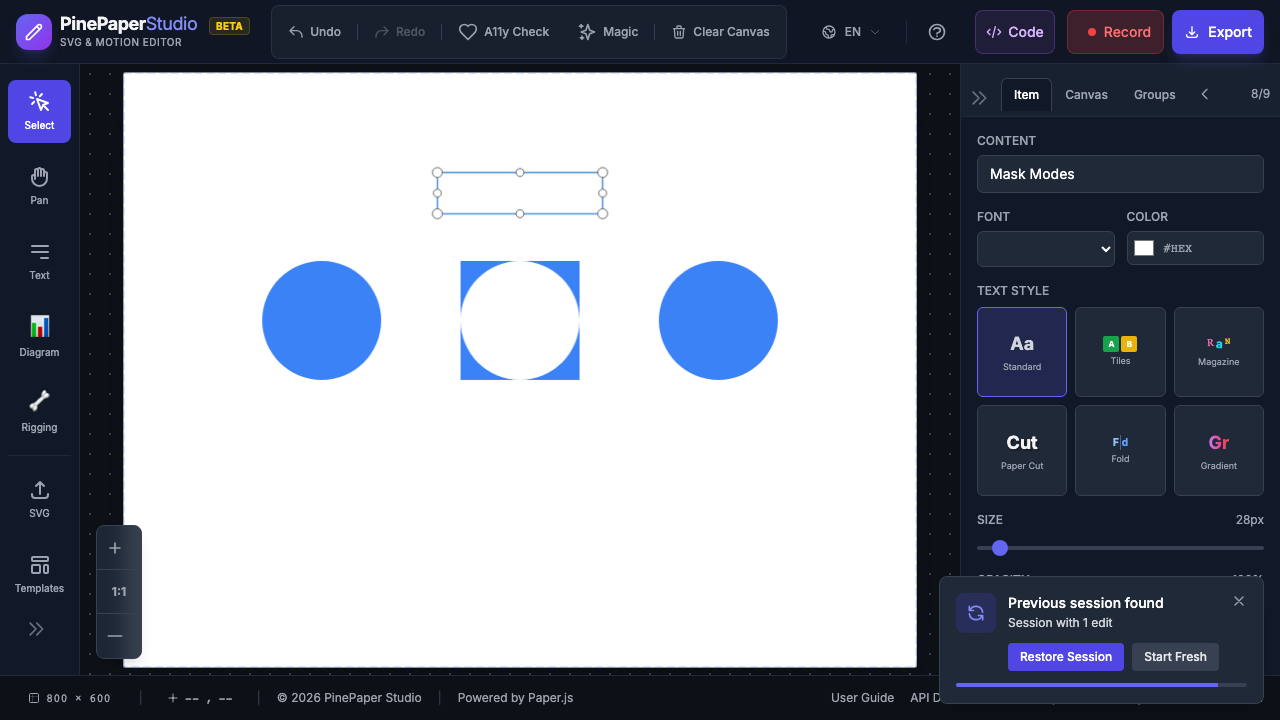
Maskovací režimy
Ovládat, jak tvar masky interaguje s vaším obsahem:
| Režim | Účinek | Použít pouzdro |
|---|---|---|
| * * Clip * * (přednastaveno) | Obsah viditelný pouze ve tvaru masky | Standardní odhalení, rámování |
| Odečíst | Obsah viditelný všude * kromě * vnitřního tvaru masky | Rozřezávací efekty, otvory |
| Intersect | Obsah viditelný pouze tam, kde se maska překrývá | Účinky Venn diagramu |
Pro změnu režimu masky:
- Vyberte zamaskovanou položku
- V obraze Vlastnosti najdete pokles režimu masky
- Vyberte si * * Clip * *, * * Odečtěte * *, nebo * * Intersect * *
Maska stohování
Aplikujte více masek na jednu položku pro komplexní maskovací efekty:
- Aplikujte úvodní masku (např. kruh)
- Přidat druhou vrstvu masky s jiným režimem:
-
-
- Add * * - Spojuje oba tvary masky (viditelné v obou)
-
-
-
- Odečtěte * * - Vyřízne druhý tvar z prvního
-
-
-
- Intersect * * - Viditelná je pouze překrývající se plocha
-
-
Příklad: Kruh se Star Cutout
- Aplikujte masku * * kružnice * * (klipový režim)
- Přidat * * hvězda * * masková vrstva (režim odečtení)
- Výsledek: kruhový rám s hvězdičkovou dírou uprostřed
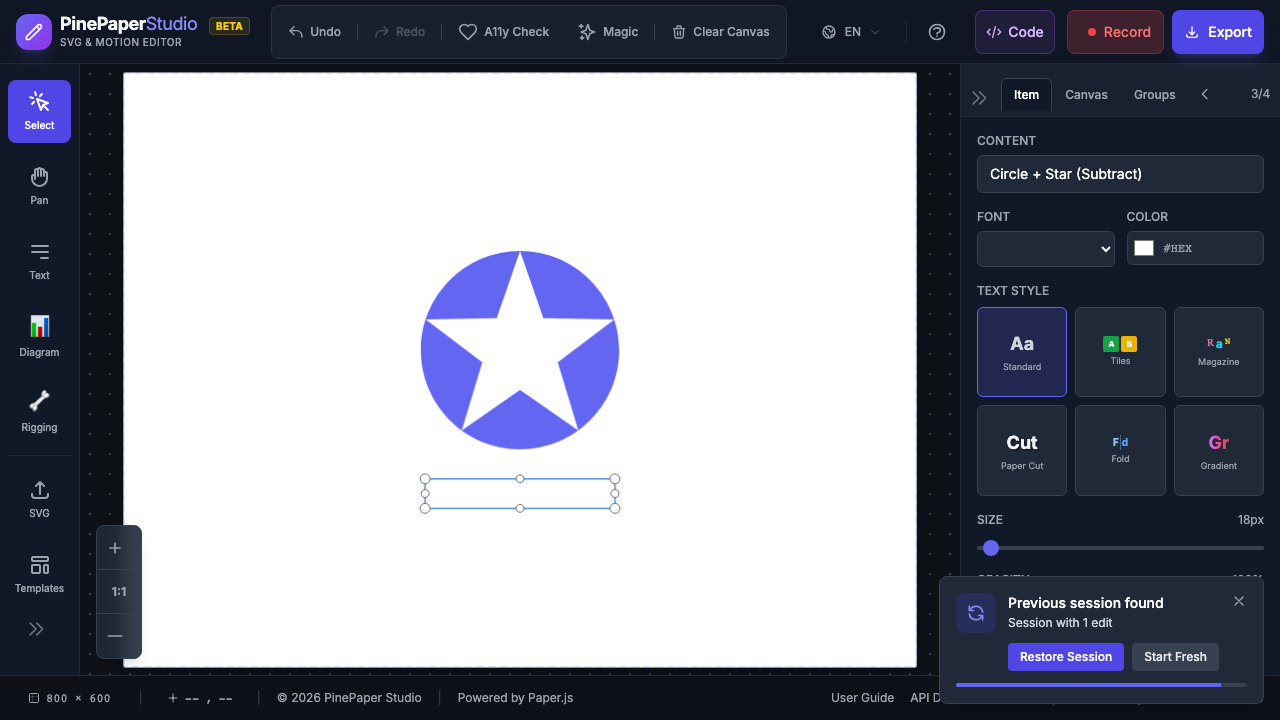 Name
Name
Můžete naskládat tolik maskových vrstev, kolik potřebujete. Odstranit jednotlivé vrstvy bez ovlivnění ostatních.
Vertex animace
Animovat masku tvar sám tím, že přemění své vrcholy mezi dvěma stavy:
- Definovat výchozí tvar masky (vrcholové polohy)
- Definovat koncový tvar masky (vrcholové polohy)
- Maska se během přehrávání hladce přemění mezi tvary
To vytváří organické, proudící masky přechody, které jdou nad rámec jednoduchého rozsahu a pozice animace.
Technické poznámky
- Masky používají Paper.js odstřižené skupiny interně
- Stupňové masky (hvězda, srdce) stupnice od centra
- Obdélníkové masky mění rozměry pro efekty vymazání
- Masky se přestavují při načítání šablon
- Pro plnou programovou kontrolu viz dokumentace API pro
applyCustomMask()
-
- Související: * * [Animace] (/features/animations)