Textový nástroj
Vytvořte a upravte textové prvky na vašem plátně.

Aktivuji nástroj
- Klikněte na tlačítko * * Text * * v nástrojové liště nebo
- Stiskněte T
Vytváření textu
- Aktivovat textový nástroj
- Klikněte kdekoli na plátně
- Napište text do dialogu, který se objeví
- Klikněte na * * Vytvořit * * nebo stiskněte Enter
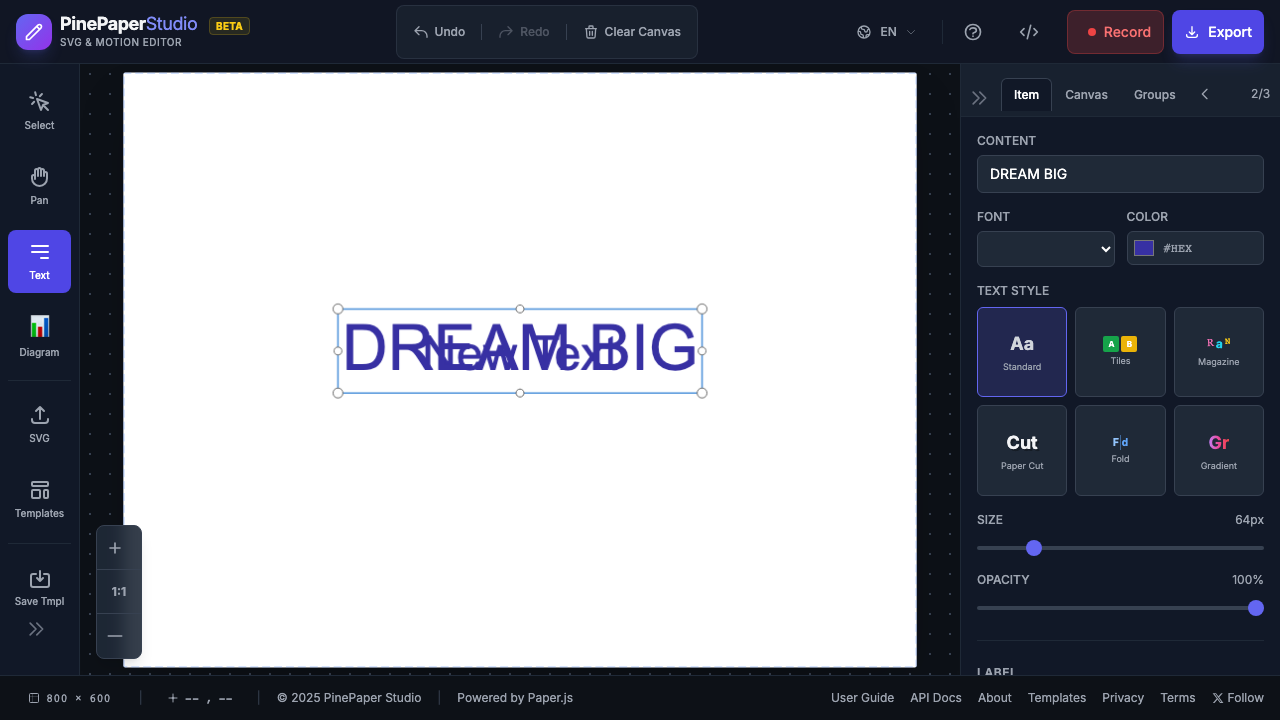
Editace textu
- Vyberte text s výběrovým nástrojem (V)
- Double- click pro vstup do editačního režimu
- Změnit text
- Klikněte venku nebo stiskněte Escape pro dokončení
Vlastnosti textu
Se zvoleným textem upravte tyto vlastnosti v panelu Vlastnosti:
Nastavení písma
| Vlastnost | Popis |
|---|---|
| Rodina písma | Vyberte si z dostupných písem |
| Velikost písma | Velikost v pixelech |
| Barva písma | Barva textu |
| Písmo Hmotnost | Normální, odvážný |
Poloha
| Vlastnost | Popis |
|---|---|
| X | Vodorovná poloha |
| Y | Svislá poloha |
Animace
Aplikujte animace, aby byl váš text dynamický:
-
-
- Pulse * * - Jemná stupnice pulzování
-
-
-
- Bounce * * - Bounce motion
-
-
-
- Rotovat * * - Plynulé otáčení
-
-
-
- Fade * * - Fade in / out
-
-
-
- Wobble * * - Side- to- side wobble
-
-
-
- Slide * * - Horizontální posuv
-
-
-
- Psací papír * * * Letter- by- letter delease
-
Tipy
Nejlepší postupy:
- Pro sociální média použijte velké velikosti písma (48px +)
- Vysoké kontrastní barvy pro čitelnost
- Udržet text krátký a impaktní
-
- Poznámka: * * Některá animace (jako psací stroj) nejsou podporována v animovaném vývozu SVG. Pro plnou kompatibilitu použijte MP4 nebo GIF.
Klávesové zkratky
| Zkratka | Akce |
|---|---|
| T | Aktivovat textový nástroj |
| Enter | Potvrdit položku textu |
| Escape | Zrušit / Ukončit režim úpravy |