Výchylka znaků
Vytvoření kosterních animací připojením položek k kostem a manipulací s předními kinematiky (FK) nebo inverzní kinematikou (IK). Ideální pro animaci postav, pohyby ve stylu loutek a mechanické soukolí.
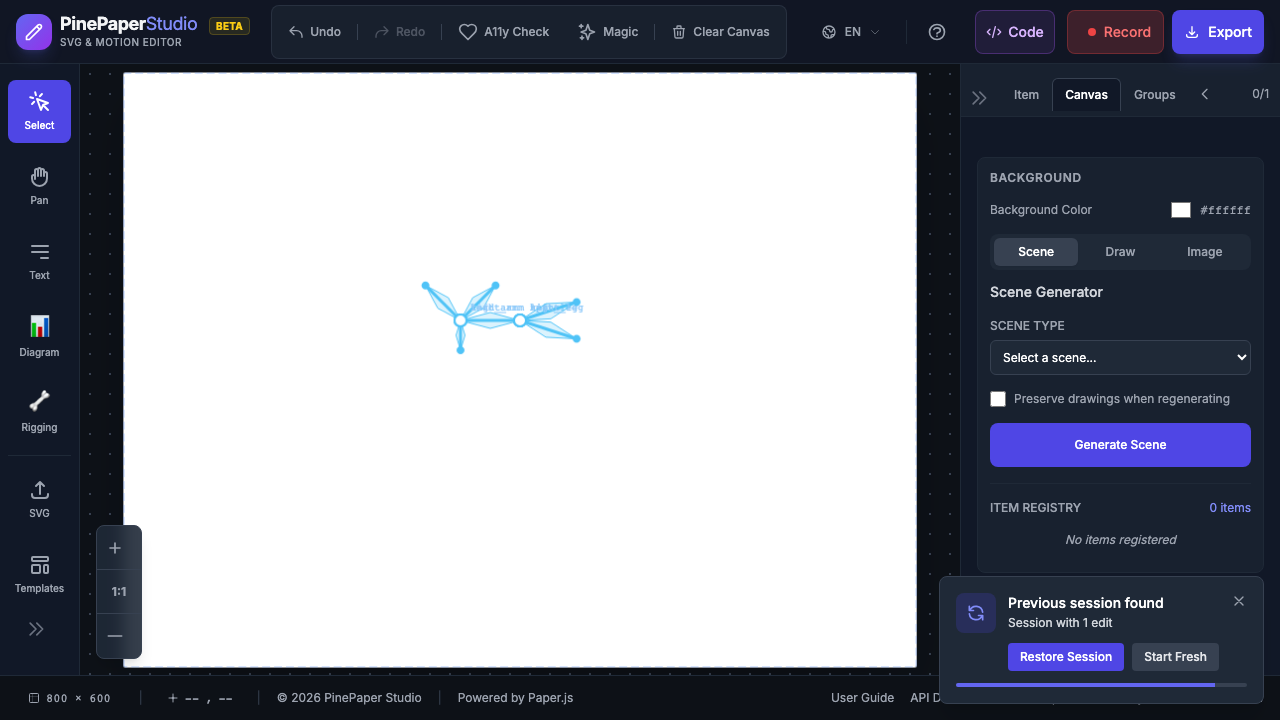 Znaková kostra
 Koncepty
| Termín | Popis |
|---|---|
| Kostra | Hierarchie spojených kostí |
| Kost | Segment s polohou, délkou a úhlem |
| FK (Forward Kinematics) | Otočit rodičovské kosti, děti následovat |
| IK (Inverzní kinematika) | Přetáhněte koncový efektor, kosti se vyřeší automaticky |
| Pos | Uložený snímek všech úhlů kostí |
| Rig Preset | Představená šablona kostry pro běžné znaky |
Vytvoření kostry
- Otevřete nástroje pro upevnění z nástrojové lišty
- Kliknutím na plátno umístíte kořen kostry
- Přidat kosti kliknutím definovat jejich délku a směr
- Každá nová kost se připojí k dříve vybrané kosti
Hierarchie kostí
Kosti tvoří rodičovský dětský strom:
Hip (root)
  ├── Spine
  │     ├── Left Arm
  │     │     └── Left Hand
  │     └── Right Arm
  │           └── Right Hand
  ├── Left Leg
  │     └── Left Foot
  └── Right Leg
        └── Right Foot
Když se rodičovská kost otáčí, všechny její děti se s ní pohybují.
Připojení položek k kostem
Jakmile máte kostru, připojte své kresby na kosti:
- Vyberte položku, kterou chcete připojit
- Vyberte si, která kost ji připojit
- Nastavte bod připevnění (0 = kostní základ, 1 = kostní hrot, 0,5 = střední)
- Položka nyní následuje pohyb kosti
Tip: Nakreslete své znaky jako samostatné předměty (hlava, trup, paže, nohy), pak přiložte každý kus k příslušné kosti.
FK Manipulace
-
- Forward Kinematics * * umožňuje otáčet jednotlivé kosti:
- Povolit * * Rigging Overlay * * vidět kosti na plátně
- Klepněte na tlačítko a přetáhněte kost otočit
- Všechny dětské kosti následují střídání
- Připevněné předměty se pohybují kostmi
To je nejpřímější způsob, jak pózovat znak - otáčet každý kloub ručně.
IK řetězy
-
- Inverzní kinematika * * umožňuje přetáhnout konec končetiny a klouby řešit automaticky:
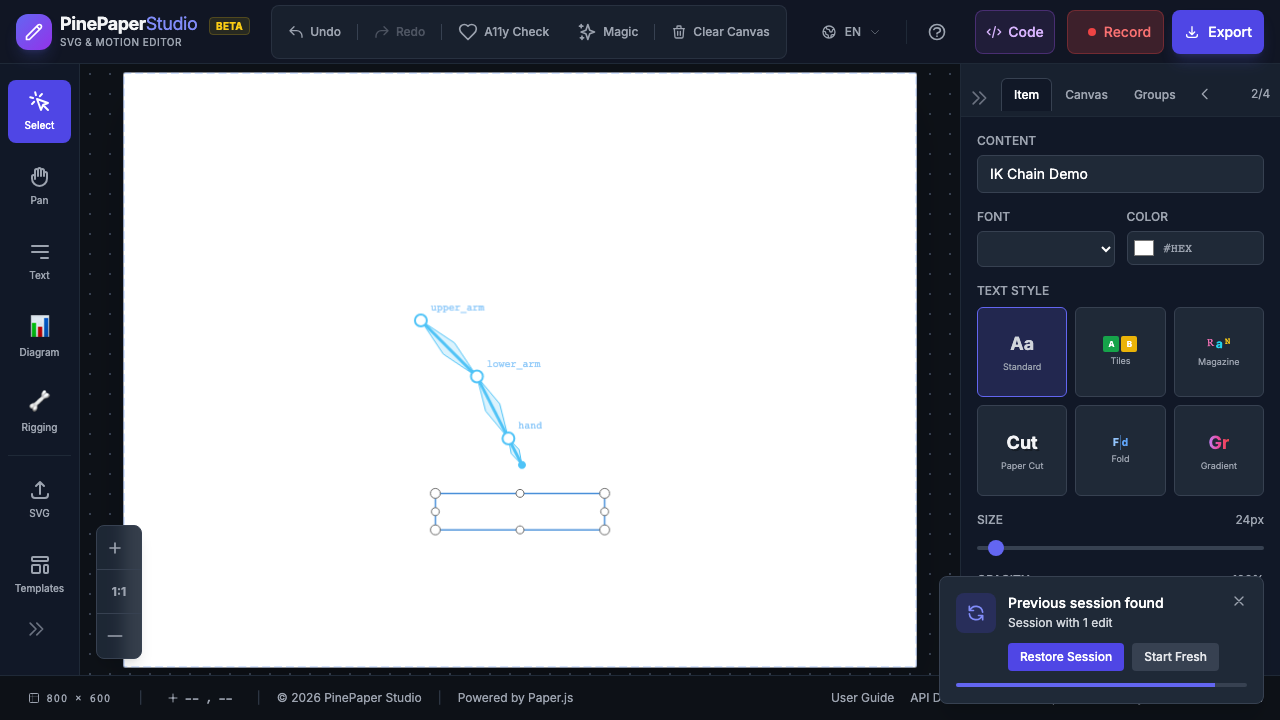
- Vytvořit řetězec IK výběrem sekvence kostí (např. horní rameno - > spodní rameno - > ruka)
- Na konci řetězu se objeví cílová rukojeť IK
- Přetáhněte rukojeť do cílové polohy
- Kosti se automaticky vyřeší pro dosažení cíle
IK je ideální pro:
- Vytvoření ruky dosáhnout pro objekt
- Držet nohy na zemi, zatímco se tělo pohybuje
- Vytváření přirozených chodních cyklů
Pose systém
Uložit a stáhnout konfiguraci kostí:
-
-
- Save Pose * * - Zachycuje všechny úhly kostí jako pojmenovanou pózu (např. “volnoběh”, “walk _ 1”)
-
-
-
- Load Pose * * - Obnovuje dříve uloženou pózu
-
-
-
- Interpolát * * - Směs mezi dvěma pózy pro hladké přechody
-
Časová integrace
Příspěvky mohou být zarámovány na časové ose:
- Nastavit pózu v čase 0 (např. “volnoběh”)
- Nastavit jinou pozici v čase 1 (např. “walk _ 1”)
- Přehrát časovou osu - kosti interpolovat hladce mezi pózy
Nastavení znaků
Představené kostry šablon pro běžné typy znaků:
| Preset | Kosti | Popis |
|---|---|---|
| Humanoid | 20 | Celé tělo s páteří, pažemi, nohami a IK řetězy |
| Čtyřúhelník | 13 | Čtyřnohé zvíře s vodorovnou páteří a ocasem |
| Spider | 19 | Tělo s 8 nohami, každý s vlastním řetězcem IK |
| Jednoduchá ruka | 3 | Horní rameno, dolní rameno a ruka |
| Had | 10 | Řetězec páteře pro pohyb serpentýnem |
| Řetězec | 5 | Obecné kyvadlo nebo lano |
| Pták | 15 | Křídla, ocasní peří a krk s IK |
| Ryby | 14 | Řetězec páteře s ocasní ploutvemi a prsní ploutvemi |
| Ruka | 17 | Pět prstů s individuální kontrolou kloubu |
| Centaur | 29 | Lidské tělo na čtyřvrstvém těle |
Pro použití preset:
- Otevřené upevňovací nástroje
- Vyberte přednastavený z přednastaveného menu
- Umístěte kostru na plátno
- Připevněte své kresby k kostem
Vizuální překrytí
Přepnout překrytí kosti, abyste viděli a interagovali s kostry:
-
-
- Show / Hide * * - Přepnout překrytí na a off
-
- Kosti jsou kresleny jako linie se společnými kruhy
- Vybrané kosti zvýraznit v jiné barvě
- Cíle IK se objevují jako draggable rukojeti
Tip: Skrýt překrytí před vývozem - kosti jsou pouze pro úpravu a nebudou se objevit ve vašem konečném vývozu.
Další řešení IK
Kromě standardního řešitele FABRIK jsou k dispozici dva další řešitele:
| Řešitel | Nejlepší pro | Jak to funguje |
|---|---|---|
| Two- Bone | Ruce a nohy | Analytické uzavřené-forma řešení pomocí zákona kosinů. Rychlé a přesné pro dvousegmentové řetězce. |
| CCD | Orel, chapadla, dlouhé řetězy | Cyklické Koordinace Sestup iterativně upravuje každý kloub. Zachází s jakoukoliv délkou řetězu. |
Vektory pólu
Ovládání, kterým směrem se klouby ohýbají nastavením pólového vektoru. Například, nastavit pólový vektor před kolenem, aby se zajistilo nohy vždy ohýbat dopředu, nebo za lokty pro přirozené ohýbání ramene.
Vymazání kostí
Smazat kosti pomocí klávesy * * Smazat * * nebo * * Backspace * * * při výběru kosti. Dětské kosti jsou automaticky vráceny, IK řetězy jsou vyčištěny, a připojené položky jsou odděleny.
Cesta skinning
Deformovat zakřivené cesty s použitím vážených kostních vlivů (2D Linear Blend Skinning):
- Vytvořit cestu nebo tvar na plátně
- Použijte
skinPath()pro připojení k blízkým kostem - Per- vertex závaží jsou automaticky vypočteny na základě blízkosti
- Pohybující se kosti deformují cestu hladce
To je užitečné pro oblečení, vlasy, nebo organické tvary, které potřebují sledovat kostní pohyb.
Sekundární pohyb
Přidejte následovníky založené na fyzice do kostních řetězců pomocí vztahu spring_follow:
-
-
- Stiffness * * - jak rychle se řetězec vrátí k odpočinku
-
-
-
- Dumping * * - jak rychle se oscilace vyrovnají
-
-
-
- Hmotnost * * - setrvačnost každého segmentu
-
Pomocí addSecondaryMotion() nastavit pružinové řetězy na ocasy, vlasy, pláštěnky, nebo jiné houpající prvky.
Procesní animace
One- volání pomocníků pro běžné chování charakteru:
| Helper | Účinek |
|---|---|
autoBreath() |
Jemný cyklus expanze hrudníku / trupu |
autoIdle() |
Malá animace v klidném stavu |
autoWalk() |
Looping walk cycle from pose library |
autoJump() |
Skok založený na fyzice s parabolickým obloukem a přistávací kompresí |
Ty vytvářejí pózové vrstvy, které se mísí s manuální animací nebo s animací klávesnice.
Tipy pro nejlepší výsledky
-
-
- Naplánujte si hierarchii * * - Sketch kosti strukturu před stavbou
-
-
-
- Použití IK pro končetiny * * - paže a nohy nejvíce těžit z řešení IK
-
-
-
- Uložit pózy často * * - Vytvořit knihovnu póz pro animaci
-
-
-
- Start s přednastavením * * - Použít předvolby znaků jako výchozí body, pak přizpůsobit
-
-
-
- Keep bones short * * - Shorter bones give more control over curves and bends
-
-
- Související: * * [Animace] (/features/animations)