انیمیشن های ماسک
ایجاد اثرات آشکار حرفه ای با استفاده از ماسک های متحرک ماسک ها محتوا را کلیپ می کنند و می توانند موارد را در طول زمان آشکار کنند – مناسب برای توالی های عنوان، انتقال ها و اثرات سینمایی.
انیمیشن های ماسک موجود
| انیمیشن | اثر | بهترین برای |
|---|---|---|
| Wipe Up/Down | محتوا از بالا یا پایین نشان می دهد | عنوان های متن، نقل قول |
| Wipe Left/Right | افقی آشکار | انتقال، آشکار |
| Iris | دایره گسترش از مرکز | درامتیک نشان می دهد، تمرکز |
| Iris Out | دایره کوچک به مرکز | اخراج، انتقال |
| ماسک ستارگان | شکل ستاره نشان می دهد محتوا | نمایش بازی |
| ماسک قلب | شکل قلب محتوا را نشان می دهد | ولنتاین، تم های عاشقانه |
| پرده | بازها از مرکز | اثرات مرحله / تئاتر |
| Diagonal Wipe | نشان دهنده | انتقال دینامیک |
| سینمایی | نامه نامه ای Aimate | فیلم سینمایی Intros |
استفاده از قالب های ماسک
ساده ترین راه برای استفاده از انیمیشن های ماسک از طریق قالب است:
- باز کردن پنل *Templates * (صفحه کلیک یا مطبوعات
T) - فیلتر شده توسط ** category: Masking
- روی یک قالب کلیک کنید تا آن را پیش نمایش دهید
- استفاده از Template ** برای اعمال آن
ویژگی های ماسکینگ موجود
| Template | توضیحات |
|---|---|
| متن Reveal Up | خطوط یک به یک |
| متن Reveal Down | خطوط پایین |
| افقی Wipe | حذف محتوا از چپ |
| Iris Reveal | دایره گسترش می یابد تا نشان دهد |
| ماسک ستارگان | شکل ستاره نشان می دهد |
| ماسک قلب | شکل قلب نشان می دهد |
| Diagonal Wipe | انتقال زاویه |
| Intro | نامه نامه های سبک فیلم |
چگونه انیمیشن های ماسک کار می کنند
ماسک های متحرک با کلیپ کردن محتوا با شکلی کار می کنند که در طول زمان تغییر می کند:
- *Mask Shape ** مرز کلیپ (rectangle، دایره، ستاره، قلب)
-
- نوع تحریک - چگونه ماسک حرکت می کند (wipe، iris، مقیاس)
- ** زمان شروع، مدت و کاهش
- **Direction - که در آن آشکار اتفاق می افتد
پارامترهای زمانبندی
-
- زمان را شروع کنید - هنگامی که نشان شروع می شود (در ثانیه)
- ** چه مدت طول می کشد
- ** حرکت - منحنی انیمیشن (linear، EasyIn، EasyOut، EasyInOut)
دانلود آهنگ Staggered Text Reveals
برای متن چند خطی، زمان شروع را برای یک اثر کاتتری:
| خط | شروع زمان | اثر |
|---|---|---|
| خط 1 | 0.2s | دانلود بازی Reveals First |
| خط ۲ | 0.35s | دانلود بازی Reveals Second |
| خط 3 | 0.5s | دانلود بازی Reveals Third |
این باعث می شود “نمایش خط به خط” کلاسیک که در گرافیک حرکت حرفه ای دیده می شود.
ترکیب با سایر اثرات
انیمیشن های ماسک به خوبی کار می کنند:
-
- انیمیشن های کلیدی فریم ** حرکت آیتم ها در حالی که آنها نشان می دهند
- ** انیمیشن های کوتاه - اضافه کردن پالس یا محو شدن پس از آشکار شدن
- ** سازندگان Background – محتوای Reveal در زمینه های متحرک
ماسک تصویر (Static)
ماسک شکل استاتیک بر روی تصاویر:
- یک تصویر وارداتی را انتخاب کنید
- در پنل Properties، کلیک کنید Mask
- یک شکل را انتخاب کنید (کل، ستاره، قلب، hexagon و غیره)
- اندازه ماسک و موقعیت را تنظیم کنید
- گزینه **Apply Mask
این یک محصول دائمی به شکل (نه متحرک) ایجاد می کند.
راهنمایی برای بهترین نتایج
-
- کوتاه را نشان دهید - 0.4-0.8 ثانیه بهترین کار را می کند
-
- استفاده از سهولت - احساس طبیعی تر برای نشان دادن
-
- به طور مداوم - 0.1-0.2 بین خطوط
- ** محتوای خود را دانلود کنید - از iris برای دراماتیک استفاده کنید، برای حرفه ای پاک کنید
- ** پیش بینی با سرعت کامل زمان آزمون احساس می کند درست است
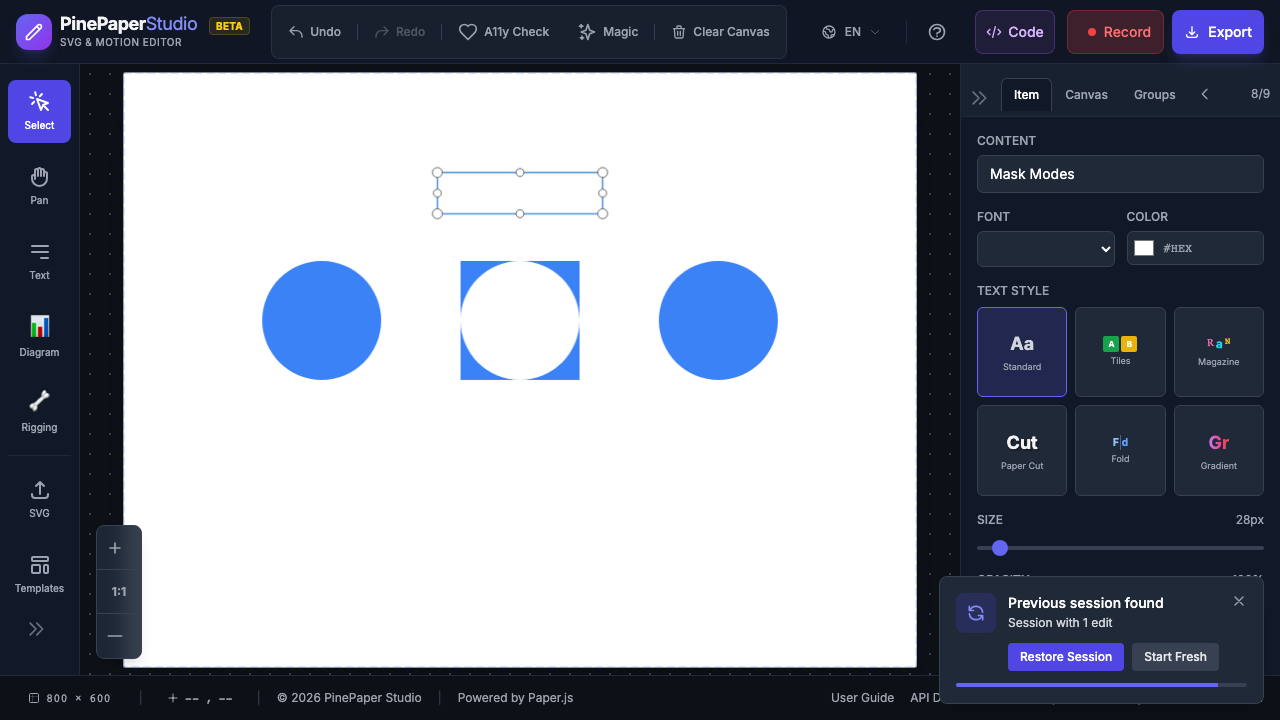
ماسک Modes
کنترل چگونگی شکل ماسک با محتوای شما ارتباط برقرار می کند:
| حالت Mode Mode | اثر | استفاده از Case |
|---|---|---|
| *Clip ** (default) | محتوا فقط در شکل ماسک قابل مشاهده است | استاندارد نشان می دهد، فریم |
| Subtract | محتوا در همه جا قابل مشاهده است - به جز در شکل ماسک | کاهش اثرات، سوراخ ها |
| تداخل | محتوای قابل مشاهده فقط در جایی که ماسک همپوشانی دارد | اثرات نمودار Venn |
تغییر حالت ماسک:
- گزینه the Masked Case را انتخاب کنید
- در پنل Properties، حالت ماسک را پیدا کنید
- گزینه Clip، Subtract یا Intersect
ماسک
ماسک های متعدد را به یک آیتم واحد برای اثرات پیچیده ماسک اعمال کنید:
- یک ماسک اولیه (به عنوان مثال دایره)
- لایه ماسک دوم را با حالت های مختلف اضافه کنید:
- ** اضافه کردن - هر دو شکل ماسک (قابل مشاهده در هر دو)
- *Subtract ** شکل دوم را از اول برش می دهد
-
- تداخل - فقط منطقه همپوشانی قابل مشاهده است
مثال: دایره با Star Cutout
- استفاده از یک ماسک **کل (clip Mode)
- اضافه کردن یک لایه ماسک *ستاره (Subtract Mode)
- نتیجه: فریم دایره ای با یک سوراخ ستاره شکل در مرکز
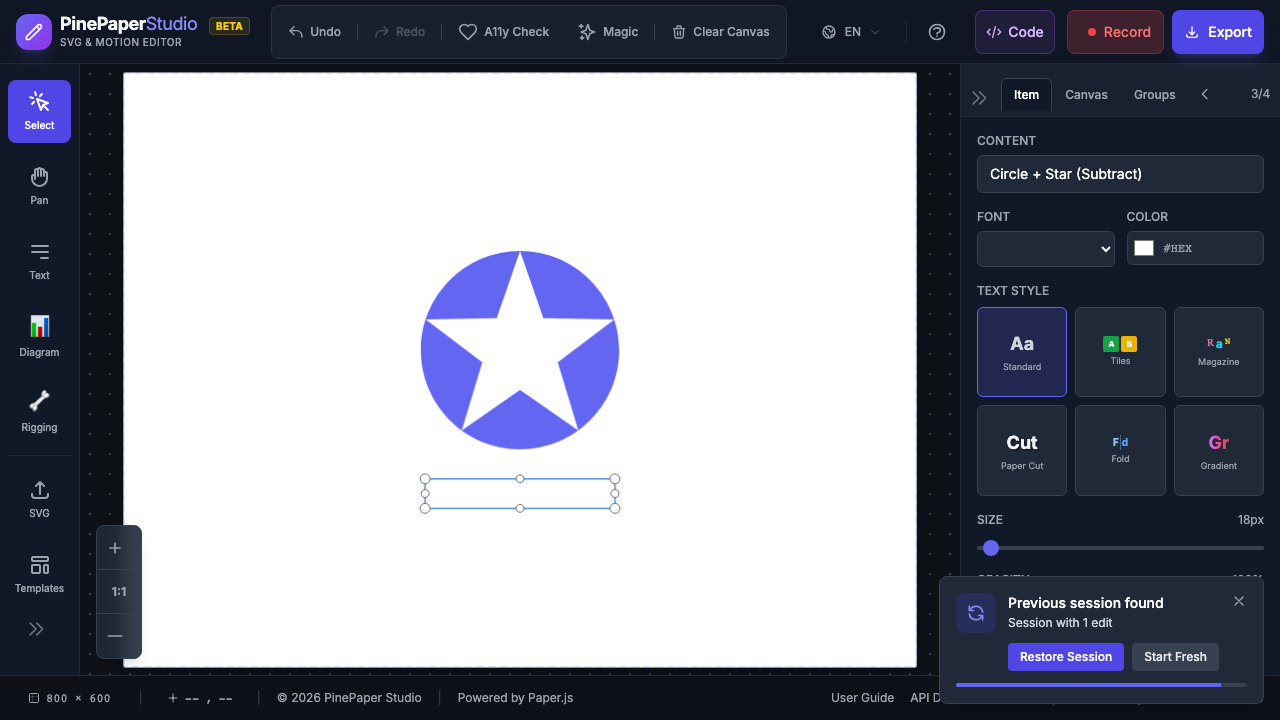 ماسک های
 شما می توانید به عنوان بسیاری از لایه های ماسک به عنوان مورد نیاز قرار دهید. لایه های فردی را بدون تاثیر بر دیگران حذف کنید.
انیمیشن Vertex Animation
ماسک خود را با مورفتیک های آن بین دو حالت شکل دهید:
- شکل شروع ماسک (موقعیت های گرداب)
- شکل نهایی ماسک (موقعیت های گرداب) را تعریف کنید
- ماسک به آرامی بین شکل ها در طول پخش می شود
این باعث ایجاد انتقال ماسک ارگانیک و جاری می شود که فراتر از مقیاس ساده و انیمیشن های موقعیت است.
یادداشت های فنی
- ماسک ها از گروه های ضبط شده Paper.js استفاده می کنند
- ماسک های مبتنی بر مقیاس (ستاره، قلب) از مرکز
- ماسک های شکسته ابعاد را برای اثرات پاک کننده تغییر می دهند
- ماسک ها در هنگام بارگیری قالب ها بازسازی می شوند
- برای کنترل کامل برنامه، اسناد API را برای
applyCustomMask()ببینید
** : : : : : [