ابزار Text Tool
ایجاد و ویرایش عناصر متن بر روی بوم خود.

فعال کردن ابزار
- روی دکمه Text در نوار ابزار یا
- مطبوعات T
ایجاد متن
- فعال کردن ابزار متن
- روی هر جایی روی بوم کلیک کنید
- متن خود را در گفتگو تایپ کنید که به نظر می رسد
- Click Create یا Press Enter
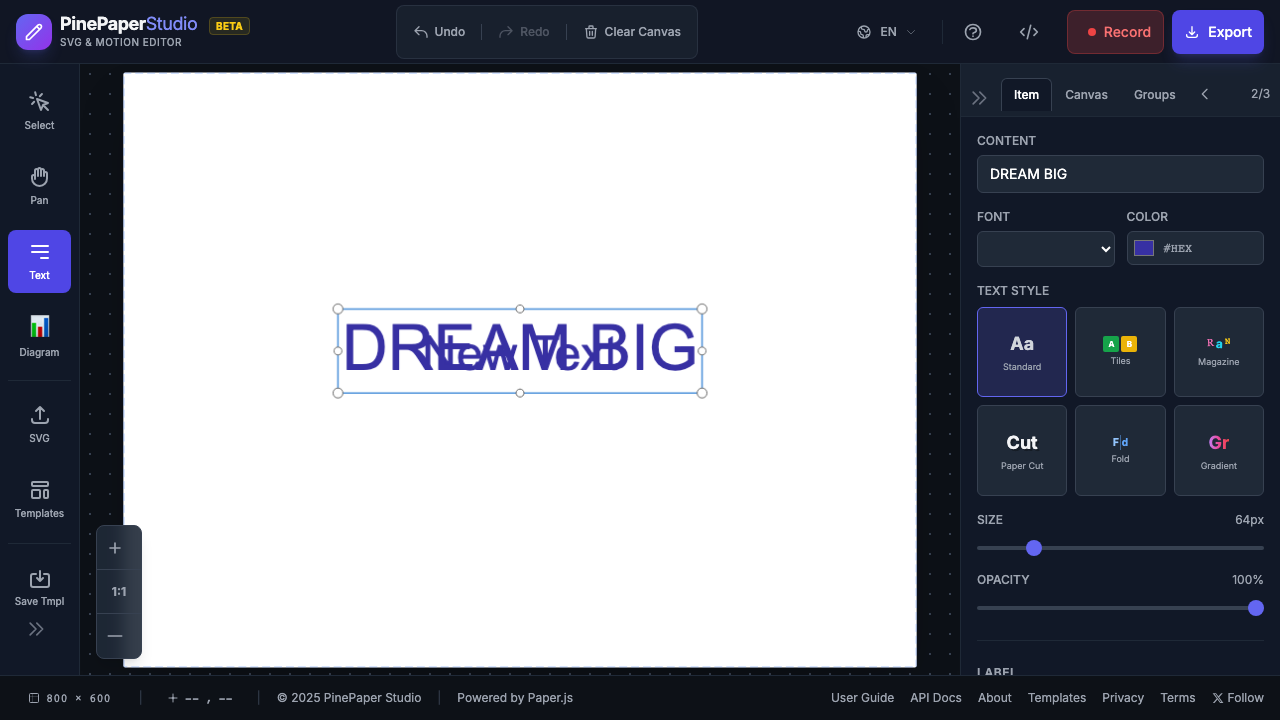
ویرایش متن
- متن را با ابزار انتخاب (V) انتخاب کنید
- دو کلیک برای ورود به حالت ویرایش
- اصلاح متن
- در خارج یا مطبوعات Escape برای پایان
Text Properties
با متن انتخاب شده، این خواص را در پنل Properties تنظیم کنید:
تنظیمات فونت
| مالکیت املاک | توضیحات |
|---|---|
| خانواده فونت | انتخاب از فونت های موجود |
| اندازه فونت | اندازه در پیکسل |
| فونت رنگی | متن رنگی |
| وزن فونت | طبیعی، Bold |
موقعیت مکانی
| مالکیت املاک | توضیحات |
|---|---|
| X | موقعیت افقی |
| Y | موقعیت عمودی |
انیمیشن
استفاده از انیمیشن برای تبدیل متن پویا:
- *Pulse ** مقیاس ضربان قلب
-
- Bounce ** حرکت سریع
- ** بازسازی مستمر
- Fade Fade in/out
- *Wobble - Side-to-side Wbble
- *Slide ** کشویی افقی
- ** تایپ کردن – Letter-by-letter
نکات کلیدی
بهترین تمرین ها:
- استفاده از اندازه فونت بزرگ (48px) برای رسانه های اجتماعی
- رنگ های کنتراست بالا برای خوانایی
- متن کوتاه و موثر را نگه دارید
** برخی از انیمیشن ها (مانند Typewriter) در صادرات SVG متحرک پشتیبانی نمی شوند. از MP4 یا GIF برای سازگاری کامل استفاده کنید.
صفحه کلید میانبر
| میانبر | Action |
|---|---|
| T | فعال کردن Text Tool |
| Enter | تایید ورود متن |
| Escape | حالت لغو / خروج |