फ़ॉन्ट स्टूडियो
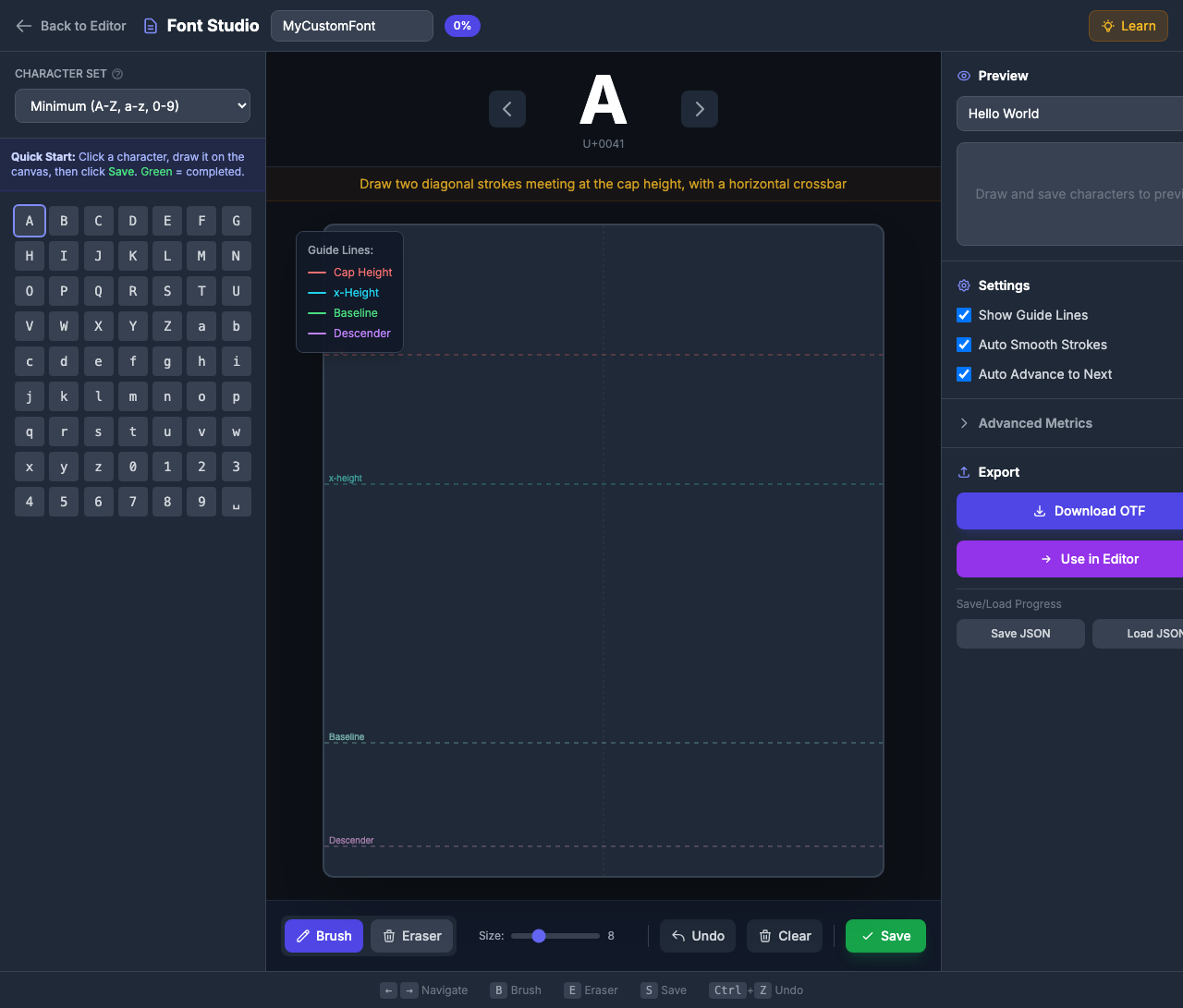
एक कैनवास पर प्रत्येक चरित्र को चित्रित करके कस्टम हाथ से तैयार फ़ॉन्ट बनाएं। व्यक्तिगत टाइपोग्राफी, कलात्मक परियोजनाओं, या फ़ॉन्ट डिजाइन सीखने के लिए बिल्कुल सही।.
फ़ॉन्ट स्टूडियो क्या है?
फ़ॉन्ट स्टूडियो अपने हाथ से तैयार अक्षरों को पूरी तरह कार्यात्मक OTF फ़ॉन्ट फ़ाइलों में बदल देता है। प्रत्येक चरित्र आप अपने कस्टम फ़ॉन्ट में एक glyph हो जाता है, जो आप कर सकते हैं:
- ** ओटीएफ के रूप में डाउनलोड करें* किसी भी डिजाइन सॉफ्टवेयर में उपयोग करें
- ** सीधे PinePaper* में उपयोग करें - तुरंत टेक्स्ट आइटम पर लागू करें
- ** अपनी प्रगति सहेजें* - JSON के रूप में निर्यात/आयात फ़ॉन्ट डेटा
फोंट स्टूडियो खोलना
फ़ॉन्ट स्टूडियो खोलने के लिए बाएं टूलबार में ** फ़ॉन्ट * बटन पर क्लिक करें।.
 बाएं टूलबार में
 इंटरफेस अवलोकन
फ़ॉन्ट स्टूडियो में तीन मुख्य क्षेत्र हैं:
बाएं पैनल: कैरेक्टर ग्रिड
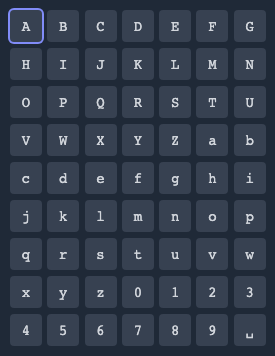
- *Character सेट: न्यूनतम (63 chars) या मानक (90+ chars) के बीच चुनें।
- ग्रिड: ड्राइंग के लिए इसे चुनने के लिए किसी भी चरित्र पर क्लिक करें
- *Completion स्थिति: ग्रीन पृष्ठभूमि ने Glyphs को बचाया
सेंटर पैनल: ड्राइंग कैनवास
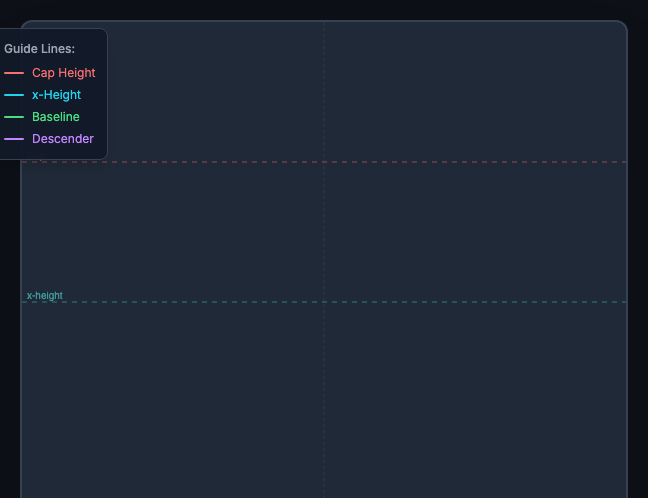
- ** गाइड लाइन*: रंगीन रेखाएं फ़ॉन्ट मीट्रिक दिखाती हैं
- *Drawing Area: अपने चरित्र को यहां खींचें
- टूल: ब्रश, इरेज़र, अनडो, क्लियर, सेव
राइट पैनल: पूर्वावलोकन और निर्यात
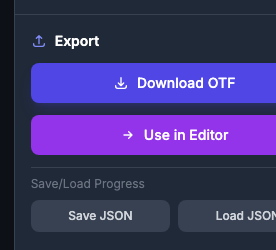
- ** पूर्वावलोकन*: अपने कस्टम फ़ॉन्ट को देखने के लिए टेक्स्ट टाइप करें
- ** सेटिंग्स*: फ़ॉन्ट मीट्रिक समायोजित करें
- ** निर्यात*: OTF डाउनलोड करें या PinePaper में उपयोग करें
Typography गाइड लाइन्स को समझना
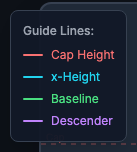
फ़ॉन्ट स्टूडियो आपको सुसंगत वर्णों को आकर्षित करने में मदद करने के लिए चार गाइड लाइनों को प्रदर्शित करता है:
| लाइन | रंग | उद्देश्य | वर्ण इसका प्रयोग करना |
|---|---|---|---|
| कैप हाइट | लाल | ऊपरी केस अक्षरों का शीर्ष | A, B, C, H, T … |
| x-Height | सायन | लोअरकेस अक्षरों का शीर्ष | a, c, e, m, x … |
| बेसलाइन | ग्रीन | कहाँ अक्षर “sit” | सभी अक्षर |
| विक्रेता | बैंगनी | बेसलाइन के नीचे | जी, जे, पी, क्यू, वाई |
गाइड लाइन्स का उपयोग करने के लिए युक्तियाँ
- Uppercase अक्षर को टोपी की ऊंचाई और बेसलाइन को छूना चाहिए
- ** लोअरकेस अक्षर* (a, c, e, m, आदि) x-ऊंचाई और बेसलाइन के बीच रहना
- Ascender (b, d, f, h, k, l, t) आधार रेखा से टोपी ऊंचाई तक विस्तार
- *Descenders (g, j, p, q, y) अवरोही लाइन के नीचे डुबकी
आरेखण वर्ण
स्टेप गाइड
- ** ग्रिड से एक वर्ण* का चयन करें (या नेविगेट करने के लिए तीर कुंजी का उपयोग करें)
- ************** * * ड्राइंग मार्गदर्शन के लिए कैनवास के ऊपर प्रदर्शित
- ** ब्रश टूल का उपयोग करके चरित्र *
- क्लिक सेव अपने ग्लाइफ (या प्रेस S) को स्टोर करने के लिए
- ** अगले अक्षर को जारी रखें*
ड्राइंग उपकरण
| उपकरण | शॉर्टकट | विवरण |
|---|---|---|
| ब्रश | ड्रा स्ट्रोक ( स्लाइडर के साथ आकार समायोजित करें) | |
| Eraser | उन्हें हटाने के लिए स्ट्रोक क्लिक करें | |
| हिन्दी | Ctrl+Z | अंतिम स्ट्रोक निकालें |
| स्पष्ट | — | सभी स्ट्रोक साफ़ करें |
| सहेजें | Glyph के रूप में ड्राइंग सहेजें |
ब्रश का आकार
विभिन्न स्ट्रोक भार के लिए ब्रश आकार स्लाइडर को समायोजित करें:
- *4-8: ठीक विवरण, पतली स्ट्रोक
- *8-12: नियमित वजन (अनुशंसित)
- *12-18: बोल्ड वजन
** संगतता टिप:* एक समान फ़ॉन्ट वजन बनाने के लिए सभी पात्रों के लिए समान ब्रश आकार का उपयोग करें।.
आप के रूप में सीखना
फ़ॉन्ट स्टूडियो में अंतर्निहित सीखने की विशेषताएं शामिल हैं:
चरित्र युक्तियाँ
प्रत्येक चरित्र विशिष्ट ड्राइंग मार्गदर्शन प्रदर्शित करता है:
- ** “A”*: “एक क्षैतिज क्रॉसबार के साथ टोपी ऊंचाई पर दो विकर्ण स्ट्रोक बैठक खींचें”
- ** “g”*: “x-height पर छोटा कटोरा, बेसलाइन के नीचे उतरने वाला लूप”
- ** “0”*: “ओवल आकार, अक्षर O से थोड़ा संकीर्ण”
सीखिए बटन
एक व्यापक टाइपोग्राफी गाइड की व्याख्या करने के लिए हेडर में ** जानें* बटन पर क्लिक करें:
- प्रत्येक गाइड लाइन क्या प्रतिनिधित्व करता है
- फ़ॉन्ट शब्दावली (ascender, वंशज, x-ऊंचाई)
- लगातार फ़ॉन्ट निर्माण के लिए युक्तियाँ

वर्ण सेट
न्यूनतम सेट (63 वर्ण)
मूल पाठ के लिए आवश्यक वर्ण:
- A-Z (26 अपरकेस)
- a-z (26 लोअरकेस)
- 0-9 (10 अंक)
- अंतरिक्ष (1)
मानक सेट (90+ वर्ण)
पूर्ण वाक्यों के लिए punctuation कहते हैं:
- सभी न्यूनतम वर्ण
!?.,;:'"-()@#$%&*+=/\[]{}|<>~^_
** त्वरित प्रारंभ:* पहले न्यूनतम सेट को पूरा करने के लिए एक उपयोगी फ़ॉन्ट है, फिर आवश्यकतानुसार punctuation जोड़ें।.
अपने फ़ॉन्ट की समीक्षा
प्रीव्यू पैनल आपके कस्टम फ़ॉन्ट को एक्शन में दिखाता है:
- ** पूर्वावलोकन टेक्स्ट* * फ़ील्ड में टेक्स्ट टाइप करें
- आपका कस्टम ग्लाइफ नीचे प्रदान करता है
- मिसिंग वर्ण खाली बक्से के रूप में दिखाते हैं
अपने फ़ॉन्ट निर्यात
OTF
- कम से कम न्यूनतम चरित्र सेट पूरा करें
- डाउनलोड OTF*
- अपने कंप्यूटर में फ़ॉन्ट फ़ाइल सहेजें
- किसी भी एप्लिकेशन में इंस्टॉल करें और उपयोग करें
PinePaper में उपयोग करें
- PinePaper* में **Use क्लिक करें
- आपका फ़ॉन्ट तुरंत फ़ॉन्ट पिकर में उपलब्ध है
- अपने कस्टम फ़ॉन्ट के साथ टेक्स्ट आइटम बनाएं
सेव / लोड प्रगति
फ़ॉन्ट निर्माण समय लेता है। अपनी प्रगति सहेजें:
- एक JSON फ़ाइल डाउनलोड करने के लिए ** सेव प्रोग्रेस* पर क्लिक करें
- बाद में, क्लिक करें लोड प्रोग्रेस जारी रखने के लिए जहाँ आप बंद रह गए
कीबोर्ड शॉर्टकट
| कुंजी | कार्रवाई |
|---|---|
| ← → | वर्ण |
| ब्रश टूल | |
| इरेज़र टूल | |
| Glyph सहेजें | |
| Ctrl+Z | Undo स्ट्रोक |
| बंद फ़ॉन्ट स्टूडियो |
ग्रेट फ़ॉन्ट्स के लिए युक्तियाँ
स्ट्रोक संगति
- सभी अक्षरों के लिए ** समीर ब्रश आकार* का उपयोग करें
- प्रत्येक पत्र में स्ट्रोक वजन वर्दी रखें
- नियमित वजन के लिए पतला स्ट्रोक (6-8), बोल्ड के लिए मोटा (12-16)
प्रस्तावना
- यूपरकेस को लोअरकेस से अधिक लंबा होना चाहिए
- ** संख्या* अक्सर पूंजी की तुलना में थोड़ा कम है
- Punctuation आम तौर पर लोअरकेस ऊंचाई के साथ संरेखित
आम गलतियों से बचने के लिए
- ** असंगत स्ट्रोक चौड़ाई* उसी ब्रश आकार का प्रयोग करें
- ** - वर्ण असमान दिखाई देंगे
- ** अंतरिक्ष को भूल जाना* - प्रत्येक फ़ॉन्ट को अंतरिक्ष ग्लाइफ की आवश्यकता होती है!
- ** प्रत्येक चरित्र के लिए समय लेना
सेटिंग
फ़ॉन्ट स्टूडियो में Glyph प्रसंस्करण को अनुकूलित करने के लिए कई सेटिंग्स शामिल हैं:
मूल सेटिंग
| सेटिंग | डिफ़ॉल्ट | विवरण |
|---|---|---|
| गाइड लाइन | पर | Typography गाइड लाइन प्रदर्शित करें |
| शो टेम्पलेट ओवरले | पर | बेहोश संदर्भ चरित्र दिखाएं |
| ऑटो चिकना स्ट्रोक | पर | हाथ से तैयार वक्र को सरल बनाएं |
| आगे बढ़ने के लिए ऑटो | पर | बचाने के बाद अगले चरित्र में कदम |
पथ प्रसंस्करण सेटिंग
| सेटिंग | डिफ़ॉल्ट | विवरण |
|---|---|---|
| सामान्यीकृत Glyph आकार | पर | उचित फ़ॉन्ट प्रतिपादन के लिए लगातार आकार के लिए स्केल glyphs। सटीक ड्राइंग अनुपात को बनाए रखने में अक्षम।. |
| ओवरलैप निकालें | पर | ओवरलैपिंग स्ट्रोक को साफ़ रूपरेखा में मिलाएं। जब स्ट्रोक एक दूसरे को पार करते हैं तो आवश्यक है। फोंटफोर्ज के हटाओ ओवरलैप के आधार पर।. |
| सही घुमावदार | पर | उचित भरने के लिए पथ दिशा तय करें। बाहरी समोच्च दक्षिणावर्त, आंतरिक छेद दक्षिणावर्त। फोंटफोर्ज के CorrectDirection के आधार पर।. |
** पेशेवर फ़ॉन्ट आउटपुट के लिए सभी पथ प्रसंस्करण सेटिंग्स को सक्षम रखें। केवल तभी अक्षम करें जब आपके पास विशिष्ट आवश्यकता हो।.
फ़ॉन्ट मीट्रिक (उन्नत)
सटीक नियंत्रण के लिए, सेटिंग्स में फ़ॉन्ट मीट्रिक समायोजित करें:
| मीट्रिक | डिफ़ॉल्ट | विवरण |
|---|---|---|
| प्रति एम यूनिट | 1000 | ग्रिड आकार समन्वय |
| Ascender | 800 | बेसलाइन के ऊपर ऊंचाई |
| विक्रेता | -200 | बेसलाइन के नीचे गहराई |
** केवल उपयोगकर्ताओं के लिए:* मेट्रिक्स को बदलने से आपके फ़ॉन्ट पैमाने को कैसे प्रभावित किया जाता है। डिफ़ॉल्ट अधिकांश उपयोग मामलों के लिए अच्छी तरह से काम करते हैं।.
समस्या निवारण
मेरा फ़ॉन्ट दांत लग रहा है
- सहज वक्र के लिए सेटिंग्स में ऑटो-चिकना सक्षम करें
- धीरे-धीरे और जानबूझकर स्ट्रोक खींचें
वर्ण संरेखित नहीं हैं
- गाइड लाइनों का ध्यानपूर्वक पालन करें
- जांचें कि सभी अक्षर बेसलाइन पर बैठते हैं
- ऊपरी सूटकेस को टोपी ऊंचाई को छूते हैं, लोअरकेस एक्स-ऊंचाई को छूते हैं
निर्यात विफल
- सुनिश्चित करें कि कम से कम एक चरित्र बचाया जाता है
- जाँच करें कि आपके फ़ॉन्ट का नाम है
कॉपीराइट और लाइसेंसिंग
आप अपने फ़ॉन्ट्स के मालिक हैं
जब आप फ़ॉन्ट स्टूडियो का उपयोग करके एक फ़ॉन्ट बनाते हैं, तो आप अपने मूल ग्लिफ़ डिज़ाइनों के लिए कॉपीराइट के मालिक हैं। ओटीएफ फ़ाइल आप निर्यात अपनी बौद्धिक संपदा है।.
इसका क्या मतलब है:
- आप व्यक्तिगत परियोजनाओं के लिए अपने फ़ॉन्ट का उपयोग कर सकते हैं
- आप व्यावसायिक रूप से अपने फ़ॉन्ट (व्यापार लोगो, उत्पादों, आदि) का उपयोग कर सकते हैं।
- आप दूसरों को अपना फ़ॉन्ट वितरित कर सकते हैं
- यदि आप चुनते हैं तो आप अपना फ़ॉन्ट बेच सकते हैं
- आप किसी भी नियम के तहत अपने फ़ॉन्ट को लाइसेंस कर सकते हैं
फ़ॉन्ट फ़ाइल को समझना
एक OTF (OpenType फ़ॉन्ट) फ़ाइल सभी प्रमुख ऑपरेटिंग सिस्टम और डिजाइन सॉफ्टवेयर द्वारा मान्यता प्राप्त एक मानक फ़ॉन्ट प्रारूप है। जब आप अपना फ़ॉन्ट डाउनलोड करते हैं:
- ** इसे अपने कंप्यूटर पर किसी अन्य फ़ॉन्ट की तरह स्थापित करें
- ** वर्ड, फोटोशॉप, इलस्ट्रेटर, वेब प्रोजेक्ट आदि में इसका उपयोग करें।.
- ** इसे अपने ग्राहकों के साथ साझा करें
- ** दस्तावेज़ और वेबसाइटों में
Font Licensing के बारे में अधिक जानें
यदि आप अपने फोंट को वितरित या बेचने की योजना बना रहे हैं, तो फ़ॉन्ट लाइसेंसिंग को समझना महत्वपूर्ण है:
| संसाधन | विवरण |
|---|---|
| [SIL ओपन फ़ॉन्ट लाइसेंस] (https://scripts.sil.org/OFL) | लोकप्रिय ओपन सोर्स फ़ॉन्ट लाइसेंस |
| [गूगल फ़ॉन्ट्स लाइसेंसिंग] (https://fonts.google.com/about) | कैसे खुला फोंट काम |
| [Font Licensing Basics] (https://creativemarket.com/blog/font-licensing-101) | फ़ॉन्ट लाइसेंसिंग का परिचय |
| OpenType विनिर्देश | तकनीकी फ़ॉन्ट प्रारूप विवरण |
मेटाडाटा
आपके फ़ॉन्ट में बुनियादी मेटाडाटा शामिल है:
- *Font Name: आप फ़ॉन्ट स्टूडियो में निर्दिष्ट नाम
- *Created By: उन्नत सेटिंग्स में सेट किया जा सकता है
- *: डिफ़ॉल्ट रूप से 1.0
प्रो टिप: यदि आप अपने फ़ॉन्ट को वितरित करने की योजना बना रहे हैं, तो अपने नाम / स्टूडियो को फ़ॉन्ट नाम (उदाहरण के लिए, “MyStudio Handwriting”) में जोड़कर एट्रिब्यूशन बनाए रखने के लिए विचार करें।.
** जबकि आप अपने मूल Glyph डिजाइन के मालिक हैं, सुनिश्चित करें कि आपका फ़ॉन्ट नाम मौजूदा ट्रेडमार्क पर उल्लंघन नहीं करता है। प्रसिद्ध व्यावसायिक फोंट के समान नामों से बचें।.
संबंधित
- [टेक्स्ट टूल] (/tools/text) - अपने डिजाइन में कस्टम फोंट का उपयोग करें
- Animations - कस्टम फोंट के साथ एनिमेशन टेक्स्ट
- [निर्यात अवलोकन] (/exporting/overview) - कस्टम फोंट के साथ निर्यात डिजाइन