संबंध
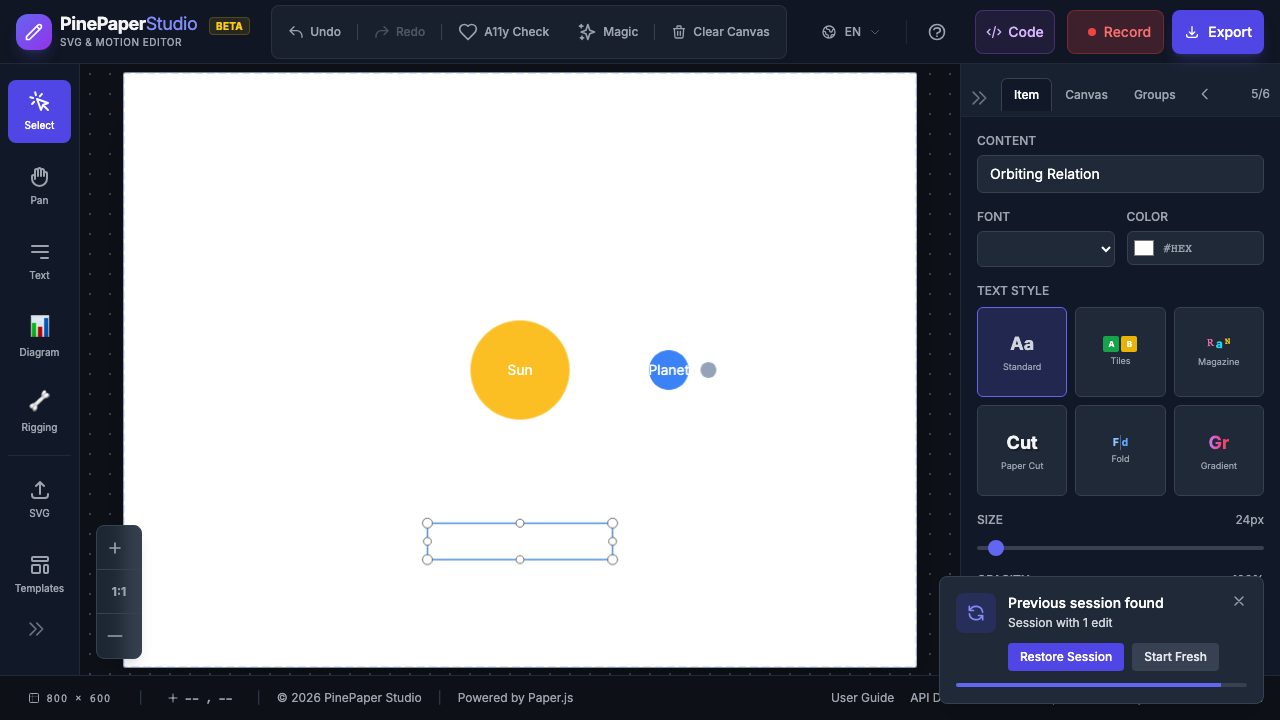
संबंध वस्तुओं के बीच व्यवहार-संचालित लिंक हैं। प्रत्येक आंदोलन को मैन्युअल रूप से परिभाषित करने के बजाय, आप “इस चंद्रमा कक्षाओं कि ग्रह” और PinePaper जैसे रिश्तों को स्वचालित रूप से एनिमेशन संभाल सकते हैं।.
कोर रिलेशन प्रकार
| संबंध | विवरण | उदाहरण |
|---|---|---|
| कक्षा | लक्ष्य के आसपास परिपत्र गति | चंद्रमा एक ग्रह की कक्षा |
| निम्नानुसार | चिकनीपन के साथ लक्ष्य की ओर कदम | एक चरित्र के बाद लेबल |
| संलग्न | लक्ष्य (फिक्स्ड ऑफ़सेट) के साथ कदम | एक चरित्र के सिर पर टोपी |
| रखरखाव | लक्ष्य से निश्चित दूरी रखता है | एक नाभिक के आसपास इलेक्ट्रॉन |
| अंक | लक्ष्य का सामना करना | कर्सर पर तीर इशारा |
| दर्पण | धुरी में दर्पण स्थिति | प्रतिबिंब प्रभाव |
| पैरालैक्स | गहराई आधारित आंदोलन | पृष्ठभूमि स्क्रॉल |
| bounds to | परिभाषित सीमाओं के भीतर रहता है | एक बॉक्स में बॉल उछाल |
एनिमेशन संबंध
| संबंध | विवरण | उदाहरण |
|---|---|---|
| बढ़ने से | शून्य से पूर्ण आकार तक स्केल | अनुक्रम में प्रदर्शित आइटम |
| staggered with | समूह एनीमेशन | शीर्षक अक्षर एक-एक करके दिखाई देते हैं |
| संकेत | अस्थायी हाइलाइट पल्स | किसी वस्तु पर ध्यान आकर्षित करना |
| परिधि | लक्ष्य के चारों ओर आकार खींचता है | एक प्रमुख तत्व को हाइलाइट करना |
| लहर थ्रू | वेव विरूपण प्रभाव | वस्तुओं की एक पंक्ति के माध्यम से लहर |
| morphs to | आकृति एनीमेशन | आकार दूसरे में संक्रमण |
| कैमरा | लक्ष्य का पालन करने के लिए पैन देखें | कैमरा एक चरित्र ट्रैकिंग |
| कैमरा | कुंजीफ्रेम कैमरा ज़ूम / पैन | सिनेमाई ज़ूम अनुक्रम |
प्रक्रियात्मक एनिमेशन संबंध
ये संबंध किसी लक्ष्य वस्तु की आवश्यकता के बिना एनीमेशन बनाते हैं:
| संबंध | विवरण | उदाहरण |
|---|---|---|
| द्वारा संचालित | संपत्ति किसी अन्य संपत्ति का अनुसरण करती है | स्थिति द्वारा नियंत्रित अस्पष्टता |
| हिन्दी | प्रक्रियात्मक शोर गति | Jittery, जैविक आंदोलन |
| time expression | समय के साथ गणितीय अभिव्यक्ति | साइन लहर दोलन |
संबंध जोड़ना
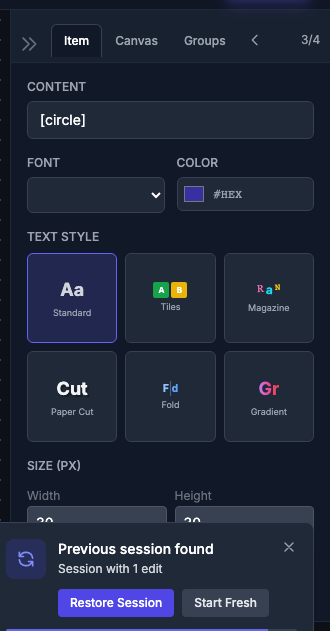
यूआई से
- ** स्रोत आइटम* चुनें (जो आगे बढ़ेगा)
- प्रॉपर्टीज़ पैनल में ** रिलेशन* सेक्शन खोलें
- एक संबंध प्रकार चुनें
- ** टारगेट आइटम* चुनें (एक से संबंधित)
- आवश्यकतानुसार पैरामीटर समायोजित करें
रिलेशन पैरामीटर
प्रत्येक संबंध प्रकार के विशिष्ट पैरामीटर होते हैं:
कक्षाएं:
| पैरामीटर | विवरण | डिफ़ॉल्ट |
|---|---|---|
| त्रिज्या | लक्ष्य से दूरी | 100 |
| गति | परिक्रमा गति | 0.5 |
| दिशा | clockwise या counter-clockwise |
घड़ी |
| चरण | प्रारंभ कोण (रेडियन) | 0 |
निम्नानुसार:
| पैरामीटर | विवरण | डिफ़ॉल्ट |
|---|---|---|
| ऑफसेट | [x, y] | [0, 0] |
| चिकनी | आंदोलन चिकनी (0-1) | 0.1 |
| देरी | सेकंड में देरी का पालन करें | 0 |
wiggle:
| पैरामीटर | विवरण | डिफ़ॉल्ट |
|---|---|---|
| आवृत्ति | प्रति सेकंड | 2 |
| आयाम | अधिकतम विस्थापन (px) | 10 |
| संपत्ति | position, rotation, opacity, scale |
स्थिति |
| बीज | पुन: प्रयोज्य बीज मूल्य | 0 |
time expression:
| पैरामीटर | विवरण |
|---|---|
| संपत्ति | कौन सा संपत्ति animate (x, y, rotation, opacity, scale) के लिए है |
| अभिव्यक्ति | t (टाइम) और v (बेस वैल्यू) का उपयोग करके गणित अभिव्यक्ति |
उपलब्ध कार्य: sin, cos, abs, floor, ceil, sqrt, pow, min, max, clamp, lerp, smoothstep
समयबद्ध संबंध
केवल एक विशिष्ट समय खिड़की के दौरान संबंध सक्रिय हो सकते हैं:
| पैरामीटर | विवरण |
|---|---|
| प्रारंभ | जब संबंध सक्रिय हो जाता है (दूसरा) |
| एंड टाइम | जब संबंध निष्क्रिय हो जाता है (दूसरा) |
| ऑटो रिमूव | अंत समय के बाद स्वचालित रूप से हटा दें |
यह आपको अनुक्रम बनाने देता है जहां आइटम समय के साथ व्यवहार बदल जाते हैं - उदाहरण के लिए, 3 सेकंड के लिए एक आइटम कक्षाएं, फिर 2 सेकंड के लिए होती हैं।.
कैमरा एनिमेशन
camera_animates संबंध सिनेमाई ज़ूम और पैन अनुक्रम बनाता है:
- Keyframed कैमरा आंदोलनों बनाने के लिए
camera_animatesसंबंध जोड़ें - विभिन्न समय में ज़ूम स्तर और केंद्र की स्थिति को परिभाषित करें
- Viewport आसानी से keyframes के बीच animates
यह प्रस्तुतियों, ट्यूटोरियल और सिनेमाई इंट्रो के लिए एकदम सही है जहां आप दर्शक का ध्यान रखना चाहते हैं।.
टिप्स
** एकाधिक संबंधों को उसी आइटम पर लागू किया जा सकता है। वे प्रत्येक फ्रेम अनुक्रम में लागू होते हैं, इसलिए आप जटिल कार्बनिक गति के लिए wiggle के साथ orbits को जोड़ सकते हैं।.
- ** सरल * शुरू करें - जटिल सेटअप करने से पहले
followsयाattached_toके साथ शुरू करें - *Use time-scoping - विभिन्न समय खिड़कियों के संबंध देकर अनुक्रम बनाएं
- ** कुंजीफ्रेम के साथ संयोजन* - संबंध और कुंजीफ्रेम एनिमेशन एक साथ काम कर सकते हैं
- ** पूर्वावलोकन अक्सर* - समयरेखा को देखने के लिए कैसे संबंध बातचीत करते हैं
*Related: Animations]