ड्राइंग उपकरण
छह पेशेवर ड्राइंग टूल के साथ अपने कैनवास पर फ्रीहैंड चित्र और ब्रश स्ट्रोक बनाएं।.
ड्राइंग मोड को सक्रिय करना
- टूलबार में *ड्रा बटन पर क्लिक करें, या
- B
जब ड्राइंग मोड सक्रिय होता है, तो ड्राइंग टूल पैनल सभी उपलब्ध उपकरणों के साथ दिखाई देता है।.
उपलब्ध उपकरण
पेन टूल
चिकनी, सुसंगत स्ट्रोक के लिए डिफ़ॉल्ट ड्राइंग टूल।.
| संपत्ति | विवरण |
|---|---|
| रंग | स्ट्रोक रंग |
| चौड़ाई | पिक्सेल में ब्रश आकार |
| Opacity | पारदर्शिता (0-100%) |
- कैनवास पर क्लिक करें और खींचें
- स्ट्रोक खत्म करने के लिए जारी
- जारी होने के बाद पथ स्वचालित रूप से चिकनी हो जाते हैं
इंक ब्रश
अभिव्यक्त, परिवर्तनीय-चौड़ाई लाइनों के लिए दबाव सिमुलेशन के साथ कैलिग्राफिक स्ट्रोक।.
| संपत्ति | विवरण |
|---|---|
| रंग | स्याही का रंग |
| चौड़ाई | बेस ब्रश का आकार |
| दबाव | नकली दबाव भिन्नता |
स्याही ब्रश स्ट्रोक बनाता है जो गति के आधार पर मोटाई में भिन्न होता है - मोटी लाइनों के लिए धीरे-धीरे आकर्षित होता है, जल्दी से पतली लाइनों के लिए। सुलेख, अभिलेख और कलात्मक चित्रण के लिए बिल्कुल सही।.
मार्कर
वाइड, अर्ध-पारदर्शी स्ट्रोक जो हाइलाइटर या लगा-टिप मार्कर को अनुकरण करते हैं।.
| संपत्ति | विवरण |
|---|---|
| रंग | मार्कर रंग |
| चौड़ाई | मार्कर चौड़ाई (पैन से अधिक चौड़ा) |
| Opacity | डिफ़ॉल्ट रूप से अर्द्ध पारदर्शी |
मार्करों में एक फ्लैट टिप उपस्थिति है और हाइलाइटिंग, एनोटेशन और बोल्ड स्ट्रोक के लिए बहुत अच्छा है।.
स्प्रे कैन
बिखरे हुए डॉट्स जो बनावट, फैलाव प्रभाव के लिए स्प्रे पेंट को अनुकरण करते हैं।.
| संपत्ति | विवरण |
|---|---|
| रंग | स्प्रे रंग |
| चौड़ाई | स्प्रे त्रिज्या |
| घनत्व | प्रति स्प्रे फट कितने डॉट्स |
स्प्रे पेंट प्रभाव बनाने के लिए पकड़ो और स्थानांतरित करें। पृष्ठभूमि, बनावट और भित्तिचित्र कला के लिए अच्छी तरह से काम करता है।.
Eraser
उन पर पेंटिंग करके कैनवास से स्ट्रोक निकालें।.
| संपत्ति | विवरण |
|---|---|
| चौड़ाई | Eraser आकार |
क्लिक करें और उन्हें मिटाने के लिए स्ट्रोक पर खींचें। इरेज़र किसी भी ड्राइंग स्ट्रोक को हटा देता है।.
बाल्टी भरें
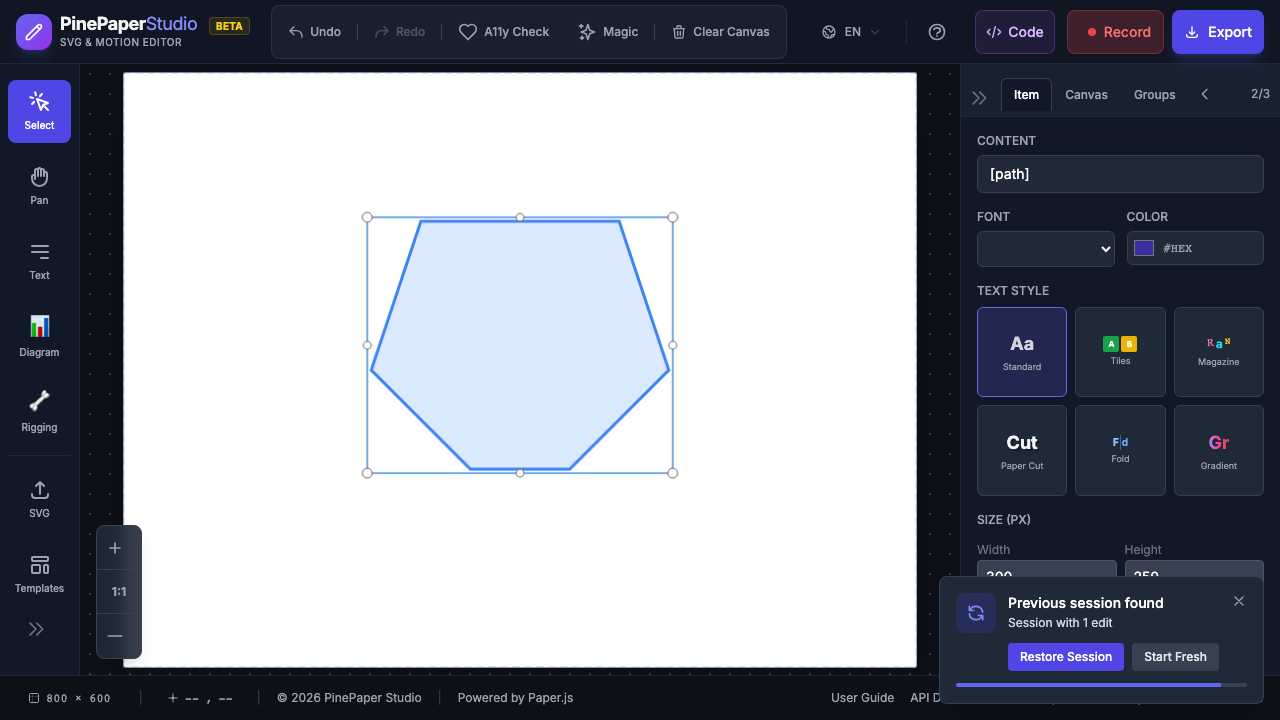
एक तीन चरण का पता लगाने प्रणाली का उपयोग करके रंग के साथ संलग्न क्षेत्रों को भरें:
| स्टेज | यह क्या पता लगाता है | परिणाम |
|---|---|---|
| 1. स्ट्रोक | एक स्ट्रोक पर क्लिक करें | स्ट्रोक को खुद ही भर देता है |
| 2. पथ | एक बंद पथ के अंदर क्लिक करें | संलग्न क्षेत्र भरता है |
| 3. कैनवास | खाली कैनवास पर क्लिक करें | कैनवास पृष्ठभूमि भरता है |
कैनवास पर कहीं भी क्लिक करें - भरने वाला उपकरण बुद्धिमानी से यह निर्धारित करता है कि आप किस पर क्लिक करते हैं।.
उपकरण स्विचर
जब ड्राइंग मोड सक्रिय होता है, तो टूल पैनल सभी छह टूल को आइकन बटन के रूप में दिखाता है:
- इसके लिए स्विच करने के लिए एक टूल आइकन पर क्लिक करें
- सक्रिय उपकरण को हाइलाइट किया गया है
- प्रत्येक उपकरण अपने स्वयं के रंग और चौड़ाई सेटिंग्स को याद करता है
रंग और चौड़ाई नियंत्रण
सभी ड्राइंग टूल इन नियंत्रणों को साझा करते हैं:
- ** रंग पिकर* - स्ट्रोक रंग चुनने के लिए क्लिक करें
- चौड़ाई स्लाइडर - ब्रश आकार समायोजित करने के लिए खींचें
- ** Opacity स्लाइडर* - सेट पारदर्शिता (पैन, स्याही, मार्कर पर उपलब्ध)
** त्वरित आकार समायोजन:* [ और ] का प्रयोग करें ताकि ब्रश के आकार को खोलने के बिना कम किया जा सके।.
जहां चित्र दिखाई देते हैं
फ्रीहैंड चित्र ** बैकग्राउंड परत* में जोड़े जाते हैं। वे पाठ और अन्य इंटरैक्टिव तत्वों के पीछे दिखाई देते हैं।.
पृष्ठभूमि पर आकर्षित करने के लिए:
- दृश्य पैनल में, चुनें Drawing पृष्ठभूमि मोड के रूप में
- किसी भी ड्राइंग टूल का उपयोग करें
टिप्स
चिकनी वक्र के लिए:
- धीरे-धीरे और तेजी से
- चिकना परिणाम के लिए बड़े ब्रश आकार का उपयोग करें
- जारी होने के बाद पथ स्वचालित रूप से चिकनी हो जाता है
- *Combine टूल - रूपरेखा के लिए कलम का उपयोग करें, फिर भरने वाली बाल्टी को भरें
- ** - स्प्रे का उपयोग बनावट के लिए कर सकते हैं, फिर स्याही ब्रश के साथ विवरण आकर्षित
- स्वतंत्र रूप से भारत - प्रेस Ctrl + Z व्यक्तिगत स्ट्रोक को दूर करने के लिए
कीबोर्ड शॉर्टकट
| शॉर्टकट | कार्रवाई |
|---|---|
| ड्राइंग मोड को सक्रिय करें | |
| ब्रश का आकार घटाना | |
| ब्रश का आकार बढ़ाएं | |
| Ctrl + Z | अंतिम स्ट्रोक |