पाठ उपकरण
अपने कैनवास पर टेक्स्ट तत्वों को बनाएं और संपादित करें।.

उपकरण को सक्रिय करना
- टूलबार में ** टेक्स्ट* बटन पर क्लिक करें, या
- T
पाठ बनाना
- टेक्स्ट टूल को सक्रिय करें
- कैनवास पर कहीं भी क्लिक करें
- संवाद में अपना पाठ टाइप करें जो दिखाई देता है
- *Create या प्रेस Enter
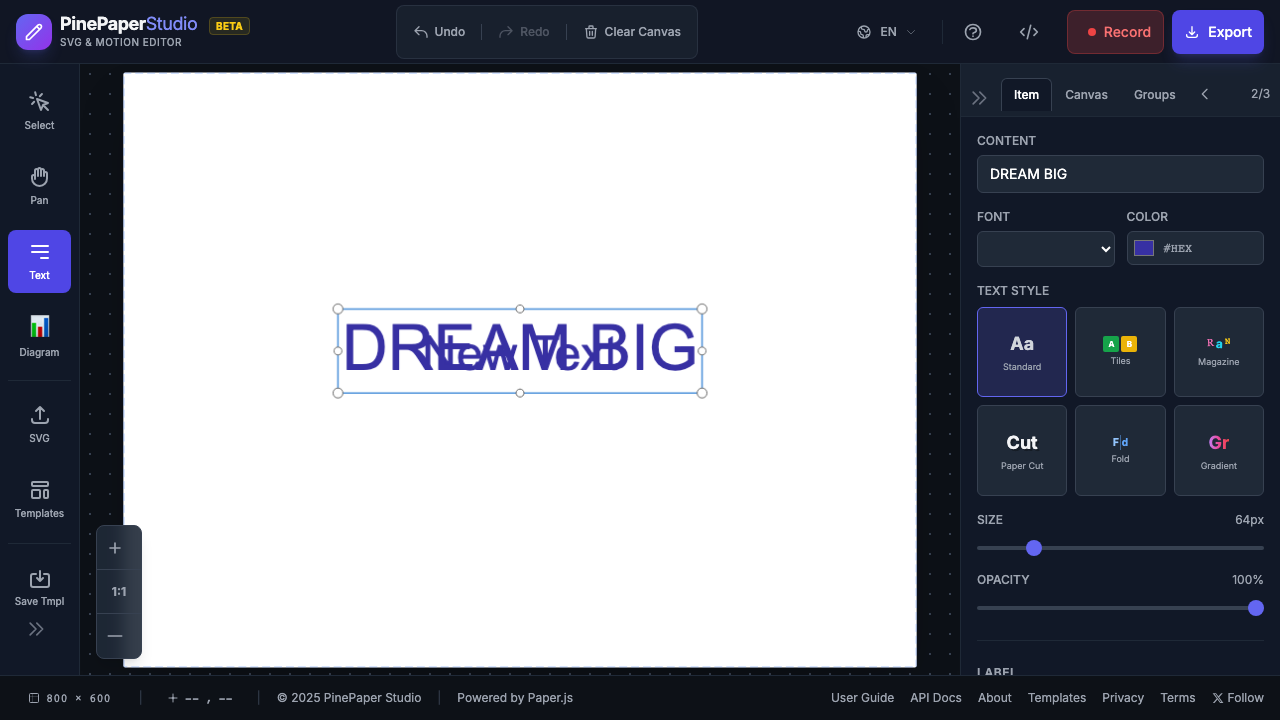 कैनवास पर
 पाठ संपादन
- चयन उपकरण (V) के साथ पाठ का चयन करें
- संपादित मोड में प्रवेश करने के लिए डबल क्लिक करें
- पाठ को संशोधित करें
- बाहर या प्रेस Escape को खत्म करने के लिए क्लिक करें
पाठ गुण
चयनित पाठ के साथ, गुण पैनल में इन गुणों को समायोजित करें:
फ़ॉन्ट सेटिंग
| संपत्ति | विवरण |
|---|---|
| फ़ॉन्ट परिवार | उपलब्ध फोंट से चुनें |
| फ़ॉन्ट आकार | पिक्सेल में आकार |
| फ़ॉन्ट रंग | पाठ का रंग |
| फ़ॉन्ट वजन | सामान्य, बोल्ड |
स्थिति
| संपत्ति | विवरण |
|---|---|
| X | क्षैतिज स्थिति |
| Y | ऊर्ध्वाधर स्थिति |
एनिमेशन
अपने पाठ को गतिशील बनाने के लिए एनिमेशन लागू करें:
- पल्स - कोमल स्केल पल्सिंग
- *Bounce - boncing गति
- ** रोटेट* - सतत रोटेशन
- *Fade - Fade in/out
- *Wobble - साइड-टू-साइड वबल
- स्लाइड - क्षैतिज स्लाइडिंग
- ** टाइपराइटर* - पत्र-by-letter खुलासा
टिप्स
सर्वश्रेष्ठ अभ्यास:
- सोशल मीडिया के लिए बड़े फ़ॉन्ट आकार (48px+) का उपयोग करें
- पठनीयता के लिए उच्च विपरीत रंग
- पाठ को छोटा और प्रभावशाली रखें
*नोट: कुछ एनिमेशन (जैसे टाइपराइटर) एनिमेटेड SVG निर्यात में समर्थित नहीं हैं। पूर्ण संगतता के लिए MP4 या GIF का उपयोग करें।.
कीबोर्ड शॉर्टकट
| शॉर्टकट | कार्रवाई |
|---|---|
| टेक्स्ट टूल को सक्रिय करें | |
| Enter | पाठ प्रविष्टि की पुष्टि करें |
| Escape | रद्द / संपादित मोड बाहर निकलें |