जादू बटन
मैजिक बटन एक ही क्लिक के साथ अपने स्थिर डिजाइन को जीवन में लाता है। यह आपकी कैनवास सामग्री का विश्लेषण करता है और स्वचालित रूप से संदर्भ-जारी एनिमेशन और शैलियों को लागू करता है।.

क्या है?
जादू दो शक्तिशाली सुविधाएँ प्रदान करता है:
| कार्रवाई | ट्रिगर | प्रभाव |
|---|---|---|
| ऑटो एनीमेट | क्लिक करें | सभी वस्तुओं को मूड आधारित एनिमेशन लागू करता है |
| रीमिक्स शैली | Shift+Click | रंग पैलेट के माध्यम से चक्र |
ऑटो एनीमेट (क्लिक)
क्लिक करके मैजिक बटन एक साइकिलिंग मूड सिस्टम पर आधारित एनिमेशन लागू करता है:
| मूड | एनिमेशन शैली | उदाहरण |
|---|---|---|
| Calm | कोमल, सूक्ष्म आंदोलनों | धीमी पल्स, सौम्य फ्लोट, मुलायम फीका |
| पेशेवर | स्वच्छ, सटीक गति | स्लाइड-इन, चिकनी पैमाने, कुरकुरा संक्रमण |
| ऊर्जावान | गतिशील, बोल्ड एनिमेशन | बाउंस, लोचदार पॉप, रैपिड पल्स |
प्रत्येक क्लिक अगले मूड को आगे बढ़ाता है, कैल्म -> प्रोफेशनल -> एनर्जेटिक -> Calm के माध्यम से साइकिल चलाना।.
यह कैसे काम करता है
- जादू अपने कैनवास सामग्री (पाठ, आकार, छवियों) का विश्लेषण करता है
- यह वर्तमान डिजाइन मूड और रंग योजना का पता लगाता है
- यह 117+ असली टेम्पलेट डिजाइन के अपने ज्ञान आधार से उचित एनिमेशन का चयन करता है
- एनिमेशन प्रत्येक आइटम पर आधारित समय के साथ लागू होते हैं
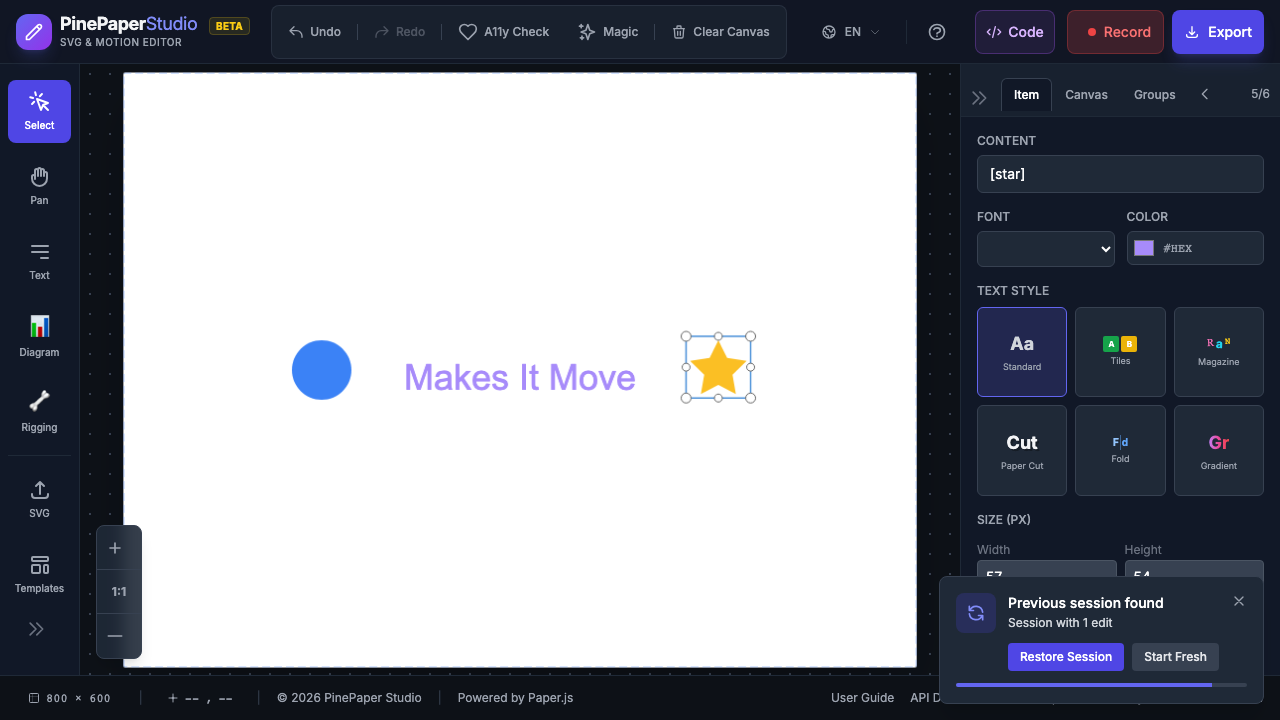
Remix Style (Shift+Click)
Shift पकड़ो और एनिमेशन बदलने के बिना रंग पैलेट के माध्यम से जादू बटन पर क्लिक करें:
- प्रत्येक शिफ्ट + क्लिक एक नया रंग योजना लागू करता है
- रंगों को आपके डिजाइन की सामग्री के पूरक के लिए चुना जाता है
- पाठ, आकार और पृष्ठभूमि सभी एक साथ अद्यतन
** दोनों सुविधाओं के संयोजन की कोशिश करें: पहले क्लिक करें जादू एनिमेशन जोड़ने के लिए, फिर Shift+ सही रंग पैलेट खोजने के लिए क्लिक करें।.
जादू बटन का पता लगाना
जादू बटन दो स्थानों में दिखाई देता है:
- लूफ्ट टूलबार - स्पार्कल / वंड आइकन ने “मैजिक” लेबल किया
- *शीर्ष टूलबार - त्वरित पहुँच के लिए जादू उपकरण बटन
आपकी सामग्री संरक्षित है
जादू अपने काम को बढ़ाने के लिए डिज़ाइन किया गया है, इसे प्रतिस्थापित नहीं करता है। जब आप मैजिक पर क्लिक करते हैं:
- *आपका आइटम रखना आपके द्वारा बनाए गए पाठ और आकार कभी-कभी पुनर्स्थापना, फिर से तैयार या हटाए गए हैं
- ** केवल मैजिक आइटम्स को साफ़ करें* जब आप फिर से मैजिक पर क्लिक करते हैं, तो पिछले मैजिक-जनरेट किए गए आइटम हटा दिए जाते हैं और बदले जाते हैं, लेकिन आपकी सामग्री बरकरार रहती है
- ** प्रयोग करने के लिए सुरक्षित* - अपने काम को खोने के बिना जितनी बार आप चाहें उतनी बार जादू पर क्लिक करें
इसका मतलब है कि आप स्वतंत्र रूप से कैनवास में टेक्स्ट और आकार जोड़ सकते हैं, फिर मैजिक को बार-बार क्लिक करें ताकि सही पूरक एनिमेशन और स्टाइल को ढूंढ सकें - आपकी सामग्री हमेशा संरक्षित रहेगी।.
सर्वश्रेष्ठ परिणाम के लिए युक्तियाँ
- ** पहले सामग्री जोड़ें* - जादू कैनवास पर कम से कम 2-3 आइटम के साथ सबसे अच्छा काम करता है
- *Try मल्टीपल क्लिक - प्रत्येक क्लिक चक्र एक नए मूड के लिए, इसलिए सही महसूस करने के लिए क्लिक करें
- ** टेम्पलेट्स के साथ उपयोग करें* - पहले टेम्पलेट लोड करें, फिर कस्टम एनिमेशन जोड़ने के लिए मैजिक का उपयोग करें
- यदि आवश्यक हो तो - प्रेस Ctrl+Z to undo Magic and try again
- ** कुंजीफ्रेम के साथ संयोजन* - मैजिक-अप्लाइड एनिमेशन आपके कस्टम कुंजीफ्रेम एनिमेशन के साथ काम करते हैं
*Related: Animations]