Animációk
Életre kelti a terveit építményes animációkkal.
Animációs típusok
A PinePaper 8 animációs beállítást tartalmaz:
| Animáció | Leírás | Legjobb |
|---|---|---|
| Pulzus | Finoman ki és be | Vezeték, hangsúly |
| Forgatás | Folyamatos 360 ° forgás | Ikonok, logók |
| Ugrás | Fel és le ugrálva | Játékos tartalom |
| Árapály | Be és ki | Enyhe hangsúly |
| Wobble | Side- to- side wobble | Figyelem megragadás |
| Slide | Vízszintes csúszás | Behatolási hatások |
| Kelj fel | Függőleges mozgás | Behatolási hatások |
| Írógép | Letter- by-letter display | Szöveg |
Animációk alkalmazása
Módszer: Tulajdonságok panel
- Válassza ki a kijelölt eszközt (V)
- A Properties Panel * * Animáció * *
- Válassza ki az animációt a cseppentésből
- Beállítás * * Sebesség * * ha szükséges
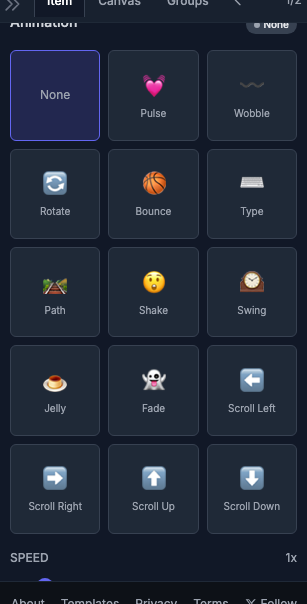
2. módszer: Kattintson a jobb oldali menüre
- Kattintson egy elemre
- Válassza ki az animáció típusát
Animációs beállítások
Sebesség
Az animáció gyors lejátszásának ellenőrzése:
-
-
- 0,5 * * - Félsebesség (lassabb)
-
-
-
- 1,0 * * - normál sebesség
-
-
-
- 2.0 * * - Dupla sebesség (gyorsabb)
-
Animáció eltávolítása
- Válassza ki az animációs elemet
- Animáció beállítása * * None * * a Tulajdonságok panelbe
Animációk megjelenítése
- Nyomja meg az Space játék / szünet minden animáció
- Animációk játszanak automatikusan a vásznon
Exportösszeegyeztethetőség
| Animáció | MP4 | GIF | SVG |
|---|---|---|---|
| Pulzus | ✅ | ✅ | ✅ |
| Forgatás | ✅ | ✅ | ✅ |
| Ugrás | ✅ | ✅ | ✅ |
| Árapály | ✅ | ✅ | ✅ |
| Wobble | ✅ | ✅ | ✅ |
| Slide | ✅ | ✅ | ✅ |
| Kelj fel | ✅ | ✅ | ✅ |
| Írógép | ✅ | ✅ | Az uniós gazdasági ágazat piaci részesedése |
-
- SVG korlátozások: * * Az írói animáció korlátozott mértékben támogatja a SVG animációját. A teljes kompatibilitás érdekében az export MP4 vagy GIF.
Speciális: Keyframe Animációk
A komplex animációk pontos vezérléssel, használja a [Keyframe Editor] (/features/keyframes).
Tippek
Animációs tippek:
- Használjon finom animációkat (impulzus, fade) a szakmai tartalom
- Egyezik animációs sebesség a videó időtartama
- Ne éld túl - egy vagy két animációs elem gyakran elég