Rajzszerszámok
Hozzon létre szabadkézi rajzok és ecsetvonások a vászon hat professzionális rajz eszközök.
Rajzolási mód aktiválása
- Kattintson a * * Döntetlen * * gombra az eszköztárba, vagy
- Press B
Ha a rajzolási mód aktív, a rajzolószerszámok panel megjelenik az összes rendelkezésre álló eszközzel.
A rendelkezésre álló eszközök
Injekciós toll
Az alapértelmezett rajz eszköz a sima, következetes stroke.
| Tulajdonság | Leírás |
|---|---|
| Szín | Stroke szín |
| Szélesség | Az ecset mérete pixelben |
| Átláthatóság | Átláthatóság (0- 100%) |
- Kattintson és húzza a vászonra rajzolni
- Engedély a stroke befejezéséhez
- A padokat a kibocsátás után automatikusan kisimítják
Tintahal
Kalligráfiai stroke nyomásszimulációval expresszív, változó szélességű vonalakhoz.
| Tulajdonság | Leírás |
|---|---|
| Szín | Tinta színe |
| Szélesség | Alapecset mérete |
| Nyomás | Szimulált nyomásingadozás |
A tinta ecset teremt stroke, amely változik a vastagság alapján sebesség - húzza lassan a vastag vonalak, gyorsan a vékony vonalak. Tökéletes kalligráfia, betűk és művészi illusztrációk.
Jelző
Széles, félig áttetsző vonások, amelyek egy magasabbrendű vagy magasabbrendű jelzőt szimulálnak.
| Tulajdonság | Leírás |
|---|---|
| Szín | Jelölőszín |
| Szélesség | Jelölőszélesség (szélesebb, mint az injekciós toll) |
| Átláthatóság | Félig átlátszó alapértelmezésben |
Markers van egy lapos tipp megjelenése, és nagy a kiemelés, magyarázatok, és merész stroke.
Spray doboz
Szétszórt pontok, amelyek a szórófestéket modellezik textúrált, diffúz hatásokhoz.
| Tulajdonság | Leírás |
|---|---|
| Szín | Spray szín |
| Szélesség | Spray sugara |
| Sűrűség | Hány pont spray-enként |
Tartsa és mozgassa, hogy hozzon létre spray festék hatások. Jól működik a hátterek, textúrák és graffiti stílusú művészet.
Törlő
Távolítsa el az ütéseket a vásznon festéssel.
| Tulajdonság | Leírás |
|---|---|
| Szélesség | Törlőméret |
Kattintson, és húzza át stroke, hogy törölje őket. A radír eltávolít minden rajzütést, amihez hozzáér.
A doboz kitöltése
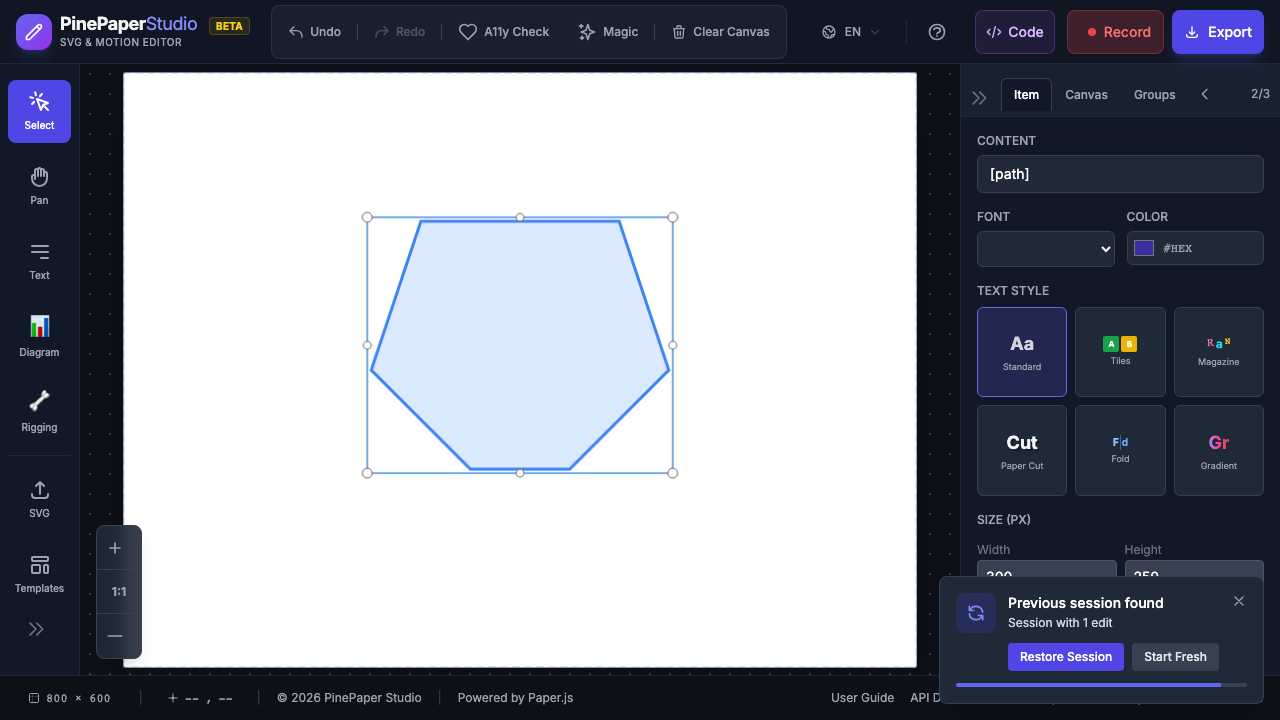
Töltse fel a zárt területeket színnel három fokozatú érzékelő rendszerrel:
| Fokozat | Mit mutat | Eredmény |
|---|---|---|
| 1. Stroke | Kattintson a stroke | Megtölti magát az agyvérzést |
| 2. Útvonal | Kattintson egy zárt útvonalon belül | Feltölti a zárt területet |
| 3. Canvas | Kattintson az üres vászonra | Feltölti a vászon háttér |
Kattintson bárhol a vásznon - a töltő eszköz intelligensen határozza meg, mit kell kitölteni alapján, ahol kattintson.
Szerszámváltó
Ha a rajzolási mód aktív, a szerszámok panel mind a hat szerszámot ikongombként mutatja be:
- Kattintson egy eszközikonra a kapcsoláshoz
- Az aktív eszköz kiemelve
- Minden eszköz emlékszik a saját színe és szélessége beállítások
Szín és szélesség vezérlők
Minden rajzeszköz osztja ezeket az ellenőrzéseket:
-
-
- Color Picker * * - Kattintson a stroke szín kiválasztásához
-
-
-
- Width slider * * - Húzza be az ecset méretét
-
-
-
- Opacity slider * * - Átláthatóság beállítása (elérhető tollon, tintán, jelölőn)
-
-
- Gyors méret beállítás: * * Használja az [ és ] , hogy csökkentse és növelje ecset méret nyitás nélkül beállítások.
Ahol a rajzok megjelennek
Freehand rajzok kerülnek a * * háttérrétegbe * *. A szöveg és más interaktív elemek mögött jelennek meg.
A háttérből:
- A jelenetpanelben válasszon * * rajzot * * háttérmódként
- Bármilyen rajzeszköz használata
Tippek
A sima görbék esetében:
- Lassan és egyenletesen rajzolj
- Nagyobb ecsetméret használata simább eredményekhez
- Az útvonal automatikusan kisimul, miután a kiadás
-
-
- Combine tools * * - Használja az injekciós tollat a vázlatokhoz, majd töltse ki a feltöltő vödröt
-
-
-
- Layer effects * * - Használja a spray a textúra, majd rajzoljon részleteket a tinta ecsettel
-
-
-
- Undo free * * - Press Ctrl + Z to unway individual stroke
-
Billentyűzet billentyűparancsok
| Rövidítés | Intézkedés |
|---|---|
| B | Rajzolási mód aktiválása |
| [ | Az ecset méretének csökkentése |
| ] | Az ecset méretének növelése |
| Ctrl + Z | Az utolsó stroke visszavonása |