Szöveges eszköz
Szövegelemek létrehozása és szerkesztése a vásznon.

Az eszköz aktiválása
- Kattintson a * * Szöveg * * gombra az eszköztárba, vagy
- Nyomja meg az TX1Q gombot
Szöveg létrehozása
- A szöveges eszköz aktiválása
- Kattintson bárhol a vásznon
- Írja be a szöveget a párbeszédablakban, hogy megjelenik
- Kattintson * * Létrehozása * * vagy nyomja meg az Enter gombot
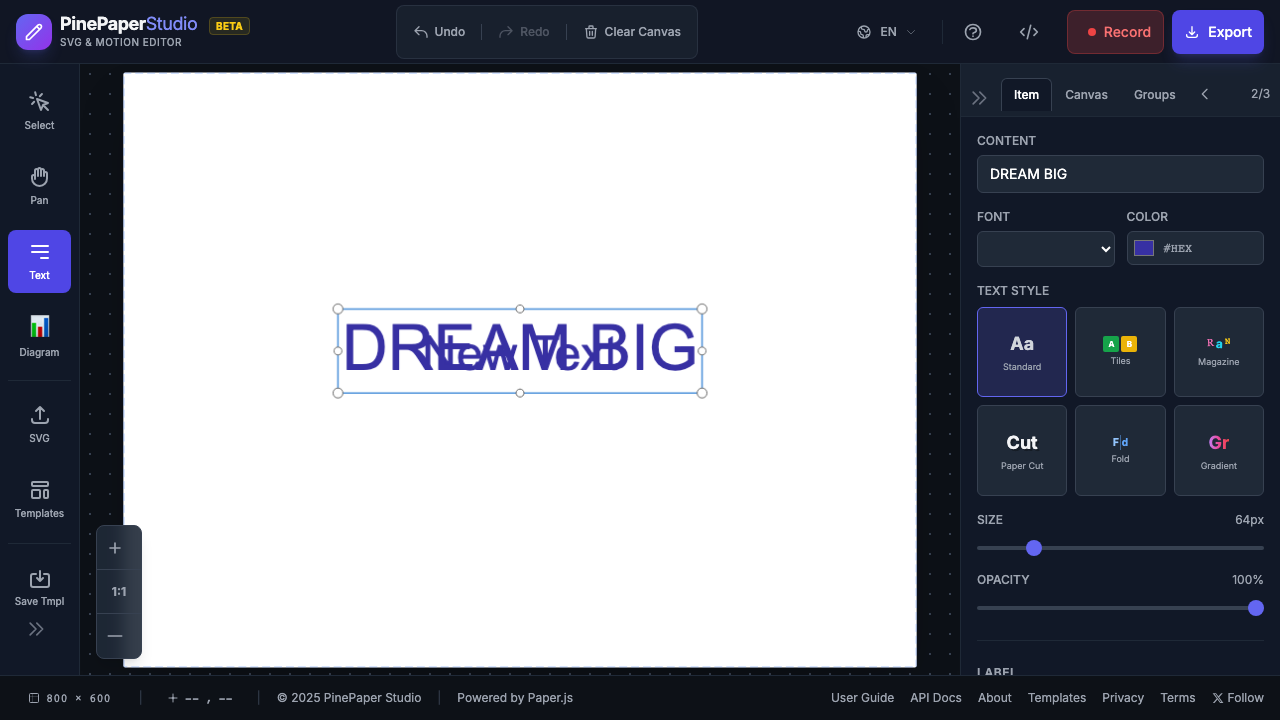
Szöveg szerkesztése
- Válassza ki a szöveget a kiválasztó eszközzel (V)
- Duplán kattints a szerkesztés módba
- A szöveg módosítása
- Kattintson a külső vagy nyomja meg az Escape befejezni
Szövegjellemzők
A szöveg kiválasztásával állítsa be ezeket a tulajdonságokat a Properties Panelben:
Betűtípusbeállítások
| Tulajdonság | Leírás |
|---|---|
| Betűtípus Család | Válasszon a rendelkezésre álló betűtípusok közül |
| Betűméret | Méret pixelben |
| Betűszín | Szövegszín |
| Betűtípus | Normális, Merész |
Pozíció
| Tulajdonság | Leírás |
|---|---|
| X | Vízszintes helyzet |
| Y | Függőleges helyzet |
Animáció
Alkalmazzon animációkat, hogy a szöveg dinamikus:
-
-
- Pulzus * * - Gyengéd skála pulzáló
-
-
-
- Bounce * * - Bouncing motion
-
-
-
- Forgatás * * - folyamatos forgás
-
-
-
- Fade * * - Fade in / out
-
-
-
- Wobble * * - Side- to- side wobble
-
-
-
- Slide * * - Vízszintes csúsztatás
-
-
-
- Typewriter * * - Letter- by-letter display
-
Tippek
Legjobb gyakorlatok:
- Nagy betűméret (48px +) használata a közösségi médiában
- Magas kontraszt színek olvashatósághoz
- Rövid és tapintható szöveg
-
- Megjegyzés: * * Néhány animáció (mint a Typewriter) nem támogatott animált SVG export. A teljes kompatibilitás érdekében használja a MP4-et vagy a GIF-et.
Billentyűzet billentyűparancsok
| Rövidítés | Intézkedés |
|---|---|
| TX1Q | Szöveges eszköz aktiválása |
| EnterX1Q | A szövegbejegyzés megerősítése |
| Escape | @ info: whatsthis |