Maszk animációk
Hozzon létre professzionális felfedi hatások animációs maszkok. Maszkok klip tartalom és animálni, hogy felfedje elemek idővel - tökéletes cím szekvenciák, átmenetek, és mozi hatások.
Elérhető maszkos animációk
| Animáció | Hatás | Legjobb |
|---|---|---|
| Törlés felfelé / lefelé | A tartalom felülről vagy alulról mutatja ki | Szövegcímek, idézetek |
| Törlés balra / jobbra | Vízszintes feltárás | Átmeneti, feltárja |
| Iris | A kör kitágul a központból | Drámai felfedi, fókusz |
| Iris kifelé | Kör zsugorodik a központba | Kiesés, átmenet |
| Csillagmaszk | Csillagforma tárja fel a tartalmat | Játékos felfedi |
| Szív maszk | A szív alakja megmutatja a tartalmat | Valentin, romantikus témák |
| Függöny | Középről nyílik | Színpad / színházi effektek |
| Átlátszó törlő | Feltárás | Dinamikus átmenetek |
| Mozi | Betterbox bar animate | Film- style intro |
A maszksablonok használata
A legegyszerűbb módja a maszk animációk segítségével sablonok:
- Nyissa meg a * * sablonok panelt * * (kattintson a sablonok fülére vagy nyomja meg az
Tgombot) - Szűrő: * * Kategória: Maszkolás * *
- Kattintson egy sablonra, hogy megtekinthesse
- Kattintson * * A Sablon * * használata
Eltakarható sablonok
| Sablon | Leírás |
|---|---|
| Szöveg felfedése | A vonalak egyesével csúsznak fel |
| Szöveg | A vonalak lecsúsznak |
| Vízszintes törlő | Tartalomtörlők balról |
| Iris Reveal | Kör bővül, hogy felfedje |
| Csillagmaszk | Csillag alak felfedi |
| Szív maszk | Szívforma felfedi |
| Átlátszó törlő | Az átmeneti időszak kezdete |
| Mozi bevezetés | Film- style leveleződoboz |
Hogyan működik a maszkos animáció
Az animációs maszkok úgy működnek, hogy az idő függvényében változó formájú tartalmakat vágják le:
-
-
- Mask Shape * * - A klip határ (téglalap, kör, csillag, szív)
-
-
-
- Animációs típus * * - Hogyan mozog a maszk (törlés, irisz, skála)
-
-
-
- Timing * * - Indítási idő, időtartam, és lazítás
-
-
-
- Direction * * Which way the display happen
-
Időzítő paraméterek
-
-
- Start Time * * - Amikor a felfedés kezdődik (másodperc)
-
-
-
- Időtartam * * - Mennyi ideig tart a felfedés
-
-
-
- Easing * * - Animációs görbe (lineáris, easeIn, easeOut, easeInOut)
-
Szöveges megjelenítések
A többsoros szöveghez a cascading effektus kezdő időpontjait kell elhalasztani:
| Vonal | Indítási idő | Hatás |
|---|---|---|
| Vonal | 0.2s | Először felfedi |
| Vonal | 0.35s | Második felfedés |
| Vonal | 0.5s | Harmadik felfedés |
Ez létrehozza a klasszikus “line-by-line felfedi” látható szakmai mozgás grafika.
Egyesítés más hatásokkal
Maszk animációk jól működik:
-
-
- Keyframe animations * * - Mozgassa a tárgyakat, amíg felfedik
-
-
-
- Egyszerű animációk * * - Add impulzus vagy fade után felfedi
-
-
-
- Háttér generátorok * * - A tartalom megjelenítése animációs háttérrel
-
Képmaszkolás (Static)
Statikus képelfedéshez:
- Behozott kép kiválasztása
- A Properties Panelen kattints * * Maszkra * *
- Válassza ki a forma (kör, csillag, szív, hatszög, stb.)
- A maszk méretének és helyzetének beállítása
- Kattintson * * Alkalmazza a maszkot * *
Ez létrehoz egy állandó termés az alakja (nem animált).
Tippek a legjobb eredményekhez
-
-
- Keep fists short * * - 0.4-0.8 másodperc működik a legjobban
-
-
-
- Használd az easeOutot * * * - Úgy érzem, több természetes, hogy felfedi
-
-
-
- Stagger konzisztens * * - 0, 1 - 0, 2 s a sorok között
-
-
-
- Match your content * * - Használja az íriszt drámaian, törölje le a professzionális
-
-
-
- Előnézet teljes sebességgel * * - A teszt időzítése helyes
-
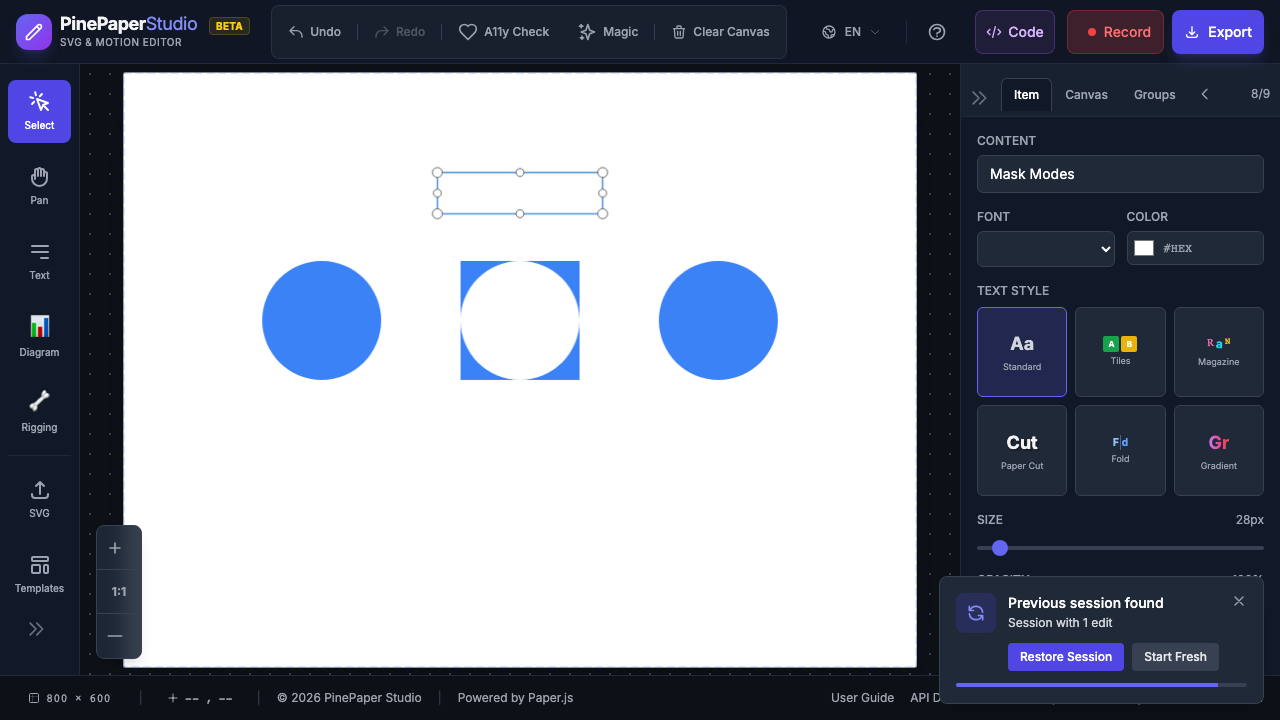
Maszkos modok
Ellenőrzés, hogy a maszk alakja hogyan lép kölcsönhatásba a tartalmával:
| Mód | Hatás | Az eset használata |
|---|---|---|
| * * Clip * * (alapértelmezés) | Tartalom látható csak belső maszk alakú | Szabványos tárcsa, keretezés |
| Kivonás | Tartalom látható mindenhol * kivéve * belső maszk alakú | Kivágási hatások, lyukak |
| Adatbázis | A tartalom csak akkor látható, ha a maszk átfedi egymást | A Venn diagram hatásai |
A maszk módjának megváltoztatásához:
- Válassza ki a maszkos elemet
- A Properties panelben keresse meg a maszkos üzemmódot
- Válasszon * * Clip * *, * * Kivonás * *, vagy * * Adatbázis * *
Maszkos raktározás
Többszörös maszkok alkalmazása egyetlen tételre komplex maszkhatás esetén:
- Kezdő maszk (pl. kör)
- Adjunk hozzá egy másik maszkréteget egy másik üzemmóddal:
-
-
- Hozzáadás * * - Egyesíti mindkét maszk alakú (látható bármelyik)
-
-
-
- Extract * * - Kivágja a második formát az elsőből
-
-
-
- Adatbázis * * - Csak az átfedő terület látható
-
-
Példa: Kör Star Cutout
- Alkalmazzon egy * * kört * * maszkot (klip mód)
- A * * csillag * * maszkréteg hozzáadása (kivonási mód)
- Eredmény: körkörös keret csillagalakú lyukkal a közepén
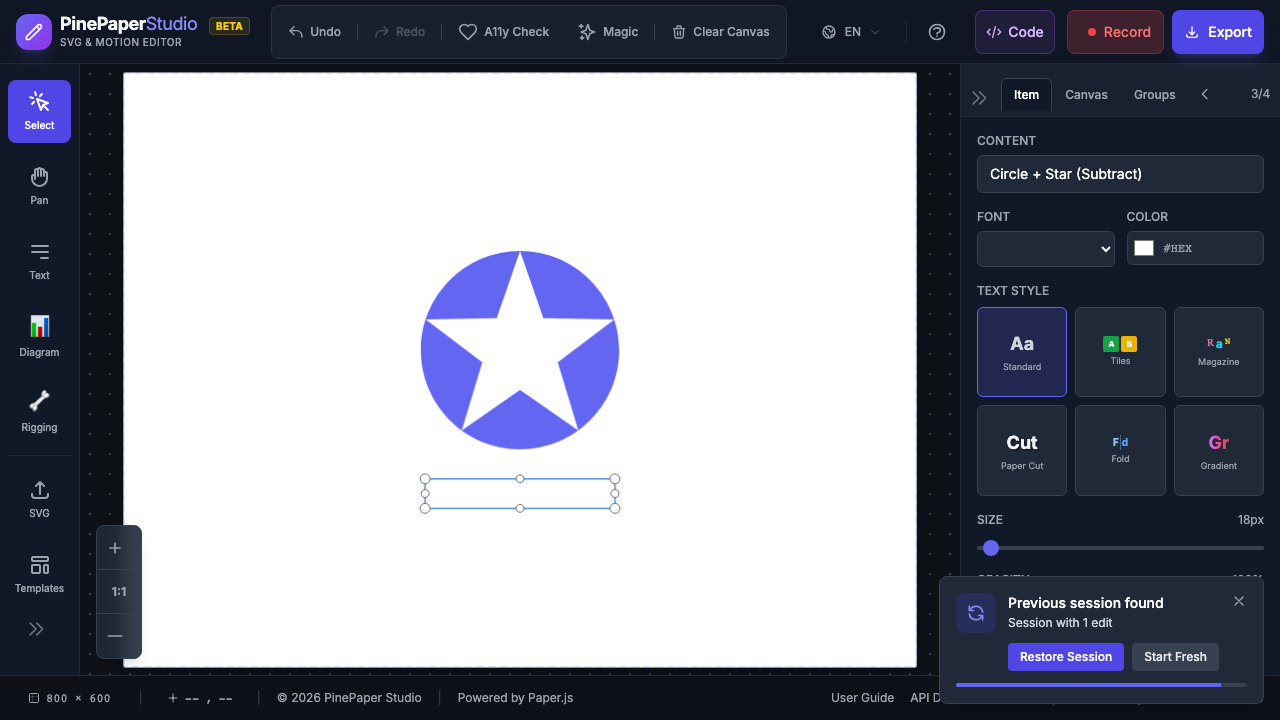
Annyi maszkos réteget halmozhatsz fel, amennyi szükséges. Távolítsa el az egyes rétegeket anélkül, hogy másokat érintene.
Vertex animáció
A maszk alakzatának animálása két állam között:
- A kiinduló maszk alakjának meghatározása (vertex pozíciók)
- Határozza meg a záró maszk alakja (vertex pozíciók)
- A maszk simán alakzatot formál a lejátszás közben
Ez olyan szerves, áramló maszkokat hoz létre, amelyek túlmutatnak az egyszerű skálán és pozícióanimációkon.
Műszaki megjegyzések
- Maszkok használ Paper.js vágott csoportok belül
- Skála alapú maszkok (csillag, szív) skála a központtól
- A téglalap maszkok módosítják a törlési effektek méreteit
- A maszkok újratöltése a rakodási sablonok esetében
- A teljes programozás vezérléséhez lásd az
applyCustomMask()API dokumentációját
-
- Kapcsolódó: * * [Animációk] (/features/animations)