Varázsgomb
A Magic gomb egyetlen kattintással életre kelti statikus terveit. Ez elemzi a vászon tartalmát, és alkalmazza context-aware animációk és stílusok automatikusan.

Mit csinál a mágia?
A mágia két erős funkciót kínál:
| Intézkedés | Nagyító | Hatás |
|---|---|---|
| Automatikus animáció | Kattintson ide | Alkalmazása hangulatalapú animációk minden elem |
| Remix stílus | Shift + kattintás | Ciklusok színes palettákon keresztül |
Automatikus animáció (kattintás)
A Magic gombra kattintás kerékpáros hangulatrendszeren alapuló animációkat alkalmaz:
| Hangulat | Animációs stílus | Példa hatások |
|---|---|---|
| Nyugalom | Gyengéd, finom mozdulatok | Lassú pulzus, gyengéd lebegés, lágy halvány |
| Szakmai | Tiszta, pontos mozdulatok | Slide-in, sima skála, ropogós átmenetek |
| Energia | Dinamikus, merész animációk | Bounce, rugalmas pop, gyors pulzus |
Minden klikk a következő hangulatig terjed, biciklizve * * Nyugodt - > Szakmai - > Energia - > Nyugodt * *.
Hogyan működik
- Magic elemzi a vászon tartalmát (szöveg, formák, képek)
- Ez észleli a jelenlegi design hangulat és szín séma
- Kiválasztja a megfelelő animációkat a 117 + valódi sablonos alapjaiból
- Az animációkat minden egyes tételre szakaszos időzítéssel alkalmazzák
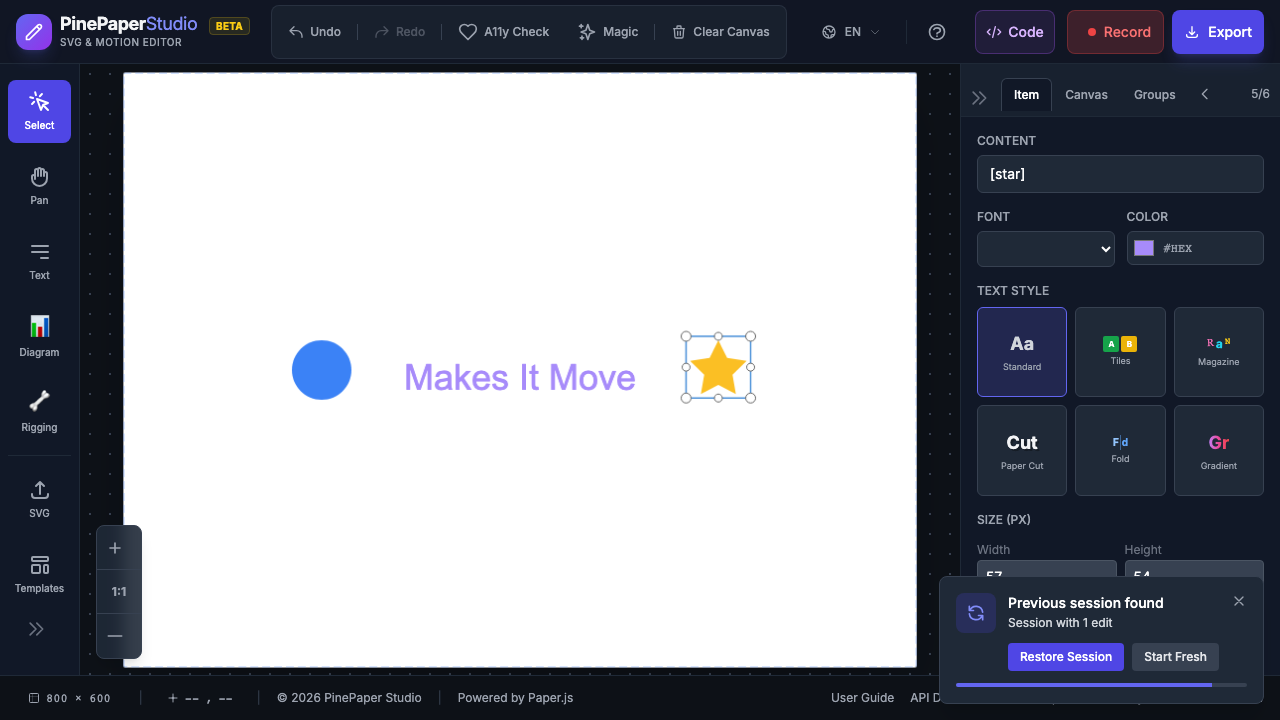
Remix stílus (Shift + Click)
Tartsa Shift és kattintson a Magic gombra, hogy a ciklus a színes paletta nélkül változó animációk:
- Minden váltás + kattintás új színrendszert alkalmaz
- Színek kerülnek kiválasztásra, hogy kiegészítse a design tartalmát
- Szöveg, formák, és háttér minden frissítés együtt
-
- Tip: * * Próbálja kombinálni mindkét funkciót: először kattintson Magic hozzá animációk, majd Shift + Kattintson a tökéletes színű paletta.
A varázsgomb megtalálása
A Magic gomb két helyen jelenik meg:
-
-
- Bal eszköztár * * - A csillogó / pálca ikon “Magic” felirattal
-
-
-
- Top toolbar * * - A Magic tools gomb a gyors hozzáféréshez
-
A tartalma védett
A mágiát úgy tervezték, hogy javítsa a munkáját, nem pedig helyettesítse. Amikor rákattint a Magic:
-
-
- A dolgaid maradnak * * - Szöveg és formák létrehozott soha nem helyezzük át, pihentetett, vagy törölte
-
-
-
- Only Magic ents get clean up * * - Amikor ismét rákattint a Magic gombra, a korábbi Magic-generált elemeket eltávolítják és kicserélik, de a tartalma sértetlen marad
-
-
-
- Safe to experience * * - Kattintson a Magic annyiszor, ahányszor tetszik anélkül, hogy elveszítené a munkáját
-
Ez azt jelenti, hogy szabadon hozzáadható szöveg és formák a vásznon, majd kattintson a Magic ismételten megtalálni a tökéletes kiegészítő animációk és stílus - a tartalom mindig megmarad.
Tippek a legjobb eredményekhez
-
-
- Először a tartalom hozzáadása * * - A mágia a legjobb, legalább 2-3 elem a vásznon
-
-
-
- Próbálja ki több kattintás * * - Minden kattintás ciklusok egy új hangulat, így kattintson keresztül megtalálni a tökéletes érzés
-
-
-
- Használj sablonokat * * - Először tölts sablont, majd használd a Magic-ot egyéni animációk hozzáadásához
-
-
-
- Undo if need * * - Press Ctrl + Z to undo Magic and try again
-
-
-
- Keyframe kombináció * * - Magic-applicated animációk együtt dolgoznak az egyedi billentyűkeret animációkkal
-
-
- Kapcsolódó: * * [Animációk] (/features/animations)