Çizim Araçları
Ücretsiz el çizimleri oluşturun ve tuvalinizde altı profesyonel çizim araçları ile inmeler.
Çizim Mode
- Draw düğmesine alet çubuğunda veya
- Basın B
Çizim modu aktif olduğunda, çizim araçları paneli mevcut tüm aletlerle görünür.
Mevcut Araçlar
Penet Tool
Düzgün, tutarlı vuruşlar için varsayılan çizim aracı.
| Emlak | Açıklama |
|---|---|
| Renkli Renk | Renkli |
| Genişlik genişliği Genişlik genişliği | Python boyutu |
| Opakity | Transparency (0-100%) |
- Click and drag on the tuval to take
- Geceyi bitirin
- Paths otomatik olarak serbest bırakıldıktan sonra
Ink
Anahtarlı, değişken geniş hatları için baskı simülasyonu ile Calligraphic vuruşları.
| Emlak | Açıklama |
|---|---|
| Renkli Renk | Ink color |
| Genişlik genişliği Genişlik genişliği | Base fırça büyüklüğü |
| Basınç | Simated baskı varyasyonu |
Ink fırça, hıza göre kalınlıkta değişiklik gösteren vuruşlar yaratır - kalın çizgiler için yavaş yavaş çizilir, ince çizgiler için çabuk. Hatgraf, mektup ve sanatsal resimler için mükemmel.
Marker
Geniş, bir vurgulayıcı veya hissettim-tip işaretleyicisi taklit eden yarı-geçici vuruşlar.
| Emlak | Açıklama |
|---|---|
| Renkli Renk | Marker color |
| Genişlik genişliği Genişlik genişliği | Marker genişlik (paradan daha geniş) |
| Opakity | Semi-trans parents by default |
Markers düz bir görünüme sahiptir ve vurgulamak için harika, bir notasyon ve cesur vuruşlar.
Sprey Can
Scattered, sprey boyayı dokulanmış, dağınık etkiler için simüle eden dots.
| Emlak | Açıklama |
|---|---|
| Renkli Renk | Renkli renk |
| Genişlik genişliği Genişlik genişliği | Pirinç Yarısı |
| Yoğunluk | Sprey başına kaç tane dot |
Sprey boya etkileri oluşturmak için tutun ve hareket edin. Arkalar, dokular ve grafiti tarzı sanat için iyi çalışır.
Eraser
Onlar üzerinde resim yaparak tuvalden inmeler.
| Emlak | Açıklama |
|---|---|
| Genişlik genişliği Genişlik genişliği | Eraser büyüklüğü |
Onları silmek için vuruşları tıklayın ve sürükleyin. The deleter dokunduğu herhangi bir çizim vuruşunu çıkarır.
Kelebek
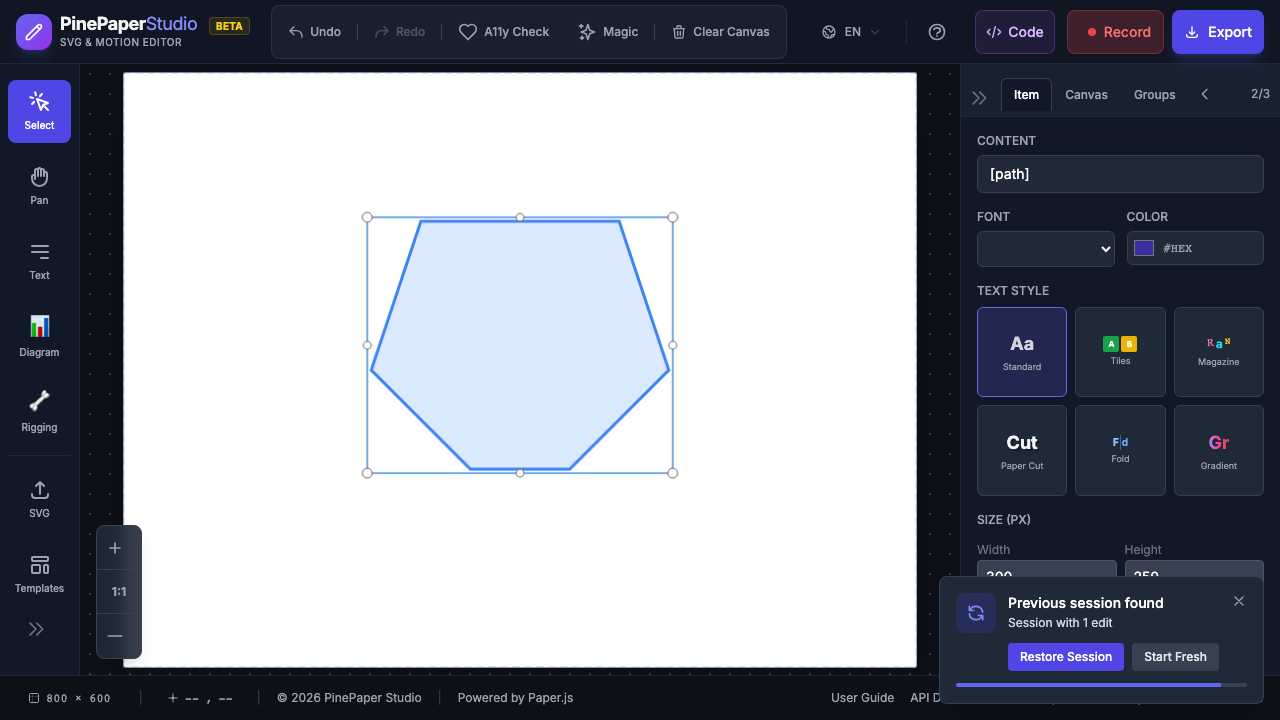
Üç aşamalı bir algılama sistemi kullanarak renkli kapalı alanları doldurun:
| Aşama | Hangileri tespit eder | Sonuç |
|---|---|---|
| 1 | Bir vuruş üzerine tıklayın | İnme kendini doldurur |
| 2. Yol | Kapalı bir yol içinde tıklayın | Kapalı alanı doldurun |
| 3 | Boş tuvale tıklayın | Tuval geçmişi doldurun |
Tuval üzerinde herhangi bir yere tıklayın - doldurma aracı akıllı olarak nereye tıklayacağınıza dayanarak ne doldurmanızı sağlar.
Tool Switcher
Çizim modu aktif olduğunda, araçlar paneli tüm altı aletleri ikon düğmeleri olarak gösterir:
- Ona geçmek için bir araç ikonunu tıklayın
- Aktif araç vurgulanır
- Her araç kendi renk ve genişlik ayarlarını hatırlar
Renk ve Genişlik Kontrolleri
Tüm çizim araçları bu kontrolleri paylaşıyor:
- Renk seçicileyici - İnme rengini seçmek için tıklayın
- Width slider - fırça boyutunu ayarlamak için Drag
- Opacity slider - Set şeffaflık ( kalem, ink, işaretleyici)
Quick boyut ayarlaması: [ ve ]'u açılış ayarları olmadan fırça boyutunu azaltmak ve artırmak.
Çizimler Nerede Görünüyor
Freehand çizimleri . katmanına eklenmiştir. metin ve diğer interaktif elementlerin arkasında görünürler.
Arka planda çizmek:
- Sahne panelinde, Drawing’i arka modu olarak seçin
- Herhangi bir çizim aleti kullanın
İpuçları
Kolay eğriler için:
- Yavaş ve istikrarlı bir şekilde çizin
- Düzgün sonuçlar için daha büyük fırça boyutları kullanın
- Yol otomatik olarak serbest bırakıldıktan sonra yumuşatılır
- Combine araçları - Kalemi taslaklar için kullanın, sonra doldurma kova ile doldurun
- Layer etkiler - spreyi doku için kullanın, sonra ink fırça ile ayrıntıları çizin
- Undo özgürce - Basın Ctrl+Z bireysel vuruşları geri almak için
Finger Shortcuts
| Shortcut | Eylem |
|---|---|
| B | Activate Drawing Mode |
| [ | Decrease fırça büyüklüğü |
| ) | Genişleme |
| Ctrl+Z | Undo son vuruş |