無限的畫面
以 PinePaper 的無限畫布模式打破固定尺寸 。 無邊界限制的物件可以放在任何地方.
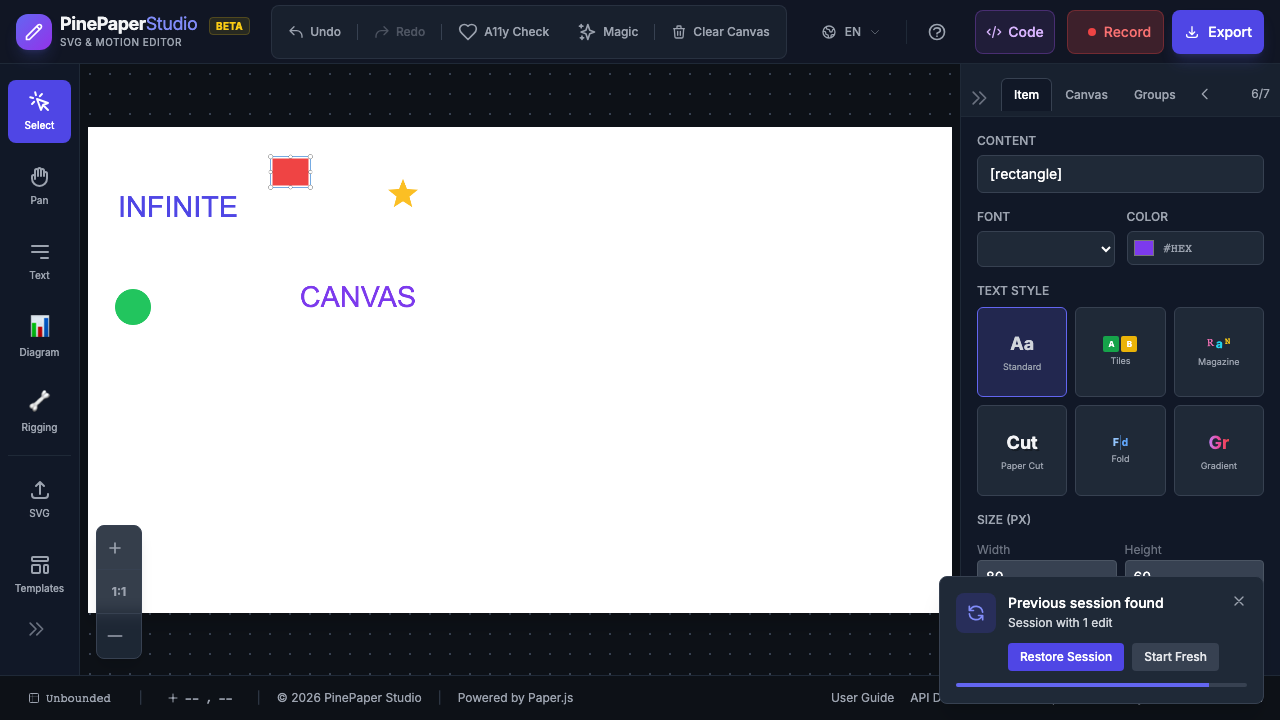
无限的畫像是什麼?
默认情况下,PinePaper使用固定帆布大小(例如800x600或1080x1080). 無限畫布移除這些邊界 :
| 特性 | 固定帆布 | 無限的畫面 |
|---|---|---|
| 邊界 | 限制畫面邊緣的項目 | 沒有邊界 |
| 拖曳 | 在畫布邊框停留的項目 | 任意方向自由拖曳 |
| 泛 | 限于畫面區域 | 無限制的壓縮 |
| 最好的 | 匯出準備設計 | 集思广益、探索 |
啟動無限的畫面
來自 Canvas 大小選單
- 在 foller 列點擊 canvas 大小下拉
- 從清單中選擇 未輸入
- 帆布邊界消失,你可以任意放置物件
從檢視選單中
- 開啟 View 選單
- 選擇 未限制的畫面
導覽
在做無限畫布時, 導航至关重要:
| 動作 | 怎么 |
|---|---|
| 泛 | 按住Space,拖曳 |
| 放大 | 將輪子向上滚动或 Ctrl+= |
| 縮放 | 向下或 Ctrl+- |
| 符合內容 | 點擊 Fit 在 foder 列中 |
Tip: 使用 Fit 到 內容 按鍵在 foot 中快速縮放以看到您的所有項目, 不管它們是多分散的 .
切換回固定的畫面
要返回固定大小的畫布 :
- 在 foot 中點擊 canvas 大小下拉
- 選擇任何預設大小( 例如 Instagram Post, YouTube Thumbnail)
- 或者輸入自訂的寬度和高度
新的畫布邊界外的物品仍保留, 但可能不在可见/出口區域外 .
從無限畫廊匯出
從無限畫布匯出時 :
- SVG 匯出 包括所有項目, 不分位置
- PNG/PDF 匯出 使用可见的視窗或可以自動適應內容
- 在匯出前使用擴展的畫面以適應 以确保所有項目被抓取
Tip: 在匯出前, 使用 擴展的 Canvas 來包含內容 選項, 以自動大小畫布, 將您的所有項目都裝入 .
最佳做法
- 用于探索 - 從無限的畫布開始集思广益,然后切換到固定的大小,供最后匯出
- 群組相關項目 - 使用群組面板來保持相關內容的排列
- 常用於內容 - 在無限畫布上很容易失去項目的追蹤
- 在匯出前设置固定大小 - 這能确保輸出尺寸一致
相關: [介面概述] (/getting-started/interface-overview) | [出口概述] (/exporting/overview)