魔法按鈕
魔力按鍵讓您的靜態設計一擊就能復活 它分析您的畫布內容, 自動使用上下文感知的動畫和樣式 .

魔法能做什么?
魔法提供了兩個強大的功能:
| 動作 | 触发 | 效果 |
|---|---|---|
| 自動動 | 點擊 | 在所有項目中应用以心情为基础的動畫 |
| 重混樣式 | Shift+點 | 彩色調色板的周期 |
自動動動畫( 點擊 )
點擊「魔法按鈕」
| 泥 | 動畫樣式 | 示例效果 |
|---|---|---|
| 冷靜點 | 溫柔 微妙的動作 | 輕輕的脈搏,輕輕的浮動,輕輕的消逝 |
| 专业人员 | 清潔精確的動作 | 滑入、 平滑尺度、 簡易的轉換 |
| 能量 | 动态、 勇氣動畫 | 彈跳 弹性彈跳 快速脈搏 |
每次按下, 都會在 Calm - > 專業 - > Energetic - > calm 中循環.
如何工作
- Magic 分析您的畫布內容( 文字、 形状、 影像)
- 它探測到目前的設計心情和顏色方案
- 它從117+真模版設計的知識基礎中選取适当的動畫
- 每項動畫都使用交錯的時間
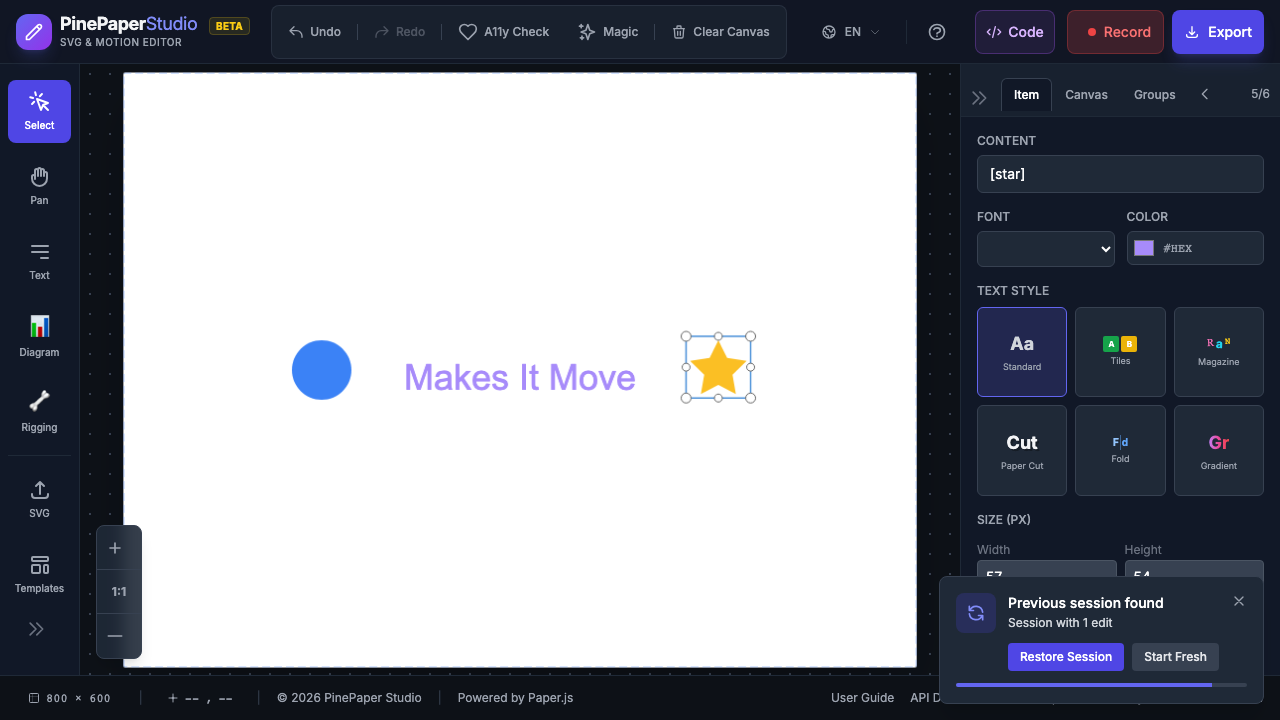
Remix 樣式 (Shift+Click)
按住 Shift, 按下「 魔術 按鈕」 在不變動畫的顏色調色板中循环 :
- 每班+ 點擊一個新的顏色方案
- 選擇顏色以補充您的設計內容
- 文字、形状和背景都一起更新
Tip: 試著合并兩種功能:先點擊「魔法」以新增動畫,然後是Shift+ 點擊以找到完美的顏色調色板 .
尋找魔法按鈕
魔力按鍵出現在兩個位置:
- 左方工具列 - 標籤為「 Magic」的閃光/ wand 圖示
- Top 工具列 - 快速存取的魔法工具按鈕
您的內容被保護
魔法是用来提升你的工作,而不是取代它。 當您點擊魔法時 :
- 你的東西留在原地 您所產生的文字與形狀從未重新定位、 重新排列或刪除
- 只有魔法物品才能清理 當你再次點擊魔力時, 之前的魔力產生項目被移除並取代, 但您的內容仍然完整
-
- 安全實驗 * * 點擊你喜歡的魔法數倍而不失去工作 *
這意味著你可以自由地在畫布上加入文字和形狀, 然后再三點擊 Magic 來尋找完美的互补動畫和造型—— 你的内容將永遠被保留.
最佳效果提示
- 首先添加內容 - 畫布上至少2-3項的魔法效果最好
- 多次點擊 - 每一次點擊周期到新的心情,所以點擊以找到完美的感覺
- 用樣本 - 先載入樣本, 然后用魔法來新增自訂動畫
- 需要取消 - 按 Ctrl+Z 以取消魔術並再試一次
- 使用按鍵框 - 魔法應用動畫與自訂的按鍵框動畫一同工作
相關: [動畫] (/features/animations) | [关键框架編輯器] (/features/keyframes) | [模版] (/panels/templates)