修剪路徑
曲線讓您動畫中風的可见度, 這是動畫中最受歡迎的 釋放文字、插圖和圖的技術之一.
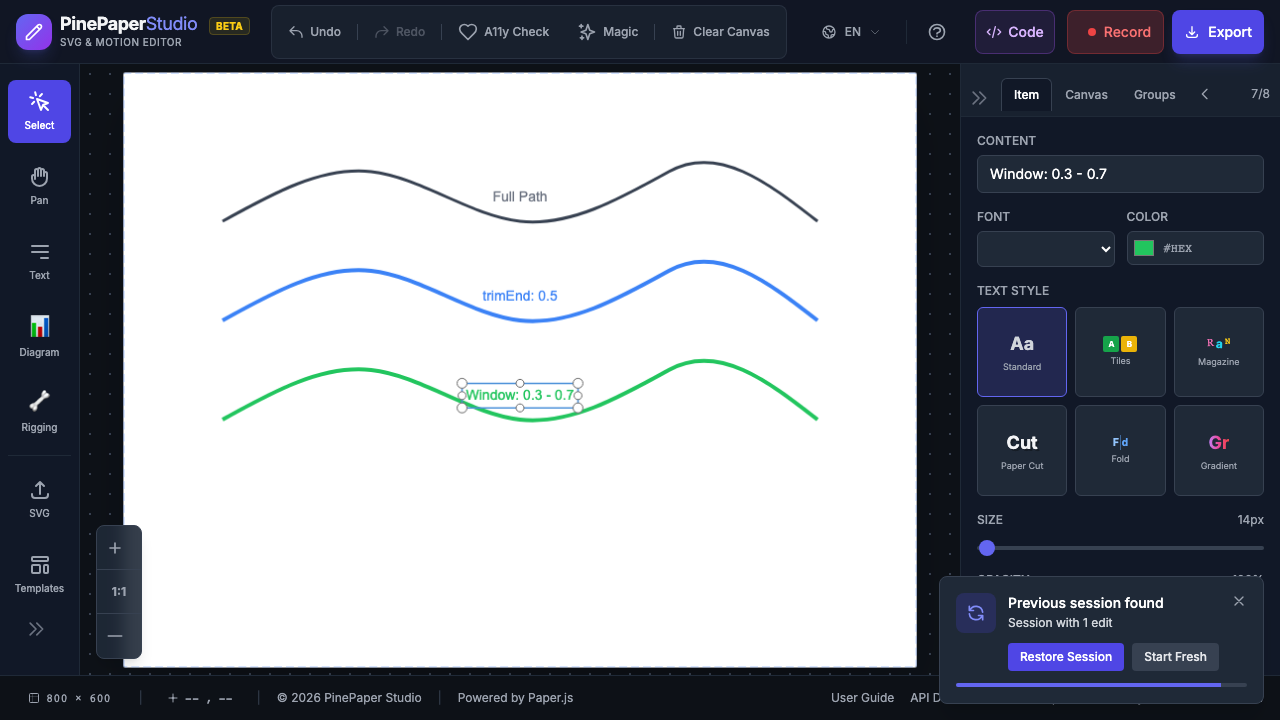
如何工作
每條路都有三個修剪的特性:
| 屬性 | 範圍 | 描述 |
|---|---|---|
| 修剪開始 | 0 - 1 | 凡可见部分開始 (0 = 路徑開始) |
| 修剪 | 0 - 1 | 凡可见部分( 1 = 路尾) |
| 裁剪 | 0 - 1 | 沿路移動視窗 |
當 trimStart = 0 和 trimEnd = 1 , 完整路徑是可见的 (default) 。 變更這些值會顯示或隱藏中風的部份 .
畫出效果
最常見的用法是中風.
- 用可见的中風建立路徑或形状
- 新增金鑰框架動畫 :
- 在 0 時:
trimEnd = 0( 看不到) - 第2時
trimEnd = 1(完全畫出來)
- 在 0 時:
- 播放看到路徑畫面的時間線
其效果尤其好:
- 用游標字型系統创建的定義文字
- 用繪圖工具制作的手畫
- 動畫流程圖的數字連結器
部分啟示
只顯示路徑的一部分 :
- 設定
trimStart = 0.2和trimEnd = 0.8以顯示中間 60% - 動畫兩個值來擴張或縮縮可见的區段
- 隱藏的部分是完全隱形的( 不只是透明)
滑翔窗口
建立沿路移動的區段 :
- 設定固定視窗大小 :
trimStart = 0,trimEnd = 0.3 - 動畫
trimOffset從 0 到 1 - 可见片段沿整個路徑長度滑行
這會產生如下效果:
- 正在載入指示器
- 掃描/追蹤動畫
- 賽跑軌道或進步線效果
兼容項目
修剪路徑與 :
| 項目類型 | 注 |
|---|---|
| 路徑 | 行、 曲線、 自由手畫 |
| 复合路徑 | 多重子路徑的複雜形狀 |
| 群組 | 應用於群組內的所有路徑 |
| 蒙面團體 | 使用口罩的物件 |
Tip: 使用 Cursive Font 系統, 以取得最佳效果 。 它會建立對修剪路徑動畫來說最理想的單點文字路徑.
与其他特性混合
- Keyframe 編輯器 - 隨時間推移、自訂放鬆的動畫修剪屬性
- 關係 - 使用
driven_by將修剪值連結到其他項目屬性 - 時間表示式 - 使用數學表示式建立複雜的修剪模式
提示
- 使用 leasyOut ** 表示引力效果
- 保持中风可见 - 曲線只會影響中風的路徑,而不是填充
- 檢查中風寬度 - Thicker strikes 比較好看的畫作
- 交錯多路 - 使用時間偏移來畫路徑的順序
- 全速預覽 - Trim 動畫在慢速對正常速度時可以感覺到不同
相關: [关键框架編輯器] (/features/keyframes) | [Font Studio] (/features/font-studio) | [動畫] (/features/animations)