文字工具
在您的畫布上建立和編輯文字元素 .

啟動工具
- 點擊工具列中的 Text 按鈕,或
- 按T
建立文字
- 啟動文字工具
- 點擊畫布上的任何地方
- 在顯示的對話框中輸入您的文字
- 點擊 创造 或按 Enter
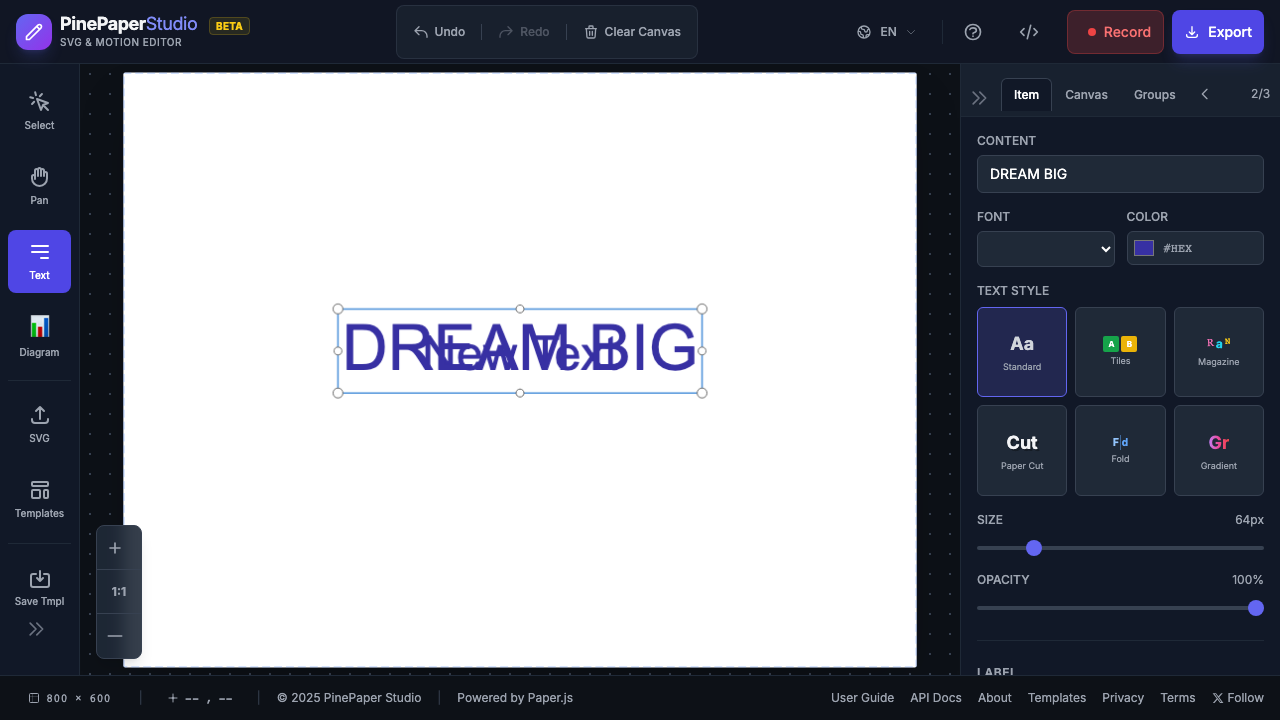
編輯文字
- 選擇使用選擇工具的文字 (V)
- 雙擊以輸入編輯模式
- 修改文字
- 點擊外面或按 Escape 完成
文字屬性
選擇文字後, 調整屬性面板中的這些屬性 :
字型設定
| 屬性 | 描述 |
|---|---|
| 字型家族 | 從可用的字型中選擇 |
| 字型大小 | 大小, 像素 |
| 字型顏色 | 文字顏色 |
| 字体重量 | 正常, 粗体 |
位置
| 屬性 | 描述 |
|---|---|
| X | 水平位置 |
| Y | 垂直位置 |
動畫
套用動畫讓您的文字動力 :
- 推力 — 平度
- 彈跳 - 彈跳動
- 轮换 - 连续轮换
- 淡出 - 淡出
- 波动 —— 侧向波动
- 滑翔 — 水平滑翔
- 文字作者
提示
最佳做法:
- 社群媒體使用大字体大小( 48px+)
- 可讀性高反差顏色
- 保持文字短小且有影響力
注: 有些動畫(如打字機)在動畫 SVG 匯出中不支援. 完全兼容使用 MP4 或 GIF .
鍵盤捷徑
| 捷徑 | 動作 |
|---|---|
| T | 啟動文字工具 |
| Enter | 确认文字項目 |
| Escape | 取消/ 退出編輯模式 |