Campuran
Sistem pencampuran mengontrol bagaimana item secara visual komposit dengan item di bawahnya. Terapkan presets untuk efek instan, transisi antara mode campuran dari waktu ke waktu, atau buat pengikatan interaktif yang merespon tindakan pengguna.
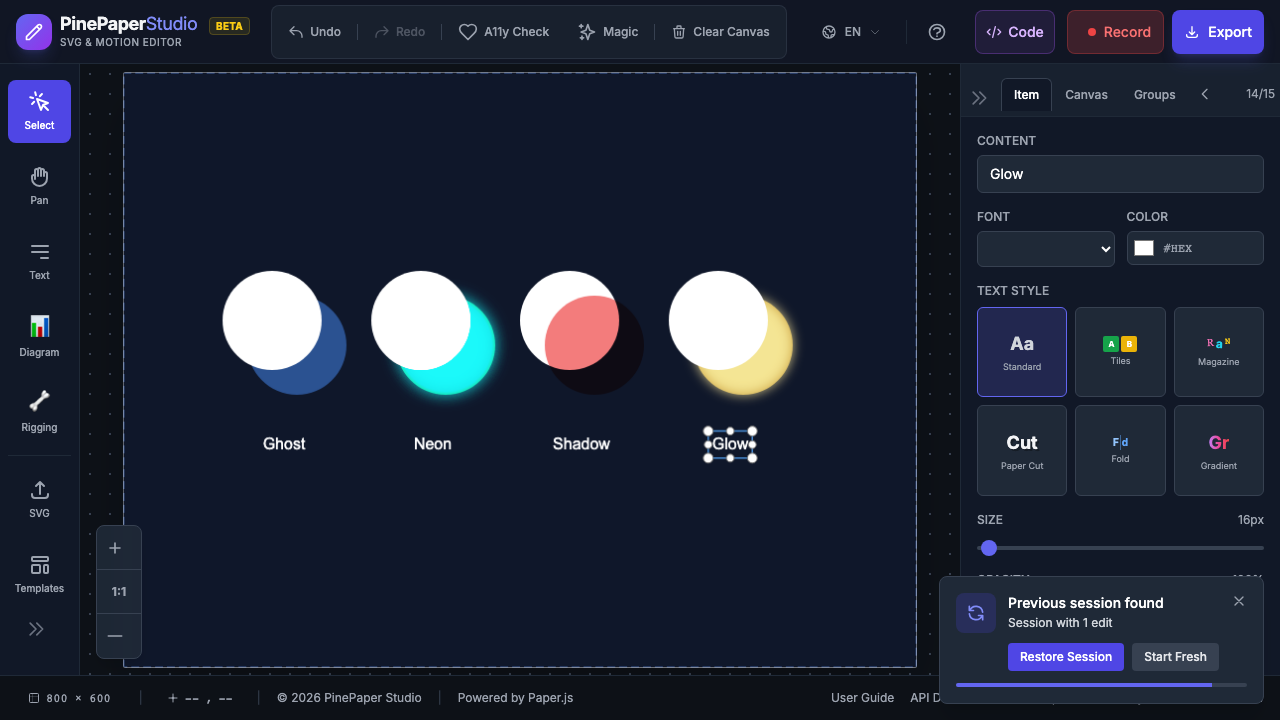 Benda yang sama dengan preset campuran berbeda yang diterapkan: Ghost, Neon, Shadow, dan Glow 1
Panjangan Campuran
Terapkan awal visual dengan satu klik untuk efek komposit instan:
| Preset | Mode Campuran | Opasitas | Efek Visual |
|---|---|---|---|
| Hantu | Layar | 100% | Ethereal, penampilan transparan |
| Neon | Dodge Warna | 100% | Bright, glowing neon sign |
| Bayangan | Kalikan | 100% | Bayangan gelap |
| Glow | Layar | 100% | Sinar aditif lembut |
| X- Ray | Perbedaan | 100% | Tampilan X-ray terbalik |
| Dreamy | Cahaya Lembut | 100% | Lembut, suasana kabur |
| Vintage | Overlay | 100% | Hangat, estetika tua |
| Silhouette | Sumber Masuk | 100% | Potong bentuk padat |
| Knockout | Sumber Keluar | 100% | Efek mask terbalik |
| Tinta Cuci | Kalikan | 100% | Cuci warna air ringan |
| Hologram | Dodge Warna | 100% | Holografik Sci-fi |
| Ember | Hard Light | 100% | Hangat, cahaya api |
| Frost | Layar | 100% | Dingin, transparan es |
| Noir | Luminosity | 100% | Hitam dan putih film |
| Pop Art | Eksklusif | 100% | Inversi warna tebal |
| Kaca Stained | Bakar Warna | 100% | Nada jenuh dalam |
| Duotone | Hue | 100% | Efek warna dua-nada |
| Sinematik | Cahaya Lembut | 100% | Grading warna film |
| Cetak biru | Perbedaan | 100% | Tampilan gambar teknis |
Menerapkan suatu Pengaturan
- Pilih objek yang ingin Anda campurkan
- Dalam panel Properti, temukan * * Blending * * bagian
- Pilih sebuah preset dari dropdown
- Mode campuran dan opasitas diterapkan seketika
Untuk menghapus suatu preset, pilih * * Normal * * untuk mengembalikan mode baku campuran.
Bagaimana Mode Campuran Kerja
Campuran mode mengontrol bagaimana warna item menggabungkan dengan apa yang ada di bawahnya:
| Mode | Efek | Terbaik Untuk |
|---|---|---|
| Normal | Tidak ada pencampuran (baku) | Butir standar |
| Kalikan | Gelap - warna kalikan bersama | Bayangan, menghitam |
| Layar | Lightens - perkalian terbalik | Bersinar, efek cahaya |
| Overlay | Peningkatan kontras - multiply + screen | Grading warna, tekstur |
| Gelap | Menyimpan piksel gelap | Kegelapan yang halus |
| Ringan | Menjaga piksel lebih ringan | Penurunan halus |
| Dodge Warna | Cerah secara dramatis | Neon, highlights intens |
| Cahaya Lembut | Penyesuaian kontras halus | Dreamy, efek lembut |
| Perbedaan | Warna inversi berdasarkan nilai | X- ray, efek artistik |
Transposisi Mode Blend
Transisi yang mulus antara mode campuran dari waktu ke waktu:
- Pilih suatu objek dengan mode campuran yang diterapkan
- Pilih mode gabungan target
- Set durasi transisi
- Butir dengan lancar menyilang antara mode
Hal ini berguna untuk menciptakan perubahan suasana hati, transisi siang-malam, atau mengungkapkan dramatis.
Campuran Interaktif
Buat mode campuran merespon interaksi pengguna:
| Peristiwa | Perilaku |
|---|---|
| Hover | Campuran mode perubahan ketika tetikus memasuki / daun |
| Klik | Undo-type |
Sebagai contoh, item dapat muncul hantu secara default dan menjadi padat ketika hovered - sempurna untuk presentasi interaktif dan menu.
Campuran Kelompok
Terapkan mode campuran ke seluruh grup:
- Pilih sekelompok butir
- Terapkan mode campuran ke grup
- Opsional aktifkan * * Cascade Opasitas * * untuk menerapkan opasitas ke semua anak
Kelompok berbaur memperlakukan seluruh kelompok sebagai elemen komposit tunggal sebelum berbaur dengan latar belakang.
Proxity- Based Blending
Item dapat mengubah mode campuran berdasarkan seberapa dekat mereka ke item lain:
- Sebagai item bergerak lebih dekat bersama-sama, mereka campuran mode transisi
- Membuat efek visual yang dinamis dan responsif
- Besar untuk adegan interaktif di mana item mempengaruhi satu sama lain
Tip: Gabungan campuran dengan sistem * * Relations * *. Gunakan relasi untuk pencampuran berdasarkan perkiraan, atau 1 untuk waktu otomatis - bercampur bersepeda.
Tips
-
-
- Mulai dengan presets * * - Coba 19 built-in presets sebelum membuat campuran gubahan
-
- Mode blend mempengaruhi bagaimana butir dikombinasikan dengan item di bawahnya
-
-
- Gunakan dengan latar belakang gelap * * - Layar dan Warna Dodge bekerja terbaik di latar belakang gelap
-
-
-
- Combine dengan opasitas * * - Atur opasitas bersamaan mode campuran menciptakan efek subtler
-
- Beberapa efek campuran terlihat berbeda ketika item animasi
-
- Terkait: * * [Efek] (efek 0) [Relasi] (fixe 12.14; [Animations] (S2]