Alat Gambar
Membuat gambar tangan bebas dan kuas di kanvas Anda dengan enam alat gambar profesional.
Mengaktifkan Mode Gambar
- Klik tombol * * Draw * * di bilah alat, atau
- Tekan 0
Ketika mode menggambar aktif, panel alat gambar muncul dengan semua alat yang tersedia.
Perkakas Tersedia
Alat Pen
Alat gambar bawaan untuk stroke halus dan konsisten.
| Properti | Deskripsi |
|---|---|
| Warna | Warna sapuan |
| Lebar | Ukuran brush dalam piksel |
| Opasitas | Transparansi (0-100%) |
- Klik dan seret pada kanvas untuk menggambar
- Lepaskan untuk menyelesaikan stroke
- Path otomatis dibersihkan setelah rilis
Brush Tinta
Stroke Kaligrafi dengan simulasi tekanan untuk ekspresif, variable lebar baris.
| Properti | Deskripsi |
|---|---|
| Warna | Warna tinta |
| Lebar | Ukuran sikat dasar |
| Tekanan | Simulasikan variasi tekanan |
Kuas tinta menciptakan stroke yang bervariasi dalam ketebalan berdasarkan kecepatan - menggambar perlahan untuk garis tebal, cepat untuk garis tipis. Sempurna untuk kaligrafi, huruf, dan ilustrasi artistik.
Penanda
Garis sapuan lebar, semi- transparan yang mensimulasikan penanda stabilo atau felt-tip.
| Properti | Deskripsi |
|---|---|
| Warna | Warna marker |
| Lebar | Lebar marker (lebih lebar dari pena) |
| Opasitas | Semi- transparan secara baku |
Markers memiliki penampilan tip datar dan besar untuk penandaan, gangguan, dan stroke berani.
Semprot Bisa
Titik-titik menyebar yang mensimulasikan cat semprot untuk tekstur, penyebaran efek.
| Properti | Deskripsi |
|---|---|
| Warna | Warna semprot |
| Lebar | Radius pecahan |
| Kepadatan | Berapa banyak titik per semburan semprot |
Tahan dan bergerak untuk membuat efek cat semprot. Bekerja dengan baik untuk latar belakang, tekstur, dan seni graffiti.
Eraser
Hapus stroke dari kanvas dengan melukis di atas mereka.
| Properti | Deskripsi |
|---|---|
| Lebar | Ukuran penghapus |
Klik dan seret stroke untuk menghapusnya. Penghapus menghapus setiap gambar stroke yang menyentuh.
Bucket Isi
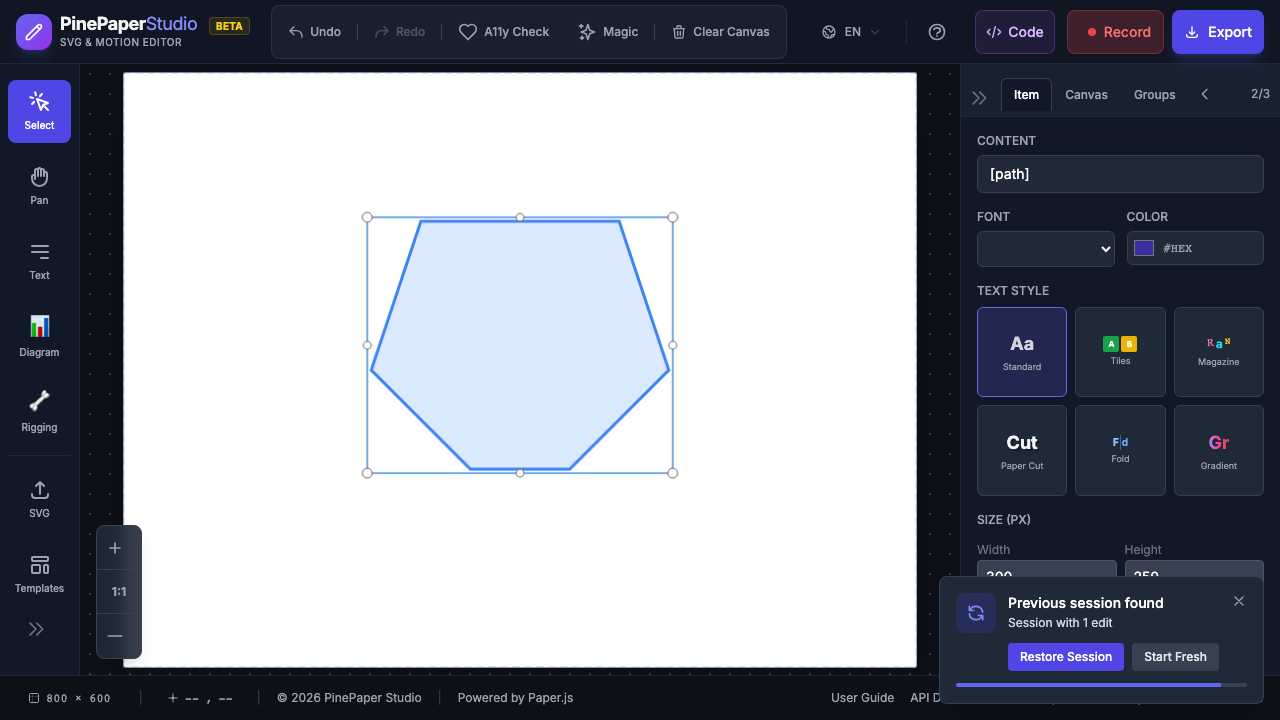 Alat isi ember mengisi tapak tertutup dengan warna 1
Isi area tertutup dengan warna menggunakan sistem deteksi tahap tiga:
| Tahap | What It Detects | Hasil |
|---|---|---|
| 1 | Klik pada stroke | Mengisi stroke itu sendiri |
| Jalan | Klik di dalam tapak yang tertutup | Mengisi area tertutup |
| 3 | Klik pada kanvas kosong | Mengisi latar belakang kanvas |
Klik di mana saja pada kanvas - alat pengisi secara cerdas menentukan apa yang akan diisi berdasarkan di mana Anda mengklik.
Perkakas Pengalih
Ketika mode menggambar aktif, panel alat menunjukkan semua enam alat sebagai tombol ikon:
- Klik ikon alat untuk berpindah
- Alat aktif disorot
- Setiap alat mengingat sendiri pengaturan warna dan lebar
Kontrol Warna dan Lebar
Semua alat gambar berbagi kendali ini:
-
-
- Picker Warna * * - Klik untuk memilih warna sapuan
-
-
-
- Lebar slider * * - Seret untuk menyesuaikan ukuran kuas
-
-
-
- Penggeser Opasitas * * - Atur transparansi (tersedia pada pena, tinta, penanda)
-
-
- Penyesuaian ukuran cepat: * * Gunakan # 0 dan # 1 untuk mengurangi dan meningkatkan ukuran kuas tanpa membuka pengaturan.
Dimana Drawings Muncul
Gambar Freehand ditambahkan ke * * lapisan latar belakang * *. Mereka muncul di balik teks dan elemen interaktif lainnya.
Untuk menggambar di latar belakang:
- Dalam panel Scene, pilih * * Menggambar * * sebagai mode latar belakang
- Gunakan alat gambar apapun
Tips
Untuk kurva halus:
- Tarik perlahan dan mantap
- Gunakan ukuran kuas yang lebih besar untuk hasil halus
- Jalan otomatis dibersihkan setelah Anda melepaskan
-
-
- Combine tools * * - Gunakan pena untuk outlines, kemudian isi dengan ember isi
-
-
-
- Lapis efek * * - Gunakan semprotan dapat untuk tekstur, kemudian menggambar rincian dengan kuas tinta
-
-
# Undo freedom # # - Tekan # 0 + # 1 untuk membatalkan stroke individu
Pintas Papan Ketik
| Pintas | Aksi |
|---|---|
| B | Aktifkan Mode Gambar |
| [ | Turunkan ukuran kuas |
| ] | Naikkan ukuran kuas |
| Ctrl+Z | Batalkan stroke terakhir |