Alat Teks
Membuat dan menyunting elemen teks pada kanvas Anda.
 Alat Teks
 Mengaktifkan Alat
- Klik tombol * * Teks * * di bilah alat, atau
- Tekan T
Membuat Teks
- Aktifkan Alat Teks
- Klik di mana saja pada kanvas
- Ketik teks Anda di dialog yang muncul
- Klik * * Buat * * atau tekan Enterta
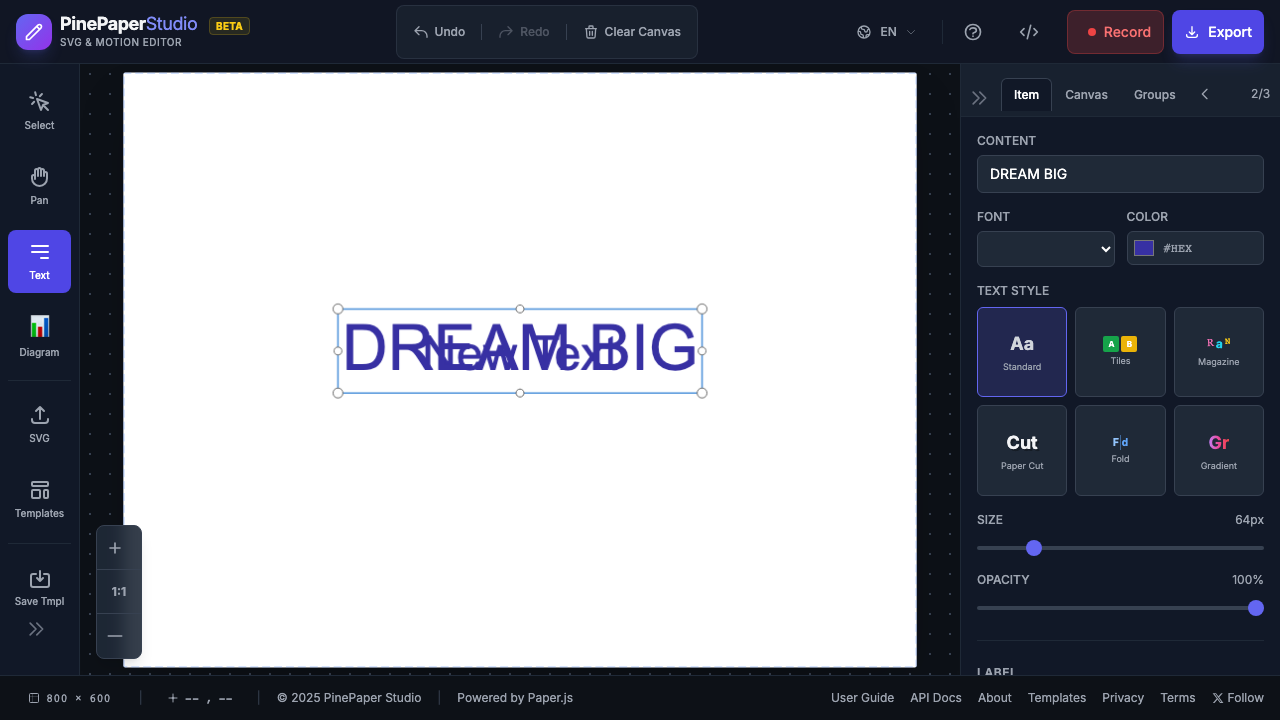 Elemen teks
 Menyunting Teks
- Pilih teks dengan Alat Pemilihan (V)
- Klik ganda untuk memasukkan mode penyuntingan
- Ubah teks
- Klik di luar atau tekan Escape untuk menyelesaikan
Properti Teks
Dengan teks yang dipilih, menyesuaikan properti ini dalam Panel Properti:
Pengaturan Fonta
| Properti | Deskripsi |
|---|---|
| Keluarga Fonta | Pilih dari fonta yang tersedia |
| Ukuran Fonta | Ukuran dalam piksel |
| Warna Fonta | Warna teks |
| Berat Fonta | Normal, Tebal |
Posisi
| Properti | Deskripsi |
|---|---|
| X | Posisi horisontal |
| Y | Posisi vertikal |
Animasi
Terapkan animasi untuk membuat dinamis teks Anda:
-
-
- Pulsa * * Skala Lembut berdenyut
-
-
-
- Bounce * * - Gerakan melambung
-
-
-
- Rotasi * * - Rotasi terus menerus
-
- Fade in / out
-
-
- Wobble * * - Sisi-ke-sisi bergetar
-
-
-
- Slide * * - geser horisontal
-
-
-
- Typewriter * * - Letter-by- letter mengungkapkan
-
Tips
Best Praktek:
- Gunakan ukuran fonta besar (48px +) untuk media sosial
- Warna kontras tinggi untuk kemampuan baca
- Jaga singkat teks dan impresti
-
- Catatan: * * * Beberapa animasi (seperti Typewriter) tidak didukung dalam animasi ekspor SVG. Gunakan MP4 atau GIF untuk kompatibilitas penuh.
Pintas Papan Ketik
| Pintas | Aksi |
|---|---|
| T | Aktifkan Alat Teks |
| Enterta | Konfirmasi entri teks |
| Escape | Batalkan / Keluar mode penyuntingan |