Precomps
Precomps membiarkan Anda mengelompokkan item ke dalam komposisi yang terkandung dengan timeline lokal sendiri. Anak-anak hidup secara independen dalam precomp sementara precomp itu sendiri dapat bergerak, skala, dan animasi pada garis waktu global.
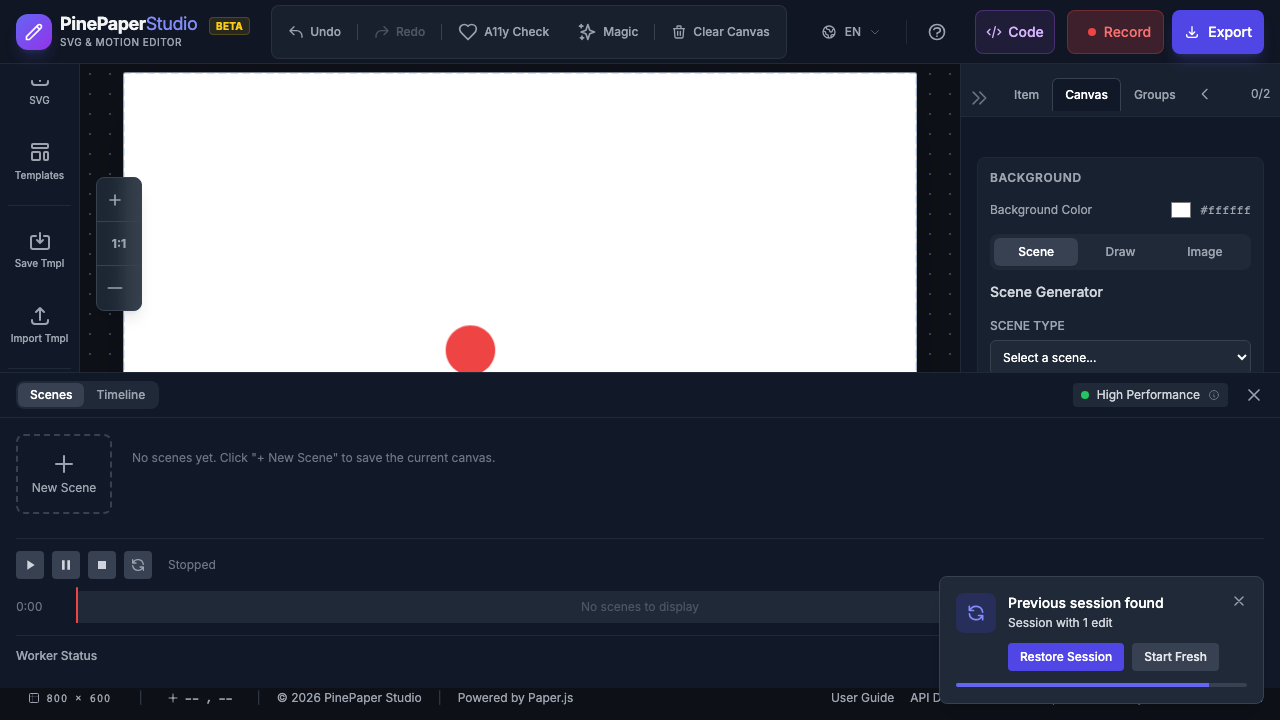 Precomp
 Apa itu Precomps?
Pikirkan precomp sebagai “adegan dalam adegan”:
| Fitur | Grup Reguler | Precomp |
|---|---|---|
| Garis Waktu | Garis waktu global bersama | Miliki timeline lokal |
| Looping | Mengikuti global loop | Bisa loop secara independen |
| Animasi | Item animasi pada waktu global | Item animasi pada waktu lokal |
| Sarang | Kelompok visual saja | Komposisi benar bersarang |
Membuat suatu Precomp
- Pilih objek yang ingin Anda sertakan
- Klik-kanan dan pilih * * Buat Precomp * *, atau gunakan menu
- Tata durasi timeline lokal * * (mis, 2 detik)
- Aktifkan * * Loop * * jika Anda ingin anak-anak untuk mengulangi
Butir yang dipilih dibungkus ke dalam grup precomp dengan konteks waktu mereka sendiri.
Lokal vs Batas Waktu Global
| Garis Waktu | Kontrol | Gunakan Untuk |
|---|---|---|
| Lokal | Anak-anak di dalam precomp | Mengulangi animasi (memantul, berputar, denyut) |
| Global | Precomp kelompok itu sendiri | Posisi, skala, opasitas seluruh kelompok |
Contoh
Sebuah bola memantul precomp:
-
-
- Garis waktu lokal * * (2 detik, looping): Bola memantul atas dan ke bawah
-
-
-
- Garis waktu Global * * (5 detik): Precomp slide dari kiri ke kanan
-
Hasil: Bola memantul terus-menerus sementara bergerak di layar.
Pengaturan Precomp
| Tatanan | Deskripsi |
|---|---|
| Durasi | Panjang timeline lokal (detik) |
| Loop | Apakah loop anak pada durasi |
| Nama | Label untuk precomp dalam timeline |
| Ofset | Ofset waktu global sebelum precomp dimulai |
Kelola Isi Precomp
Menambahkan Objek
Untuk menambahkan suatu butir ke precomp yang sudah ada:
- Pilih objek untuk ditambahkan
- Seret ke precomp dalam timeline atau panel grup
- Butir bergerak ke timeline lokal precomp
Menghapus Item
Untuk menghapus objek dari precomp:
- Memperluas precomp dalam panel grup
- Pilih objek untuk dihapus
- Klik kanan dan pilih * * Hapus dari Precomp * *
- Butir kembali ke timeline kanvas utama
Animasikan Grup Precomp
Kelompok precomp itu sendiri dapat memiliki animasi keyframe pada timeline global:
- Pilih grup precomp (klik batasnya atau pilih di panel grup)
- Tambahkan keyframe dalam timeline untuk posisi, skala, rotasi, opasitas
- Anak-anak melanjutkan animasi lokal mereka sementara kelompok bergerak
Tip: Gunakan precomps untuk membuat penggunaan ulang elemen animasi. Misalnya, membuat spinner loading animasi sebagai precomp, kemudian menduplikasinya di mana pun Anda membutuhkannya.
Gunakan Kases
| Gunakan Kasus | Penyiapan |
|---|---|
| Memuat spinner | Memutar butir dalam precomp loop 1s |
| Siklus jalan karakter | Pose keyframe dalam sebuah loop 1s, precomp slide di seluruh layar |
| Mengulang partikel | Animasi partikel dalam lingkaran 2s, precomp diposisikan di adegan |
| Urutan judul | Teks mengungkapkan dalam timeline lokal, precomp memudar dalam global |
| Komponen UI | Elemen interaktif terisolasi dalam komposisi sendiri |
Tips
-
-
- Jauhkan animasi lokal pendek * * - 1-3 detik bekerja terbaik untuk looping precomps
-
-
-
- Gunakan untuk pengulangan * * - Animasi apapun yang berulang adalah kandidat precomp yang baik
-
-
- Satu tingkat dari bersarang biasanya cukup
-
-
- Nama precomps Anda * * - Gunakan nama deskriptif untuk proyek kompleks
-
-
-
-
- Uji titik loop * * - Pastikan animasi loop menghubungkan lancar di batas loop
-
-
-
- Terkait: * * [Keyframe Editor] (/features/keyframes) Ai14; [Animations] (/features/animations) 14; [Panel Timeline] (/panels/timeline)